¿Cómo preparo el catálogo de mi tienda web?
El catálogo de la tienda es el árbol de categorías web que verán tus compradores y los artículos que cuelgan de cada una. Se monta arrastrando en Almacen → Tienda web, pestaña Catálogo, y es independiente de las familias del almacén: eliges qué se enseña y en qué orden. Nada viaja a la tienda hasta que la categoría está publicada y se lanza una sincronización.
¿Qué necesito antes de empezar?
Necesitas artículos dados de alta en el ERP. La pestaña Catálogo no crea artículos: solo decide cuáles se enseñan en la web y dónde.
Los artículos tienen que estar marcados como Artículo activo en su ficha. Un artículo que no lo esté se puede asignar igual a una categoría, pero aparecerá como No publicable y no viajará a la tienda.
No hace falta tener la tienda conectada para preparar el catálogo. Puedes montar el árbol entero antes de configurar la conexión.
¿Qué veo en la pestaña Catálogo?
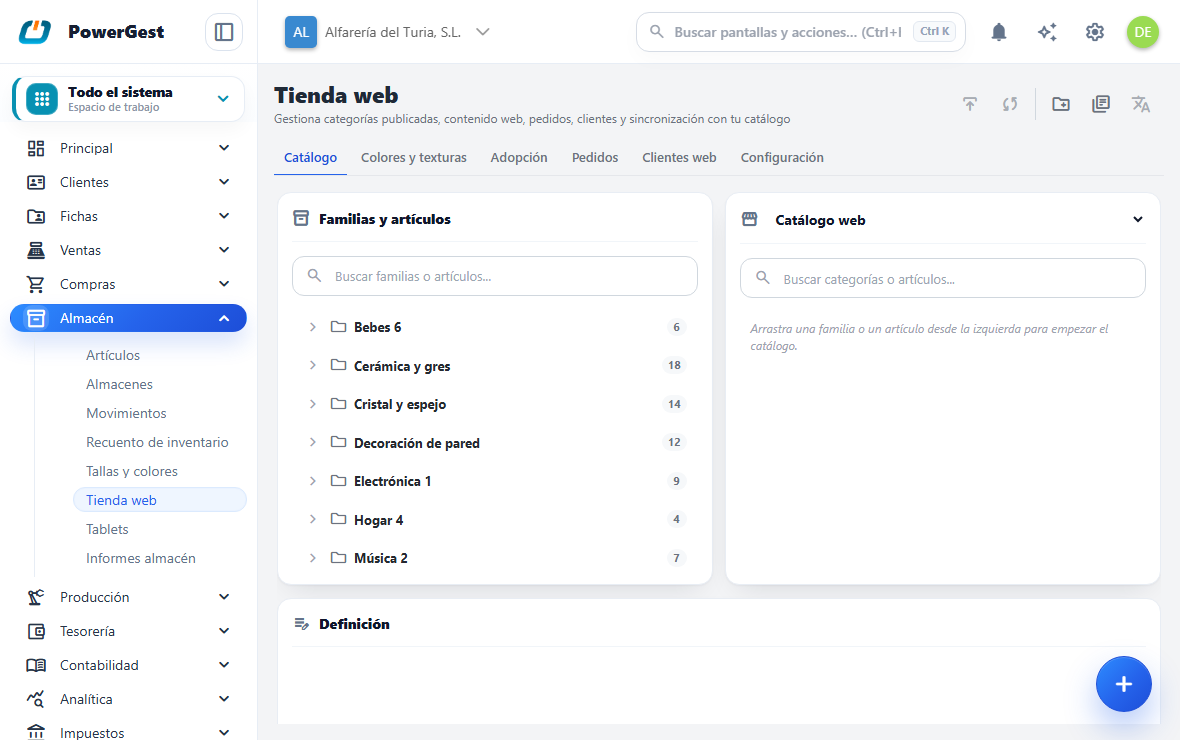
La pestaña tiene tres columnas.
A la izquierda, Familias y artículos: es tu almacén tal y como está, agrupado por familias. Es el origen y no se edita aquí.
En el centro, Catálogo publicado: es el árbol que verá la tienda. Es el destino y es lo que tú construyes.
A la derecha, Definición: todo lo que describe la categoría que tengas señalada en el centro. Está siempre a la vista, al lado del árbol.
El catálogo se monta arrastrando. Coges una familia o un artículo de la izquierda y lo sueltas en el centro, donde quieras que vaya. Para quitar algo del catálogo, lo arrastras en sentido contrario: del centro al panel de la izquierda.
Las dos primeras columnas tienen su propio buscador. El de la izquierda filtra familias y artículos; el del centro filtra categorías y artículos ya asignados. Buscar solo cambia lo que se ve, nunca lo que está publicado.
¿Cómo creo una categoría web?
Con Nueva categoría, en la barra de arriba de la pantalla. Escribe el nombre —el que verá el comprador— y acepta.
La ventana pregunta también la categoría padre, y es opcional: déjala vacía y la categoría nace en el primer nivel; elige una y nace dentro de ella. Si tenías una categoría señalada en el árbol, viene ya propuesta como padre.
Para elegirla, pulsa la lupa del campo: se abre la ventana de búsqueda de siempre —con buscador, columnas y páginas—, donde cada categoría aparece sangrada según su nivel y con su estado. También puedes escribir el nombre directamente; si no existe tal cual, la ventana se abre buscando lo que hayas escrito. Para volver a dejarla como principal, borra el contenido del campo.
La categoría nace como Borrador: existe en el ERP pero todavía no viaja a la tienda. Se coloca la última entre las categorías de su nivel.
También puedes crear una categoría dentro de otra pulsando con el botón derecho sobre ella y eligiendo Nueva subcategoría: es el atajo cuando ya estás sobre la categoría madre.
¿Cómo creo una categoría a partir de una familia del almacén?
Arrastra la familia desde el panel de la izquierda y suéltala en el catálogo. El ERP crea una categoría web espejo de esa familia: enseña sus artículos, pero no los copia. Es la forma rápida de arrancar cuando tu almacén ya está bien organizado por familias.
Dónde la sueltes decide dónde queda:
- En un hueco del primer nivel, o en la zona libre del panel → categoría principal.
- Sobre otra categoría → subcategoría suya, la última.
- En un hueco entre dos categorías → justo en ese punto.
La categoría nace como Borrador, igual que si la crearas a mano.
El grupo Sin familia no funciona así. Reúne los artículos que no pertenecen a ninguna familia, que no es una familia real: no se arrastra. Sus artículos hay que arrastrarlos uno a uno.
¿Qué es una categoría espejo y en qué se nota?
Una categoría espejo va sola detrás de la familia del almacén. La reconoces por su icono, distinto del de una categoría normal, y porque su definición te lo dice.
Lo que gana: si mañana das de alta un artículo en esa familia, aparece solo en la tienda en la siguiente publicación. No hay que volver al diseñador. Si das uno de baja, desaparece igual.
Lo que cuesta: sus artículos no se tocan a mano. No puedes quitar uno, ni reordenarlos, ni arrastrar otro dentro. Si lo intentas, el ERP te lo dice y no cambia nada — su contenido lo manda la familia, no tú.
Si en algún momento quieres decidir a mano, usa Convertir en normal: está en el menú del botón derecho y en la barra de acciones de la definición. Congela los artículos que la familia tenga en ese momento, suelta el vínculo y a partir de ahí la categoría es tuya. No hay vuelta atrás con un botón: para volver a enlazarla habría que arrastrar la familia otra vez, y sería otra categoría.
¿Cómo asigno un artículo suelto a una categoría?
- En el panel Familias y artículos, despliega la familia del artículo.
- Arrastra el artículo hasta el catálogo del centro.
- Suéltalo sobre la categoría que quieras, o en el hueco exacto donde deba quedar entre los
Un artículo tiene que caer dentro de una categoría. Si lo sueltas en el primer nivel, el ERP te avisa de que «Un artículo tiene que soltarse dentro de una categoría».
Asignar dos veces el mismo artículo a la misma categoría no lo duplica: arrastrarlo dentro de su propia categoría lo recoloca. Un mismo artículo sí puede estar en varias categorías distintas: para eso se arrastra otra vez desde el panel de la izquierda.
¿Qué puedo editar en la definición de una categoría?
Pulsa una categoría en el panel del centro. La columna Definición, a la derecha, se llena con todo lo que la describe.
- Nombre: el que se verá en la tienda.
- Descripción: el texto que la tienda muestra en la cabecera de la categoría.
- Imágenes: la galería de la categoría (ver más abajo).
- URL externa: alternativa a la galería, para cuando la imagen la sirves tú desde fuera.
- Contenido publicable: el título de escaparate, el concepto y el SEO (ver más abajo).
Los artículos que cuelgan de la categoría no se listan aquí: se ven en el árbol del centro, desplegando el nodo. Allí además se reordenan y se arrastran. Para quitar uno, arrástralo del árbol al panel Familias y artículos.
Toda la columna se guarda sola. Cada campo queda guardado al salir de él —al pulsar fuera o al pasar al siguiente con el tabulador—, y no hay ningún botón de guardar. Vale para Nombre, Descripción y URL externa igual que para la galería (cada imagen se sube al soltarla) y para el contenido publicable.
Si dejas el Nombre en blanco, el cambio se rechaza y te lo dice: una categoría sin nombre no se puede publicar. El resto de campos sí se pueden dejar vacíos.
Las acciones sobre la categoría —Publicar, Eliminar y, en un espejo, Convertir en normal— están arriba, a la derecha del rótulo Definición; si la columna es estrecha, las que no caben se recogen en el menú ··· del final.
Arriba del todo, junto al nombre, una etiqueta dice en qué estado está: Borrador, Publicada u Oculta. Esa tercera es la que conviene mirar: la categoría está publicada, pero la tienda no la ve porque alguna categoría por encima de ella no lo está.
Para cambiar la categoría de sitio en el árbol, no hay desplegable: se arrastra.
Quitar un artículo de una categoría no toca su ficha ni lo borra del almacén. Solo deja de enseñarse en esa categoría.
¿Puedo ver la definición de un artículo?
Sí, y desde cualquiera de los dos paneles: pulsa el artículo en el del centro (los que ya están en el catálogo) o en el de la izquierda (todos los del almacén). La columna Definición pasa a enseñar la suya —su código, si es publicable, su galería de imágenes y su contenido publicable—.
Que valga también desde la izquierda es lo que te deja preparar la foto y el texto antes de arrastrarlo al catálogo: cuando lo publiques ya irá vestido. La galería y el contenido son del artículo, así que lo que escribas ahí lo acompaña a cualquier categoría donde lo pongas.
El nombre, el código y la marca de Artículo activo se editan en su ficha (Almacen → Artículos), no aquí. En el diseñador se decide dónde se enseña y con qué imágenes.
¿Cómo llego aquí desde la ficha de un artículo, y cómo vuelvo?
En la ficha de un artículo (Almacen → Artículos) hay un enlace Ver en la tienda web. Trae hasta esta pantalla, a la pestaña Catálogo, y el artículo llega ya señalado: su familia se despliega sola, él sale resaltado en la columna de la izquierda —bajándola hasta él si hacía falta— y la columna Definición se abre con su ficha. No tienes que buscarlo.
Las cajas de búsqueda se quedan vacías: así el árbol te llega entero y puedes arrastrar cualquier otra cosa sin borrar antes un filtro.
Cuando has llegado así, arriba aparece ← Volver al artículo, que te devuelve a su ficha.
Si el artículo no aparece en Catálogo publicado, es que aún no está asignado a ninguna categoría. Arrástralo, como se explica en asignar un artículo suelto a una categoría.
¿Qué es el contenido publicable?
Es lo que el comprador lee, que no tiene por qué ser lo que tú guardas en el almacén. Está en la columna Definición, bajo el rótulo Contenido publicable, y sale igual para una categoría que para un artículo.
- Título en la tienda: el nombre de escaparate. Si lo dejas en blanco se publica el nombre que ya
- Concepto: el texto largo de la ficha, con negritas, listas e imágenes.
- Dirección (slug): la parte final de la dirección web.
- Meta título, Meta descripción y Meta keywords: lo que leen Google y las redes sociales
Escribir el título de escaparate no renombra el artículo ni la categoría: el almacén se queda como estaba.
Cada campo se guarda al salir de él, sin botón de guardar, igual que el resto de la columna.
¿Cómo funciona la dirección (slug)?
Se genera sola a partir del título la primera vez: se pasa a minúsculas, se le quitan los acentos y los espacios se convierten en guiones. «Menaje de Mesa» queda como menaje-de-mesa.
A partir de ahí es tuya y no vuelve a cambiar sola. Si más adelante retocas el título, la dirección se queda como estaba, a propósito: una dirección publicada que cambia sola son enlaces rotos, clientes que llegan a una página que no existe y posiciones perdidas en Google.
Puedes cambiarla a mano cuando quieras. Escribas lo que escribas se normaliza igual, así que no hace falta que teclees guiones: «Mi URL Bonita» queda como mi-url-bonita. Si la dejas en blanco, se vuelve a generar del título.
Si la dirección que pides ya la está usando otro elemento, el ERP le añade un número al final (menaje-de-mesa-2) en vez de rechazarla. Lo verás ya ajustado en el campo.
¿Qué son las propiedades que se publican?
Solo salen en la definición de un artículo, y solo si ese artículo tiene propiedades dadas de alta en su ficha (Almacen → Artículos). Son sus características —material, origen, medidas— y aquí marcas cuáles quieres que la tienda enseñe y en qué orden.
Marcar y desmarcar no toca la ficha del artículo: solo decide qué se publica.
¿Cómo gestiono las imágenes?
En la banda Imágenes de la columna Definición. Funciona igual para un artículo y para una categoría.
- Subir: arrastra ficheros sobre la banda o pulsa para elegirlos. Puedes soltar **varios de una
- Portada: la estrella marca cuál es la principal. La primera que subes lo es automáticamente.
- Ordenar: las flechas
‹y›mueven cada imagen una posición. - Texto alternativo: la caja bajo cada miniatura. Es lo que leen los buscadores y quien navega
- Borrar: la papelera, en la esquina de la miniatura —aparte de las flechas, para no
Desde un móvil o una tableta la miniatura sale más ancha y los botones más grandes, para que se acierte con el dedo.
¿Puedo tener una foto para el azul y otra para el rojo?
Sí, si el artículo tiene tallas y colores. Bajo cada miniatura, además del texto alternativo, hay un desplegable que dice de qué talla o color es esa foto. Empieza en Todo el artículo, que es lo normal: la foto vale para el producto entero.
Solo aparecen los valores que el artículo usa de verdad en sus variantes. Si el artículo no tiene tallas ni colores, el desplegable no sale.
Marcarlo no cambia dónde vive la imagen: sigue siendo del artículo. Lo que añade es a qué combinación pertenece y eso sí viaja a la tienda: en la siguiente publicación, quien elija el azul verá la foto del azul. Funciona en PrestaShop, WooCommerce y Shopify.
Si una talla y un color compiten por la misma variante —hay foto de «M» y foto de «azul»—, manda el color: es lo que cambia el aspecto de la prenda. Una variante sin foto marcada enseña la del producto, como siempre.
Quitar la marca no borra la foto que la variante tenga puesta en la tienda. Es a propósito: puede haberla puesto alguien a mano desde el panel de la tienda, y el ERP no borra lo que no gobierna.
¿Puedo usar esa misma foto como textura del color?
Sí, y es lo cómodo: una vez marcada la foto con su color, aparece el botón de la paleta entre las acciones de la miniatura. Pulsarlo pone esa misma imagen como textura de ese color, sin volver a subirla y sin duplicar el fichero.
Queda como portada de ese valor, así que es la que verás en la pestaña Colores y texturas y la que viajará a la tienda como botón. Si ya lo era, el botón sale apagado y lo dice.
Borrar después la foto del artículo no deja la textura sin imagen: el fichero solo se borra cuando ya no lo usa nadie.
¿Cómo veo una imagen de cerca?
Pulsa la miniatura y se abre a tamaño completo.
- Rueda del ratón para acercar y alejar.
- Con la imagen ampliada, arrástrala para moverte por ella.
- Los botones de abajo hacen lo mismo: acercar, alejar y volver al tamaño original.
- Anterior y Siguiente, a los lados del pie, pasan a la siguiente imagen del mismo elemento,
¿Qué formatos de imagen puedo subir?
JPG, PNG, WebP, GIF y BMP, hasta 8 MB por fichero.
El BMP merece una explicación: se admite porque es con lo que llegan muchos ficheros, pero ninguna tienda lo acepta. Así que el ERP lo convierte a PNG en el momento de subirlo, y lo que se guarda —y lo que viaja a la tienda— ya es un PNG. Verás que el nombre del fichero cambia de .bmp a .png: es eso. No tienes que hacer nada.
Lo que decide el formato es el contenido del fichero, no su nombre. Un .jpg que por dentro no sea una imagen se rechaza.
¿Qué hace el botón derecho sobre una categoría?
Abre un menú con lo que se puede hacer sobre ella: Nueva subcategoría, Renombrar y Quitar del catálogo. En una categoría espejo sale además Convertir en categoría normal.
¿Puedo tener más de un catálogo?
Sí. En la cabecera del panel Catálogo publicado, donde antes había un rótulo fijo, hay un desplegable con tus catálogos. La ventana donde se gestionan se abre con Gestión de catálogos, en la barra de arriba de la pantalla.
Sirve para lo que suena: la web y el catálogo digital de ventas son dos árboles distintos sobre el mismo almacén. Los mismos artículos, ordenados y descritos de otra manera, para dos públicos que no son el mismo.
Hay dos tipos:
- Web: se publica en una tienda online a través de su conexión.
- Catálogo digital: lo consume la aplicación de catálogo de tus comerciales. No se publica en
En la ventana de catálogos puedes crear uno vacío, copiar el que estés usando con todo su árbol, renombrarlos, elegir en qué tienda publica cada catálogo web y borrarlos.
Tres cosas que conviene saber:
- El catálogo por defecto no se borra. Es el primero, el que ya tenías antes de que existieran
- Borrar un catálogo te pregunta antes, y te dice qué te llevas por delante. El aviso cuenta lo
- Dos catálogos no pueden publicar en la misma tienda. Se pisarían: el segundo borraría del
Copiar un catálogo copia su árbol —categorías, orden, espejos de familia y artículos asignados—, pero no su contenido publicable ni sus imágenes: esos son de cada categoría. Tampoco se lleva la tienda, por la razón de arriba.
¿Cómo vendo en varios idiomas?
Cada catálogo declara en qué idiomas publica. Se escriben en la ventana de catálogos, separados por comas: es, en, fr. El primero es el de por defecto, y es al que cae la publicación cuando una ficha no está traducida.
Con más de un idioma aparecen dos cosas en el diseñador:
- Un selector de idioma en la cabecera, al lado del catálogo. Cambia el idioma en el que
- Unas etiquetas de idioma en cada categoría y cada artículo del árbol. En verde, los que ya
A la tienda viaja el idioma por defecto del catálogo que la publica. Lo demás está escrito para cuando lo necesites (por ejemplo, el catálogo digital de tus comerciales en otro país).
¿Puedo traducir automáticamente?
Sí, si tienes traductor configurado (lo activa tu instalador o el soporte: ver la guía de soporte). Sin él, el botón no aparece.
Con el idioma de trabajo puesto en uno que no es el de por defecto, en la cabecera de Contenido publicable sale Traducir de es (o del idioma que sea). Pulsarlo traduce el título, el concepto, el meta título, la meta descripción y las meta keywords de esa ficha.
Tres reglas que no cambian:
- No pisa lo que hayas escrito tú. Si un campo ya tiene texto en el idioma de destino, se lo salta.
- La dirección (slug) no se traduce: se genera del título ya traducido. Una dirección que sale de
- El concepto conserva su formato: negritas, listas e imágenes llegan tal cual.
Para el catálogo entero está Traducir pendientes, en la barra de arriba. No traduce en el momento: lanza un trabajo de fondo que rellena lo que falte en todos los idiomas del catálogo y deja su resultado en el registro de sincronizaciones. Va aparte de Sincronizar a propósito: cada traducción cuesta, así que se pide cuando se quiere.
Repetirlo no gasta dos veces: como no pisa lo ya escrito, la segunda pasada no traduce nada.
¿Cómo publico una categoría en la tienda?
Señala la categoría y pulsa Publicar, en la barra de acciones que hay a la derecha del rótulo Definición. La categoría deja de ser Borrador. Para retirarla, el mismo botón pasa a decir Despublicar.
Publicar es una decisión, no un envío. La categoría queda marcada para viajar, y viaja de verdad en la siguiente sincronización de catálogo. Puedes forzarla con Publicar cambios, en la barra de arriba.
Retirar una categoría de la tienda también retira todo lo que cuelga de ella. Sus subcategorías dejan de verse aunque estén publicadas por su cuenta, porque en la tienda ya no existe el sitio donde estaban.
¿Qué significan Publicado, Oculto y Borrador?
A la derecha de cada categoría del árbol hay un punto de color con su estado real en la tienda: verde si se ve, ámbar si no. Pasa el ratón por encima y te dice cuál de los tres es. La columna Definición lo cuenta con todas las letras.
Borrador quiere decir que la categoría no está publicada. Existe en el ERP y nada más.
Publicado quiere decir que la categoría está publicada y que la tienda la ve.
Oculto quiere decir que la categoría sí está publicada, pero que alguna categoría por encima de ella no lo está. Es el caso que más confunde: publicaste la subcategoría y te olvidaste de la categoría madre. La definición de la categoría lo dice con todas las letras: «Publicada, pero OCULTA: alguna categoría superior no está publicada.»
Para arreglarlo, publica también las categorías de las que cuelga, hasta llegar al primer nivel.
¿Cómo ordeno las categorías y los artículos?
Arrastrándolos dentro del propio árbol. Mientras arrastras, entre las filas se abre una franja azul: es el hueco donde va a caer. Suelta ahí y queda exactamente en ese punto.
Con el mismo gesto se cambia de nivel: arrastra una categoría sobre otra y pasa a ser subcategoría suya; arrástrala a un hueco del primer nivel y sube a categoría principal.
Los artículos se ordenan igual, arrastrándolos dentro de su categoría. Ese es el orden en el que se publican. Si arrastras un artículo de una categoría a otra, se muda: deja de estar en la primera. Para que esté en las dos, arrástralo otra vez desde el panel de la izquierda.
Lo que el ERP no te dejará es colgar una categoría de una de sus propias subcategorías: te lo dirá y no moverá nada.
¿Por qué un artículo sale como No publicable?
En la lista de artículos de una categoría, un artículo puede aparecer con la etiqueta No publicable. Significa que su ficha no está marcada como Artículo activo.
Ese artículo sigue asignado a la categoría, pero no cuenta como publicado y no viaja a la tienda. Para publicarlo, entra en Almacen → Artículos, abre su ficha y marca Artículo activo.
¿Qué pasa con las imágenes de los artículos?
La imagen de cada artículo sí se publica con el catálogo. El ERP la busca en este orden:
- El campo Imagen de la ficha del artículo. Puede ser una dirección pública de internet
- Si la ficha no tiene nada, el nombre de fichero que se conservó al importar el catálogo de un
Cada plataforma la recibe a su manera y sin que tengas que hacer nada: PrestaShop recibe el fichero (si solo hay dirección pública, el ERP lo descarga y lo sube él); Shopify recibe el fichero directamente; WooCommerce recibe la dirección pública o, si lo que hay es un fichero, lo sube a la biblioteca de medios de WordPress — para esto último hay que rellenar Usuario WordPress y Application password en la configuración de la tienda (son opcionales y solo sirven para esto).
Cuando cambias la imagen en el ERP, la siguiente publicación sube la nueva y retira solo la anterior que subió el ERP: las fotos que hayas cargado a mano en la tienda no se tocan nunca. Un artículo sin imagen se publica igual, con un aviso en el registro de sincronizaciones. El tamaño máximo por fichero es de 8 MB.
La imagen de una categoría web viaja aparte: se sube en el campo Imagen de la columna Definición, o se indica como dirección en URL externa.
Si algo va mal
| Lo que ves | Qué ha pasado | Qué hacer |
|---|---|---|
| «La categoría necesita un nombre.» | Se ha intentado crear o renombrar sin nombre | Escribe un nombre |
| «La categoría padre no existe.» | La categoría dentro de la que ibas a crear ha desaparecido | Recarga la pantalla y vuelve a elegir el padre |
| «La familia no existe.» | La familia se ha borrado mientras trabajabas | Recarga la pantalla |
| «La categoría no existe.» | La categoría se ha borrado desde otro sitio | Recarga la pantalla |
| «El artículo no existe.» | El artículo se ha borrado del almacén | Recarga la pantalla y elige otro artículo |
| «Una categoría no puede colgar de una de sus subcategorías.» | Has soltado la categoría dentro de algo que cuelga de ella | Saca antes la subcategoría, o suéltala en otro sitio |
| «Un artículo tiene que soltarse dentro de una categoría.» | El artículo se ha soltado en el primer nivel | Suéltalo sobre una categoría, o dentro de su lista de artículos |
| «Una categoría no puede soltarse entre artículos.» | La categoría se ha soltado en un hueco de la lista de artículos | Suéltala sobre otra categoría o en un hueco entre categorías |
| «La categoría tiene subcategorías: muévelas o elimínalas antes.» | Se intenta borrar una categoría que no está vacía | Vacíala primero: arrastra fuera o borra sus subcategorías |
| «La categoría tiene artículos asignados: quítalos antes.» | Se intenta borrar una categoría con artículos | Arrastra sus artículos al panel izquierdo y vuelve a borrarla |
| «Esta categoría es un espejo de una familia…» | Se intenta tocar a mano los artículos de una categoría espejo | Conviértela en categoría normal, o edita la familia en el almacén |
| «La categoría no es un espejo de una familia.» | Se ha pedido convertir una categoría que ya era normal | No hay nada que hacer: ya lo es |
| «Un catálogo digital admite 2 niveles como mucho.» | Se intenta crear o arrastrar un tercer nivel en un catálogo digital | Cuelga esa categoría un nivel más arriba |
| «Ya hay un catálogo con ese nombre.» | Dos catálogos con el mismo nombre no se distinguirían en el selector | Elige otro nombre |
| «Esa tienda ya la publica otro catálogo.» | Dos catálogos sobre la misma tienda se pisarían | Quita la tienda del otro catálogo, o deja este sin tienda |
| «El catálogo por defecto no se puede borrar…» | Es el que recoge las categorías sin catálogo propio | Bórrale las categorías si quieres vaciarlo, pero el catálogo se queda |
| «El catálogo todavía tiene categorías: bórralas antes.» | Aviso antiguo: hoy el borrado pregunta y se lleva el contenido | Confirma el aviso de borrado |
| «Un catálogo digital no se publica en una tienda.» | Se ha intentado asignarle tienda | El digital lo consume la app de ventas; no lleva tienda |
| «El catálogo «X» no publica en xx.» | Se ha pedido un idioma que ese catálogo no declara | Añádelo a la lista de idiomas del catálogo |
| «No hay traductor configurado…» | La instalación no tiene motor de traducción | Pídeselo a soporte (guía de soporte, sección Traducción) |
| «No había nada que traducir (o ya estaba escrito…)» | La ficha ya tenía texto en ese idioma | Marca pisar si quieres sustituirlo |
| «El artículo no está asignado a esa categoría.» | Se intenta quitar u ordenar un artículo que ya no está | Recarga la pantalla |
| «Sin familia» no es una familia real: arrastra sus artículos uno a uno. | Se ha intentado arrastrar el grupo Sin familia | Arrastra esos artículos uno a uno |
| «El fichero no es una imagen reconocible…» | El contenido del fichero no es una imagen, se llame como se llame | Sube un JPG, PNG, WebP, GIF o BMP de verdad |
| «El fichero es un BMP… y no se ha podido convertir a PNG» | El BMP está dañado o el ERP no puede leerlo | Ábrelo y guárdalo como PNG o JPG |
| «El BMP ocupa N MB una vez convertido a PNG…» | El BMP era pequeño pero al convertirlo creció por encima de 8 MB | Reduce el tamaño de la imagen antes de subirla |
| «Sin artículos para la búsqueda actual.» | El texto del buscador no encaja con ningún artículo de esa familia | Borra el texto del buscador |
| Arrastro algo y no pasa nada | No se ha soltado sobre una zona válida (no se resaltó nada) | Suelta cuando la fila se enmarque o aparezca la franja azul |
| Una categoría publicada sale como Oculto | Alguna categoría por encima no está publicada | Publica también sus categorías madre |
| Un artículo sale como No publicable | Su ficha no está marcada como Artículo activo | Marca Artículo activo en la ficha del artículo |
| Publico una categoría y no aparece en la tienda | Publicar marca; el envío ocurre en la sincronización de catálogo | Pulsa Publicar cambios o espera al siguiente ciclo |
Ver también: Conectar mi tienda online · Mantener stock y precios al día · Enlazar una tienda que ya tiene productos
Más sobre Tienda web (e-commerce)
- ¿Cómo enseño los colores y los materiales con una foto en vez de con su nombre?
- ¿Cómo conecto mi tienda online al ERP?
- ¿Cómo enlazo una tienda que ya tiene productos?
- Vender por internet con el ERP detrás
- ¿Quiénes son los clientes que compran en la web?
- ¿Cómo mantengo el stock y los precios al día en la tienda?
- ¿Cómo recibo los pedidos de mi tienda web?