La pantalla de inicio
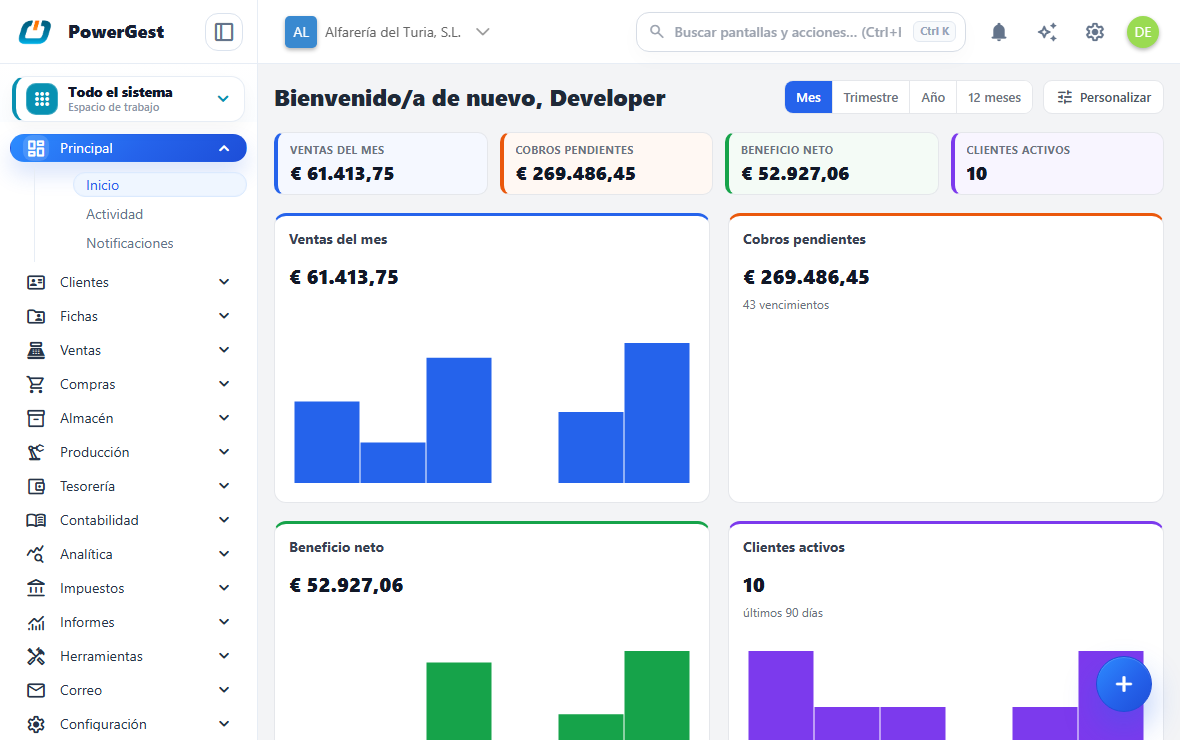
La pantalla principal es lo primero que se ve al entrar en el ERP. Reúne en tarjetas lo que importa para tu trabajo: unas cifras, un par de gráficos, lo que tienes pendiente y una sugerencia del propio programa. Cada espacio de trabajo trae su propia composición de serie, y cada persona puede cambiar la suya. Aquí está qué es cada panel, qué enseña cada tarjeta y por qué cambia al cambiar de espacio.
¿Qué hay en la pantalla principal?
La pantalla principal se abre al entrar en el ERP y también desde Inicio en el menú lateral, en cualquier espacio de trabajo. Muestra las cifras de la empresa actual repartidas en tres paneles.
Arriba está el panel superior de resúmenes: cifras sueltas, con su título encima, para verlas de un vistazo.
Debajo está el panel principal: la rejilla de tarjetas grandes. Cada tarjeta ocupa un cuarto de fila, media fila o la fila entera. De serie va alternando: un gráfico junto a una lista de cosas pendientes, otra lista junto a otro gráfico, y una sugerencia cerrando.
A su derecha está el panel derecho (listados y tablas): un carril estrecho con tablas, listas y lo pendiente. En pantallas estrechas cae debajo del panel principal.
Ningún panel es obligatorio. Si no tienes nada puesto en uno, ese panel no se pinta y los demás ocupan todo el ancho.
Bajo el saludo, una línea dice de qué espacio es el inicio que estás viendo («Tu inicio del espacio Ventas»). Sin espacio elegido no dice nada: es el inicio de Todo el sistema.
¿Qué trae de serie cada espacio de trabajo?
La composición de serie no es la misma para todo el mundo: cada espacio de trabajo trae la suya, corta y pensada para ese trabajo. Lo que no está de serie sigue en el panel de herramientas de Personalizar, por si lo quieres.
| Espacio | Panel superior | Panel principal | Panel derecho |
|---|---|---|---|
| Todo el sistema | Ventas del mes · Cobros pendientes · Beneficio neto · Clientes activos | Ventas 12 meses · Pendiente en ventas · Pendiente en cobros · Pendiente por vencimiento · Sugerencia · Top clientes · Ventas por familia | Puesta en marcha · Últimos movimientos |
| Ventas | Ventas del mes · Cobros pendientes · Clientes activos | Pendiente en ventas · Ventas 12 meses · Top clientes · Ventas por familia · Sugerencia | Puesta en marcha · Últimos movimientos |
| TPV | Ventas del mes · Clientes activos | Ventas por familia · Ventas 12 meses · Sugerencia | Últimos movimientos |
| CRM | Clientes activos · Ventas del mes | Pendiente en ventas · Ventas 12 meses · Top clientes · Sugerencia | Puesta en marcha · Últimos movimientos |
| Contabilidad | Beneficio neto · Cobros pendientes · Ventas del mes | Flujo de tesorería · Pendiente en cobros · Compras vs. ventas · Pendiente por vencimiento · Sugerencia | Facturas pendientes |
Un espacio que hayas creado duplicando otro empieza con la composición del original. Uno creado desde cero empieza con la de Todo el sistema.
¿Por qué cambia mi pantalla de inicio al cambiar de espacio?
Porque cada espacio tiene su inicio, y es a propósito: la mesa de trabajo de quien vende no es la de quien lleva la contabilidad. Al elegir otro espacio en la fila de arriba del menú lateral, la pantalla principal se recompone en el acto, sin recargar.
Lo que ves en cada espacio es su composición de serie, o la que tú hayas guardado para ese espacio. Personalizar el inicio de Ventas no toca el de Contabilidad ni el de Todo el sistema. Cómo se hace y cómo se vuelve atrás está en Personalizar mi pantalla de inicio.
Si estás en la pantalla principal y cambias de espacio, te quedas en ella: Inicio existe en todos los espacios del producto.
¿Qué tarjetas puedo tener y qué significa cada una?
La pantalla principal ofrece dieciséis tarjetas. Cada una mira una parte del negocio y todas usan la empresa actual.
Indicadores (una cifra):
| Tarjeta | Qué mide |
|---|---|
| Ventas del mes | Lo facturado en el periodo elegido. Suma facturas de venta y resta abonos. Solo cuenta lo emitido: los documentos borrador no entran. |
| Cobros pendientes | Lo que te deben los clientes hoy: la cartera viva, con el número de vencimientos debajo. Si algún vencimiento no tiene cliente asignado, lo avisa ahí mismo («2 sin cliente, no contados aquí») porque esa cifra no los puede incluir. |
| Beneficio neto | Ingresos menos gastos según los asientos del diario contable, no según las facturas. Deja fuera el asiento de cierre del ejercicio. |
| Clientes activos | Cuántos clientes distintos tienen algún documento de venta en los últimos 90 días. |
Gráficos:
| Tarjeta | Qué enseña |
|---|---|
| Ventas 12 meses | Una columna por mes, con lo facturado en cada uno de los últimos doce. |
| Compras vs. ventas | Las mismas doce columnas, con lo comprado al lado de lo vendido. Compara facturas con facturas: los pedidos y albaranes no cuentan. |
| Pendiente por vencimiento | La cartera repartida por antigüedad: No vencido, 1-30 días, 31-60 días, 61-90 días y +90 días. |
| Ventas por familia | El reparto de las ventas del periodo entre las familias de artículo, en forma de rosco. |
| Flujo de tesorería, 90 días | Cuánto ha entrado menos cuánto ha salido del banco desde hace 90 días. Es el flujo, no el saldo: la línea arranca en cero. |
Tablas:
| Tarjeta | Qué lista |
|---|---|
| Top clientes | Los cinco clientes que más facturaron en el periodo, con lo facturado, el número de operaciones y lo que aún deben. |
| Facturas pendientes | Las ocho facturas emitidas con cobro vivo, ordenadas por el vencimiento más próximo. El importe es lo que queda por cobrar, no el total de la factura. |
| Últimos movimientos | Los diez últimos documentos de venta emitidos, del más reciente al más antiguo. |
Pendientes (cada fila lleva a la pantalla donde se resuelve):
| Tarjeta | Qué lista |
|---|---|
| Pendiente en ventas | Tu trabajo abierto: presupuestos sin respuesta (con aviso de los que llevan más de 30 días), pedidos por servir, albaranes sin facturar y facturas que se quedaron en borrador. Solo cuenta lo emitido y todavía sin consumir; lo ya facturado o servido no está pendiente de nada. |
| Pendiente en cobros | Los vencimientos de cobro ya vencidos, con lo que suman, y los que vencen en los próximos siete días. Sale de la misma cartera que Cobros pendientes. |
| Puesta en marcha | Los pasos de tu puesta en marcha que te quedan por hacer, con el que toca del recorrido del CRM y cuántos llevas. Es la misma lista del botón Puesta en marcha, en la pantalla en la que empiezas cada día. Cuando ya está todo, lo dice. |
Las filas de estas tarjetas se pintan con un aviso cuando hay algo que corre prisa: un presupuesto que lleva más de un mes sin respuesta, una factura en borrador, un vencimiento pasado de fecha.
Sugerencia: una recomendación del propio programa, que cambia cada día. Ver más abajo.
¿Qué es la tarjeta «Sugerencia» y por qué cambia?
Es el programa hablando de sí mismo: una función que ya tienes y quizá no usas (el Asistente IA, la facturación recurrente, las remesas, la conciliación bancaria…) o un módulo que tu instalación no tiene contratado y podría interesarte. Cada sugerencia lleva un enlace a la pantalla de la que habla, o a la de contratar si es algo que falta.
Cambia cada día, así que en quince días de prueba se ven quince distintas. Todo el mundo de la misma empresa ve la misma el mismo día. No enseña ninguna cifra de tu empresa y por eso no exige ningún permiso.
Solo te sugiere lo que viene a cuento: lo que ya tienes contratado no se anuncia, y de lo que no tienes no se dan consejos de uso. Si no la quieres en tu inicio, se quita como cualquier otra tarjeta desde Personalizar.
¿Por qué «Flujo de tesorería» no coincide con el saldo de mi banco?
Flujo de tesorería, 90 días no es el saldo bancario, y por eso se llama flujo. La línea empieza en cero el primer día de la ventana y va sumando lo que entra y restando lo que sale.
Responde a «¿estoy generando o quemando caja?». Si la línea sube, en esos 90 días ha entrado más de lo que ha salido. Si baja, al revés.
El saldo real de tu cuenta se consulta en la pantalla de bancos. La pantalla principal no lo muestra porque el ERP guarda los movimientos, no una foto del saldo en cada fecha.
¿Por qué «Beneficio neto» no cuadra con «Ventas del mes»?
Beneficio neto y Ventas del mes miden cosas distintas y salen de sitios distintos. No tienen por qué coincidir ni restarse entre sí.
Ventas del mes sale de los documentos de venta: lo que has facturado a tus clientes en el periodo.
Beneficio neto sale del diario contable: los ingresos contabilizados menos los gastos contabilizados. Incluye gastos que no son compras —nóminas, alquileres, suministros— y solo cuenta lo que ya tiene asiento.
Si tu contabilidad va con retraso respecto a la facturación, el beneficio irá con ese mismo retraso.
¿Cada cuánto se actualizan las cifras?
Las cifras se actualizan cada pocos minutos. La pantalla principal no recalcula el negocio entero cada vez que alguien entra: guarda el resultado un rato y lo comparte entre todos los usuarios de la empresa actual.
En la práctica esto significa que una factura que acabas de emitir puede tardar hasta cinco minutos en aparecer en las cifras. Es normal y no hay nada que arreglar.
La tarjeta Puesta en marcha es la excepción: es tuya y se lee al momento, porque el progreso de cada persona no se comparte con nadie.
Si necesitas el dato al instante, mira la pantalla del módulo: la lista de facturas, la cartera de cobros o el diario contable siempre enseñan el momento exacto.
El retardo es lo que permite que la pantalla se abra rápido aunque veinte personas entren a la vez a primera hora.
¿Por qué mi compañero ve tarjetas que yo no tengo?
Cada persona ve solo las tarjetas de las áreas a las que llega su rol. Una tarjeta enseña datos de negocio, así que exige el mismo permiso que la pantalla de donde salen esos datos.
Cobros pendientes, Pendiente por vencimiento y Pendiente en cobros piden acceso a cobros. Beneficio neto pide acceso a contabilidad. Ventas del mes y Pendiente en ventas piden acceso a ventas.
Algunas tarjetas cruzan dos áreas y piden las dos. Compras vs. ventas necesita acceso a compras y a ventas: con una sola de las dos no aparece.
Sugerencia y Puesta en marcha no piden nada: la primera no enseña datos de tu empresa, y la segunda ya enseña solo los pasos que tu rol puede hacer.
Si te falta una tarjeta que necesitas, pide el permiso a quien administre los roles. En cuanto lo tengas, la tarjeta aparece sola, sin tocar nada más.
¿Puedo cambiar qué tarjetas veo y cómo se colocan?
Sí. El botón Personalizar de la cabecera abre una pantalla donde eliges qué tarjetas quieres, en qué orden, con qué ancho y en qué panel. Lo que compones es el inicio del espacio en el que estás.
Los cambios son solo tuyos: nadie más los ve, ni siquiera quien comparta tu rol.
Cómo se hace está en Personalizar mi pantalla de inicio.
¿Y si mi pantalla de inicio sale vacía?
Puede pasar por dos motivos: tu perfil aún no alcanza ningún indicador, o se quitaron todos al personalizar. La propia pantalla te ofrece las salidas:
- Restaurar los indicadores de serie vuelve a la composición de serie del espacio en el que estás
- Personalizar mi inicio abre la pantalla de personalización.
- Y unos accesos para empezar a trabajar mientras tanto: la puesta en marcha de la empresa, tu
Si después de restaurar sigue vacía, es cosa de permisos: pide acceso a quien administra los perfiles de tu empresa.
Ver también: Elegir el periodo de las cifras · Personalizar mi pantalla de inicio · Elegir mi espacio de trabajo
Más sobre Pantalla principal (dashboard)
Incluido en Powergest
- Pantalla de inicio con indicadores del negocio