¿Cómo facturo varias recepciones de una vez?
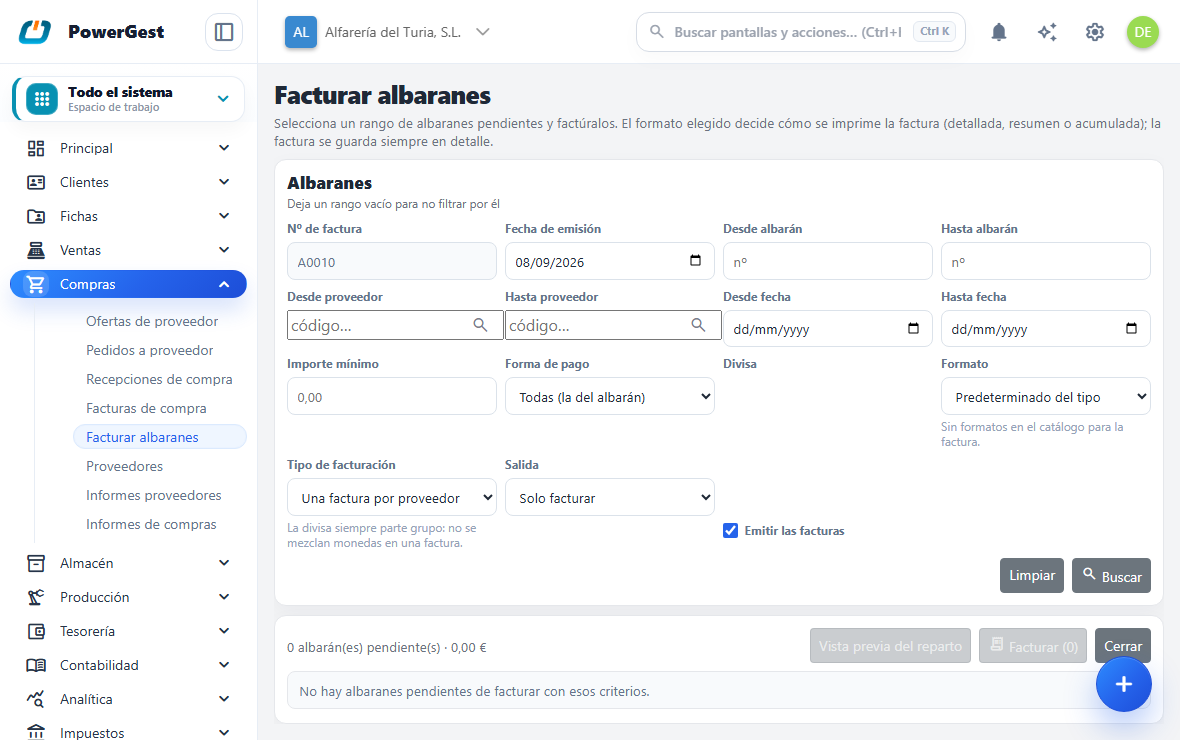
La pantalla Facturar albaranes del menú Compras busca las recepciones que quedan por facturar, las agrupa como tú decidas y saca las facturas de compra de una tacada. No hay que abrir las recepciones una a una. Es la forma de registrar la factura mensual de un proveedor que te ha ido sirviendo durante todo el mes.
¿Qué necesito antes de empezar?
Necesitas **recepciones con albarán ya emitidas y con algo pendiente de facturar**. Una recepción en borrador, o facturada del todo, no sale en la búsqueda.
Cada recepción tiene que tener proveedor. Una sin proveedor no se puede facturar en bloque, y la pantalla lo dirá con ese motivo.
Conviene saber también en qué serie vas a facturar. La pantalla enseña el número que va a salir en el campo Nº de factura, pero es solo una previsión: el número definitivo lo asigna la emisión.
¿Cómo se hace?
- Entra en Compras y pulsa Facturar albaranes.
- Rellena los criterios que quieras. Los rangos —Desde albarán / Hasta albarán, **Desde
- Pon la Fecha de emisión de las facturas. Por defecto es hoy.
- Elige el Tipo de facturación: cómo se reparten las recepciones entre facturas.
- Pulsa Buscar. Salen las recepciones pendientes, todas marcadas. Desmarca las que no quieras.
- Si quieres comprobar antes qué va a salir, pulsa Vista previa del reparto. No crea nada.
- Pulsa Facturar. Verás una barra de avance y, al terminar, el Resultado de la facturación.
El resultado es una fila por factura, con las recepciones que la componen y un enlace para abrir cada una. Se puede descargar con Exportar CSV. La lista se refresca sola: lo que se ha facturado ya no aparece.
La pantalla es la misma que la de facturación de ventas, y por eso el título sigue siendo Facturar albaranes. Aquí los albaranes son tus recepciones y el tercero es el proveedor.
¿Cómo se agrupan las recepciones en facturas?
Lo decide el Tipo de facturación, y hay tres opciones:
- Una factura por albarán: cada recepción sale con su factura.
- Una factura por proveedor: todas las recepciones de un mismo proveedor van juntas. Es lo
- Una por proveedor y forma de pago: como la anterior, pero además separa por forma de pago.
Hay una regla que se aplica siempre, elijas lo que elijas: la divisa parte grupo. Nunca se mezclan monedas distintas en la misma factura.
Cuando una factura agrupa más de una recepción, las líneas no se fusionan. Cada recepción baja bajo su propio título dentro de la factura, con su número y su fecha. La factura queda guardada siempre al detalle.
¿Qué pasa si no marco «Emitir las facturas»?
Las facturas se crean como documento borrador y no se emiten. No tienen número definitivo, no generan vencimientos de pago, no entran en el libro de IVA soportado y no hacen asiento.
Es útil para revisarlas antes de darlas por buenas, sobre todo si vas a cuadrar los importes con la factura en papel del proveedor. Cuando estén repasadas, se emiten desde el listado de Compras, marcándolas y usando Emitir seleccionados.
Ojo con una consecuencia: mientras la factura siga en borrador, la recepción no está facturada. Sigue apareciendo como pendiente y otra persona podría facturarla por su cuenta. Si eso pasa, tu borrador fallará al emitirlo.
Con la casilla Emitir las facturas marcada —que es como viene— cada factura se emite en el acto, con su número definitivo y todos sus efectos.
¿Qué hace cada opción de Salida?
Salida decide qué se hace con la factura recién emitida:
- Solo facturar: nada más. La factura queda hecha.
- Vista previa: cada factura se abre en otra pestaña del navegador.
- Crear PDF: cada factura se descarga como PDF.
- Imprimir: la factura se manda a la impresora del puesto, sin preguntar nada.
Imprimir necesita que el puesto tenga una impresora asociada. Si no la tiene, o si algo falla al imprimir, la factura no se pierde: ya está emitida, y el resultado te lo dice para que la imprimas a mano.
El Formato es la hoja con la que se imprime, y elegirlo es elegir cómo se ve. Debajo del desplegable, la pantalla te dice el modo que trae puesto ese formato. Si dejas Predeterminado del tipo, se usa el que tengas puesto por defecto.
¿Qué pasa con una recepción que no se puede facturar?
Se descarta con su motivo y no arrastra a las demás. En el resultado aparece en una lista aparte, Albaranes descartados, con la explicación de cada una.
Los motivos habituales son: que ya esté facturada del todo, que esté anulada, que todavía sea un documento borrador, que no tenga proveedor o que sea de otra divisa que no cuadra con el grupo.
Cada factura se hace por separado. Si de veinte facturas fallan dos, salen las dieciocho y el resultado dice por qué fallaron las otras.
Si algo va mal
| Lo que ves | Qué ha pasado | Qué hacer |
|---|---|---|
| No sale ninguna recepción | Los rangos no dejan pasar nada, o todo está facturado | Vacía los rangos y vuelve a pulsar Buscar |
| Salen más facturas de las esperadas | La divisa o la forma de pago están partiendo grupo | Mira el Tipo de facturación y la divisa de las recepciones |
| Una recepción sale descartada por no tener proveedor | La recepción se quedó sin proveedor | Ábrela, ponle proveedor y vuelve a intentarlo |
| «Este puesto no tiene terminal de impresión asociado» | La salida era Imprimir y no hay impresora asociada | Las facturas están emitidas: ábrelas con Vista previa |
| El total no cuadra con la factura del proveedor | Los precios de las recepciones no eran los definitivos | Corrige la factura ya emitida, o hazle un abono por la diferencia |
Anterior: Convertir un documento de compra en el siguiente · Siguiente: El número de factura del proveedor
Más sobre Compras
- ¿Cómo abono una factura de compra?
- ¿Cómo paso una oferta a pedido, o un pedido a recepción o a factura?
- ¿Cómo creo un documento de compra?
- ¿Qué es «Su factura nº» y qué pasa si lo repito?
- Comprar con Powergest
- ¿Qué es el módulo de Compras y cuál es su ciclo?
- ¿Dónde veo lo que tengo pendiente con mis proveedores?