¿Cómo abro un ejercicio nuevo?
Cuando empieza un año, hay que crear su ejercicio en cada empresa. Crearlo es solo abrir el marco temporal: nace vacío. Pasar los saldos del año anterior es un paso aparte, en Contabilidad.
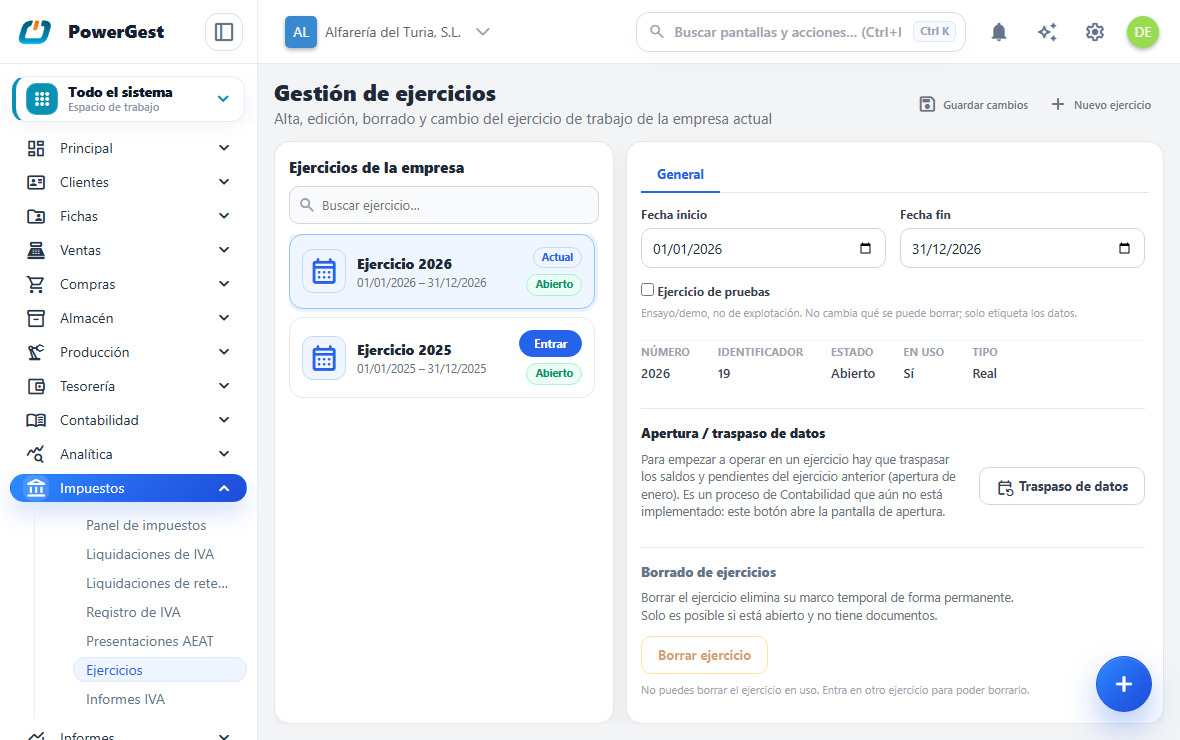
¿Qué necesito antes de empezar?
Tienes que estar dentro de la empresa en la que quieres abrir el ejercicio. El ejercicio se crea en la empresa actual y solo en ella. Si llevas varias sociedades, repite el proceso en cada una.
Conviene saber qué ejercicios ya existen y qué fechas ocupan. El programa no deja crear dos ejercicios con el mismo número ni con fechas que se pisen.
¿Cómo creo el ejercicio?
- Pulsa sobre el nombre de la empresa, arriba del panel de la izquierda.
- Elige Gestión ejercicios.
- Pulsa Nuevo ejercicio en la cabecera. Si la ventana es estrecha, el botón está dentro del
- Revisa el Número. El programa propone el siguiente al mayor que ya exista.
- Revisa Fecha inicio y Fecha fin. Si el número es un año, el programa pone el año natural
- Marca Ejercicio de pruebas solo si es un ensayo y no vas a operar de verdad en él.
- Pulsa Crear ejercicio.
El ejercicio aparece en la lista con la etiqueta Abierto. Todavía no estás dentro: para entrar, pulsa Entrar en su fila.
¿Qué pasa cuando lo creo?
El ejercicio nace vacío. No tiene documentos, ni asientos, ni saldos. Es un marco temporal, nada más.
Lo que no cambia al crearlo:
- No se traspasa nada del ejercicio anterior.
- Los clientes, proveedores, artículos, tarifas y almacenes siguen siendo los mismos: son de la
- El ejercicio en el que estabas trabajando sigue siendo el mismo hasta que pulses Entrar.
¿Puedo usar un periodo que no sea el año natural?
Sí. Fecha inicio y Fecha fin son libres. Un ejercicio del 1 de abril al 31 de marzo del año siguiente es válido.
La única condición es que no se solape con otro ejercicio de la misma empresa. Si las fechas pisan a otro ejercicio, el programa avisa y no lo crea.
El Número es la identidad del ejercicio dentro de la empresa y no se puede cambiar después. Elígelo con cuidado: las fechas sí se pueden corregir más tarde, el número no.
¿Para qué sirve marcar un ejercicio como de pruebas?
Marcar Ejercicio de pruebas etiqueta el ejercicio como ensayo o demostración. En la lista aparece con la etiqueta Pruebas.
Es solo una señal visual. No cambia nada de lo que puedes hacer dentro: se factura, se contabiliza y se borra igual que en un ejercicio real.
Su utilidad es evitar confusiones cuando alguien limpia datos. Ver la etiqueta Pruebas antes de borrar deja claro que no son datos de explotación.
La marca se pone al crear el ejercicio. Si después entras en su ficha y pulsas Guardar cambios, comprueba que la casilla Ejercicio de pruebas sigue marcada antes de guardar.
¿Cómo paso los saldos del ejercicio anterior?
Los saldos no se arrastran solos. El traspaso se hace desde Operaciones contables, y exige que el ejercicio anterior esté cerrado.
- Cierra el ejercicio anterior con Cerrar ejercicio.
- Pulsa Aperturar con el año nuevo. El programa genera el asiento de apertura como espejo del
- Si trabajas con lotes o números de serie, pulsa además Aperturar existencias.
Desde Gestión ejercicios llegas a esa pantalla con el botón Traspaso de datos. Repetir la apertura no la duplica, y existe la opción de deshacerla si hay que corregir algo.
Si algo va mal
| Lo que ves | Qué ha pasado | Qué hacer |
|---|---|---|
| «Ya existe el ejercicio … en la empresa» | Ese número ya está usado en esta empresa | Comprueba la lista. Si buscabas otro año, cambia el Número |
| «Las fechas se solapan con otro ejercicio de la empresa» | El periodo pisa a otro ejercicio | Ajusta Fecha inicio y Fecha fin |
| «La fecha de fin debe ser posterior a la de inicio» | Las fechas están al revés | Corrígelas |
| «No hay empresa seleccionada» | La sesión se quedó sin empresa actual | Vuelve a entrar en una empresa desde Cambiar cuenta |
| El ejercicio nuevo sale vacío | Es lo esperado: nace sin datos | Haz el traspaso desde Operaciones contables |
Ver también: Cambiar de ejercicio · Borrar un ejercicio