¿Cómo cobro un vencimiento?
Cuando emites una factura a plazos, el ERP crea un vencimiento por cada plazo. El conjunto de vencimientos sin cobrar es la cartera. Cobrar consiste en registrar una remesa de cobro que salda uno o varios vencimientos y anota el dinero en una cuenta de tesorería.
¿Qué necesito antes de empezar?
Necesitas el cliente con vencimientos pendientes en la cartera. Los vencimientos nacen solos al emitir la factura, según la forma de pago del cliente.
Necesitas también al menos una cuenta de tesorería activa: la caja o el banco donde entra el dinero. Si no ves ninguna en la lista, pídesela a quien administre el ERP.
Si la factura era al contado, no hace falta hacer nada: quedó cobrada al emitir.
¿Cómo se hace?
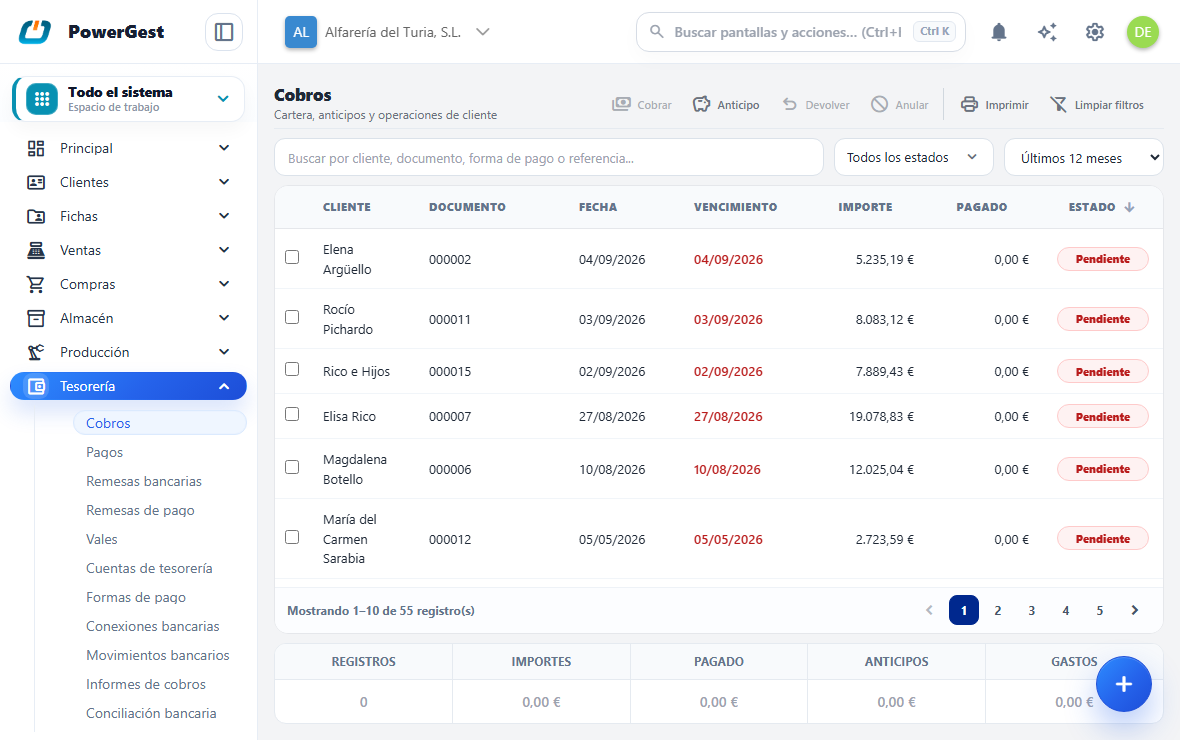
- Entra en Cobros y bancos y pulsa Cobros.
- Marca en la tabla los recibos que quieres cobrar. Pueden ser de varios clientes a la vez.
- Pulsa Cobrar.
- Comprueba el Importe. Se abre con el total de lo marcado y puedes bajarlo.
- Si el cliente tiene anticipos con saldo, en Anticipo dice cuánto de este cobro sale de ese
- Elige el Banco donde entra el dinero y, si los hay, escribe los Gastos.
- Pulsa el botón de cobrar.
Al terminar aparece un aviso arriba a la derecha con lo registrado, y la tabla se actualiza sola.
¿Qué significa cada fila de la tabla de cobros?
La tabla enseña la situación completa del cliente en una sola lista, ordenada por Estado: arriba lo que está pendiente, después lo pagado y al final el histórico y los anticipos. Puedes reordenarla por cualquier columna pulsando su cabecera.
La columna Estado lleva un distintivo de color que dice de un vistazo qué es cada fila:
| Estado | Color | Qué es |
|---|---|---|
| Pendiente | 🔴 rojo | Un vencimiento que el cliente todavía debe |
| Pagado | 🟢 verde | Un vencimiento ya saldado |
| Anticipo | 🟡 amarillo | Dinero que el cliente entregó a cuenta y todavía tiene disponible |
| Histórico | 🔵 azul | Un movimiento de dinero de un recibo devuelto: el del cobro y el de su devolución |
Un recibo vencido no es un estado aparte. Sigue diciendo Pendiente, porque es lo que es: dinero que se debe. Lo que avisa de que se le pasó la fecha es su Vencimiento, que se pinta en rojo. Para ver solo esos, usa el filtro de fechas Vencido.
Las columnas dicen lo mismo para todas las filas:
- Fecha: el día en que se hizo la operación. En un recibo, la fecha de su factura; en un
- Vencimiento: cuándo hay que cobrarlo. Una fila azul enseña el del recibo del que es rastro,
- Importe: lo que queda por cobrar de ese recibo. En un anticipo va vacío, porque un anticipo no
- Pagado: lo que ya se ha saldado. En un anticipo, el saldo que le queda disponible.
- Anticipo: la parte que se pagó con saldo a cuenta. En una fila de anticipo, lo que se entregó.
- Gastos: los de la operación que registró ese cobro. Si una operación saldó varios recibos, los
¿Puedo hacer esto desde la ficha del cliente?
Sí, y es exactamente lo mismo. La pestaña Cobros de la ficha de un cliente es esta misma pantalla acotada a él: los mismos filtros, las mismas acciones y el mismo resumen del pie. Todo lo que cuenta este documento vale igual allí.
Solo cambian dos cosas, y por el mismo motivo —el cliente ya se sabe—: no está la columna del cliente y un Anticipo registrado desde ahí nace con él puesto.
¿Cómo marco varios registros?
Con las casillas de la izquierda: cada una marca o desmarca su fila, y lo marcado se va sumando. El resumen del pie y los botones de la cabecera actúan siempre sobre eso.
Pulsar sobre la fila —fuera de la casilla— selecciona solo esa y suelta lo que hubiera marcado antes. Así puedes recorrer la tabla mirando registros sin arrastrar una selección que no pediste.
¿Cómo elijo qué estados veo?
Con el desplegable de estados, que lleva una casilla por estado: marca los que quieras ver y la tabla se queda con esos. Puedes marcar varios a la vez —Pendiente y Pagado para repasar un recibo de principio a fin, o Anticipo e Histórico para ver solo lo que no es deuda viva—.
- Todos los estados es como arranca la pantalla y es lo que se ve mientras no marcas nada. Marcarlo
- Marcar los cuatro es lo mismo que no marcar ninguno, así que la pantalla lo entiende como
- El botón dice lo que estás viendo: el nombre del estado si es uno, los dos nombres si son dos, y
- El panel se queda abierto mientras marcas, para que puedas elegir varios de una vez. Se cierra
Pendiente trae también los recibos vencidos: son pendientes, y lo que los distingue —su fecha en rojo— se ve en la propia fila. Para quedarte solo con ellos está el filtro de fechas.
Limpiar filtros vuelve a Todos los estados.
¿Cómo elijo el periodo que estoy viendo?
Con el desplegable de fechas. Es uno solo y sus cuatro opciones son excluyentes: la que elijas es todo el criterio de fecha de la tabla.
| Opción | Qué enseña |
|---|---|
| Últimos 12 meses | Con lo que arranca la pantalla: lo del último año. |
| Vencido | Solo los recibos pendientes cuya fecha ya pasó, sin límite de antigüedad: también la deuda de hace años. |
| Próximos 30 días | Solo los recibos pendientes que vencen de hoy hasta dentro de un mes. |
| Todas las fechas | Todo, sin corte de fecha. |
Vencido y Próximos 30 días preguntan por una fecha de vencimiento, así que dejan fuera los anticipos y las filas azules de histórico: ni un anticipo ni un movimiento ya hecho vencen.
Limpiar filtros devuelve el desplegable a Últimos 12 meses.
¿La pantalla recuerda los filtros que dejé puestos?
Sí. Al salir y volver a entrar, Cobros se abre tal como la dejaste: el mismo texto de búsqueda, los mismos estados marcados y el mismo periodo. Así no hay que rehacer el mismo filtrado cada mañana.
- Se recuerdan en este navegador y en este equipo. Desde otro puesto —u otro navegador— la pantalla
- Cobros y Pagos recuerdan cada uno los suyos: son dos pantallas y lo que estabas mirando en una no
- La pestaña Cobros de la ficha de un cliente comparte los filtros con la pantalla completa: es la
- Limpiar filtros los olvida además de quitarlos, así que la próxima vez la pantalla vuelve a
¿Veo los cobros de todas mis empresas?
No. Cobros enseña la cartera de la empresa activa, la que aparece en el selector de la barra superior. Los recibos, los anticipos y las remesas de tus otras empresas no salen aquí, ni se suman en los totales del pie.
Es lo mismo que ocurre con los clientes o con los artículos: cada empresa tiene los suyos. Un mismo cliente puede tener deuda en dos de tus empresas, y cada una se cobra desde su empresa.
Si echas algo en falta, mira primero qué empresa tienes activa. Cambiar de empresa en el selector vuelve a pintar la pantalla con la cartera de esa otra; no se ha borrado nada.
Esto vale igual para Pagos, para la pestaña Cobros de la ficha de un cliente y para las remesas bancarias.
¿Qué son las filas azules de histórico?
El rastro de una devolución. Cuando devuelves un recibo cobrado, en la misma tabla aparecen sus dos movimientos de dinero: el del cobro en positivo y el de la devolución en negativo, cada uno con su fecha y su importe.
Solo los recibos devueltos los tienen. Un cobro corriente no deja ninguno: su propia fila ya dice que está cobrado.
Se marcan como cualquier otra fila, y desde uno de ellos se pulsa Anular para deshacer la devolución: el recibo vuelve de Pendiente a Pagado y los dos apuntes desaparecen, aunque solo hubieras marcado uno — son el rastro de la misma devolución y se van con ella.
¿Puedo dejar fijada la cuenta de tesorería que uso siempre?
Sí. Es una preferencia tuya, no de la empresa: cada persona fija la suya. Quien cobra en el mostrador y quien paga a proveedores no tienen por qué usar la misma caja ni el mismo banco.
Se pone en Ajustes › Preferencias, apartado Cobros y pagos, campo Mi cuenta de tesorería habitual. Elige la cuenta y pulsa Guardar.
Desde ese momento el formulario de cobros y de pagos arranca con esa cuenta ya puesta. Puedes cambiarla en cualquier cobro concreto: la preferencia solo rellena el campo cuando está vacío y nunca pisa lo que hayas elegido tú.
El asistente usa esa misma cuenta cuando le pides un cobro o un pago sin decir por dónde. También puedes fijarla hablándole: «cobra siempre por el Santander» te deja una tarjeta de confirmación, y la preferencia se guarda al pulsar Confirmar, no por haberlo dicho.
Para volver al comportamiento de siempre, elige Sin preferencia: el ERP vuelve a preguntar cuando haya más de una cuenta.
Si la cuenta que dejaste fijada se da de baja, la preferencia deja de aplicarse sola. No hay que tocar nada, y el dinero no se anota en una cuenta que ya no está en uso.
¿Cómo cobro solo una parte de un vencimiento?
Escribe la cantidad en la columna Importe a aplicar de ese vencimiento. Tiene que ser menor que su Pendiente y del mismo signo.
El vencimiento no se queda a medias. El ERP lo parte en dos: la parte que has cobrado queda cobrada, y el resto nace como un vencimiento nuevo pendiente por la diferencia. Ese resto lo verás en la cartera del cliente la próxima vez.
Ejemplo: un vencimiento de 100 € del que cobras 40 € deja un vencimiento cobrado de 40 € y otro pendiente de 60 €.
¿Cómo descuento un abono en el mismo cobro?
Marca el abono junto con los vencimientos en la pestaña Vencimientos y abonos. Los abonos aparecen con importe negativo y con la palabra Abono en la columna Tipo.
El Total a cobrar baja por el importe del abono. Solo se cobra en efectivo la diferencia. En el Resumen económico lo ves separado: Importe de vencimientos e Importe de abonos.
El abono queda saldado igual que un vencimiento normal: ya no vuelve a aparecer en la cartera.
¿Cómo aplico un anticipo a este cobro?
Un anticipo es dinero que el cliente ya entregó a cuenta. Cuando tiene saldo, el modal de Cobrar enseña un campo Anticipo: cuánto de este cobro se paga con ese saldo.
El campo se abre con todo lo que el saldo puede cubrir y se puede bajar: escribe la cantidad que quieras aplicar, o déjalo a cero para cobrarlo todo en efectivo. Más de lo que hay a cuenta no se admite: el campo se queda en el máximo disponible.
Solo se aplica lo que hace falta. Si el cliente tiene tres anticipos de 100 € y el recibo es de 500 €, el campo se abre con 300 € y el resto lo pones en efectivo. Si el recibo es de 75 €, se abre con 75 €.
De cuál de sus anticipos sale el dinero no hay que decirlo: se van gastando del más antiguo al más reciente hasta llegar a la cantidad que escribiste. El que se agota deja de ofrecerse; el que se usa a medias conserva lo que le queda.
Si el cliente no tiene saldo a cuenta, el campo no aparece.
Si los recibos marcados son de varios clientes, no se ofrecen anticipos: son de un cliente concreto y no se pueden repartir entre varios.
¿Qué pasa si cobro en parte con anticipo y en parte en efectivo?
La operación se desdobla y verás dos filas donde antes había una.
Ejemplo: un recibo de 500 €, del que cobras 400 € (300 € de anticipos y 100 € en efectivo).
| Estado | Importe | Pagado | Anticipo |
|---|---|---|---|
| 🟢 Pagado | 0,00 € | 400,00 € | 300,00 € |
| 🟠 Pendiente | 100,00 € | 0,00 € | 300,00 € |
La fila pendiente sigue mostrando los 300 € de anticipo aunque ya estén gastados: es la manera de saber, mirando ese recibo, con qué se pagó su otra mitad.
¿Qué pasa cuando confirmo el cobro?
Al confirmar ocurren varias cosas de golpe. Si alguna falla, no se hace ninguna: la cartera queda como estaba y no se cobra nada.
Esto es lo que pasa:
- Se crea la remesa de cobro con su número definitivo, correlativo y sin huecos.
- Los vencimientos marcados pasan a cobrados. Los parciales se parten.
- Entra el dinero en la Cuenta de tesorería, solo por el neto en efectivo.
- Se consumen los anticipos y los vales que hayas aplicado.
- Se genera el asiento contable del cobro y baja la deuda del cliente.
- Si la factura iba por criterio de caja, el IVA se devenga en este momento.
Si algo va mal
| Lo que ves | Qué ha pasado | Qué hacer |
|---|---|---|
| «Selecciona un cliente» | Falta el cliente en la pestaña Datos | Elige el cliente y vuelve a guardar |
| «Selecciona la cuenta de tesorería de la operación» | Falta la caja o el banco | Elige la Cuenta de tesorería |
| «Marca al menos un vencimiento o abono a cobrar» | No hay nada marcado | Marca al menos una casilla en Vencimientos y abonos |
| «El importe a aplicar del vencimiento #N supera su pendiente» | Has escrito más de lo que queda | Escribe una cantidad menor o deja el campo vacío |
| «El vencimiento N no está pendiente» | Otra persona lo ha cobrado mientras tanto | Vuelve a la lista y recarga la cartera del cliente |
| «El vale N es de Pago y la operación es de Cobro» | El vale es de proveedor, no de cliente | Quita ese vale de la selección |
| «El cliente no tiene vencimientos ni abonos de cobro pendientes» | Su cartera está vacía | Comprueba que la factura está emitida y no era al contado |
Ver también: Registrar un anticipo · Usar un vale · Devolver un cobro · Generar una remesa bancaria
Más sobre Cobros y tesorería
Incluido en Powergest
- Cartera de cobros y vencimientos