¿Cómo genero una remesa bancaria?
Una remesa bancaria agrupa los vencimientos de varios clientes o proveedores en una sola operación y produce un fichero SEPA para el banco. En cobros el fichero domicilia los recibos; en pagos ordena las transferencias.
¿Qué necesito antes de empezar?
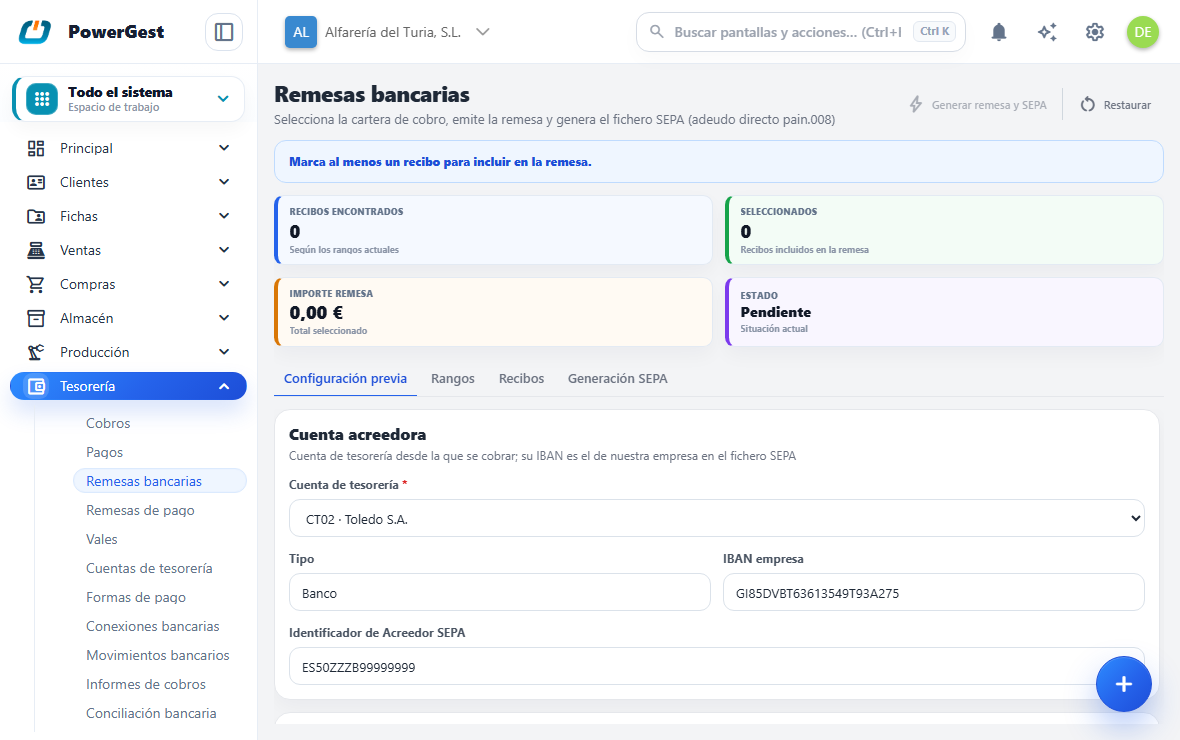
Necesitas una cuenta de tesorería con IBAN. Es el IBAN de tu empresa que va en el fichero. Sin él, el botón de generar no se activa.
Para domiciliar cobros necesitas además dos cosas. La primera es el Identificador de Acreedor SEPA de tu empresa, que configura quien administre el ERP. La segunda es un mandato activo por cada cliente: la autorización firmada que te permite girarle recibos.
Para transferencias de pago necesitas el IBAN en la ficha de cada proveedor.
¿Cómo se hace?
- Entra en Tesorería. Pulsa Remesas bancarias para cobros o Remesas de pago para
- En la pestaña Configuración previa, elige la Cuenta de tesorería. La pantalla te avisa si
- Ve a la pestaña Rangos. Acota por Vencimiento desde y Vencimiento hasta, y si quieres
- Pulsa Buscar recibos. La pantalla salta a la pestaña Recibos.
- Revisa la lista. Cada línea trae su estado: Mandato activo o Sin mandato en cobros, **IBAN
- El ERP marca solo los recibos preparados. Puedes ajustar la selección a mano, o usar
- Ve a la pestaña Generación SEPA. Escribe la Fecha de cobro y el Concepto.
- Pulsa Generar remesa y SEPA.
¿Qué pasa cuando pulso Generar remesa y SEPA?
Son dos cosas seguidas, y conviene distinguirlas porque pueden salir distinto.
Primero se emite la remesa: los recibos marcados quedan cobrados o pagados, se anota el movimiento en la cuenta de tesorería y se genera el asiento contable. Esto es definitivo.
Después se genera el fichero SEPA y el navegador lo descarga. En el fichero entran solo los terceros preparados. Un cliente Sin mandato, o un proveedor Sin IBAN, se queda fuera del fichero aunque su recibo sí esté dentro de la remesa.
Si la remesa se emite pero el fichero falla, verás un aviso con el motivo y el botón cambia a Reintentar fichero SEPA. Corrige el dato que falta y vuelve a pulsarlo. No se emite una remesa nueva: se reintenta solo el fichero de la que ya existe.
¿Qué diferencia hay con la pantalla de cobros normal?
La pantalla de Cobros trabaja con un solo cliente. Eliges el cliente, ves su cartera completa y puedes aplicar anticipos, vales y cobros parciales.
La pantalla de Remesas bancarias trabaja con varios clientes a la vez. Busca por rango de fechas en toda la cartera, cada recibo entra por su total pendiente, y no admite ni parciales ni anticipos ni vales. A cambio produce el fichero SEPA.
Si solo quieres el fichero de una transferencia suelta a un proveedor, hazlo desde el detalle del pago con Generar transferencia SEPA.
Si algo va mal
| Lo que ves | Qué ha pasado | Qué hacer |
|---|---|---|
| «La cuenta seleccionada no tiene IBAN» | La caja o el banco elegido no tiene IBAN | Elige otra cuenta, o pide que rellenen su IBAN |
| «La empresa no tiene Identificador de Acreedor SEPA» | Falta el dato para domiciliar | Pide a quien administre el ERP que lo configure |
| «Ningún deudor de la remesa tiene un mandato activo con IBAN válido» | Ningún cliente marcado tiene mandato | La remesa está emitida; da de alta los mandatos y reintenta el fichero |
| Un cliente aparece Sin mandato | No tiene autorización de domiciliación | Cóbralo por otra vía, o tramita su mandato |
| El botón Generar remesa y SEPA está apagado | No hay recibos marcados, o la cuenta no tiene IBAN | Revisa la pestaña Recibos y la Configuración previa |
| Un cliente no sale en el fichero pese a tener mandato | Su mandato está gestionado por una plataforma de cobro externa | Su recibo se gira por esa plataforma, no por el fichero |
Ver también: Cobrar un vencimiento · Pagar a un proveedor · Devolver un cobro
Más sobre Cobros y tesorería
Incluido en Powergest
- Remesas bancarias SEPA