¿Dónde está cada informe?
El ERP tiene varias pantallas que se llaman «informes» y no hacen lo mismo. Esta página dice cuál es cada una, qué saca de verdad y adónde ir según lo que necesites.
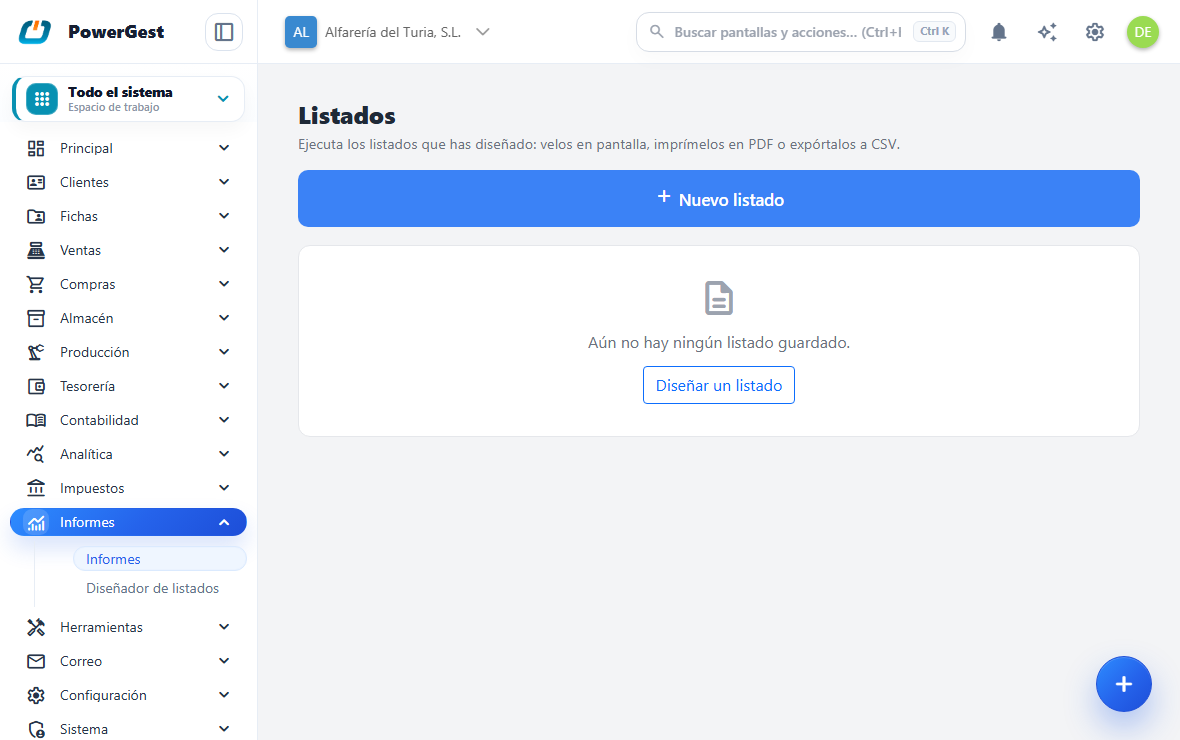
¿Cuál es la pantalla de informes buena?
Gestión → Informes. Es la pantalla que ejecuta los listados, y la única que saca cualquier dato del ERP a papel o a fichero.
Un listado es un informe en forma de tabla que se ha diseñado antes: ventas por cliente, artículos con existencias, cartera de vencimientos, lo que haga falta. Se ejecuta con Ver, PDF o CSV.
No hay que diseñar nada para empezar. El ERP trae de serie un juego de listados de clientes, proveedores y agentes, y están disponibles desde el primer día. Se abren, se ejecutan y también se pueden duplicar y retocar: un informe de serie se edita igual que uno hecho a mano.
Para lo que no cubran, se diseña un listado propio en Gestión → Diseñador de listados, sin escribir nada técnico.
Cómo se ejecuta: Sacar un listado. Cómo se diseña: Crear un listado a medida.
¿Qué saca «Informes clientes»?
Fichas → Informes clientes tiene 17 opciones y ocho de ellas ya generan informe: listado de clientes, facturas por cliente, facturas detalladas, albaranes por cliente, Albaranes detallados, resumen de ventas, facturas con saldo pendiente y resumen de cobros.
Cada una de esas ocho ejecuta un listado que el ERP trae de serie. Se elige la opción, se rellenan los filtros y sale el informe.
Las otras nueve —etiquetas, ventas mensuales, extractos, avisos y las demás— siguen siendo escaparate: enseñan su formulario y avisan «Todavía no está conectada la generación real del PDF».
¿Y las pantallas «Informes proveedores» e «Informes IVA»?
Son escaparates: enseñan el catálogo de informes previsto y su formulario de filtros, pero todavía no generan nada. Están en el menú en dos sitios:
- Fichas → Informes proveedores — 14 opciones: listado de proveedores, facturas de compra,
- Fiscal → Informes IVA — 18 opciones: facturas emitidas y recibidas, criterio de caja,
En las dos, al pulsar Informe PDF aparece el aviso «Todavía no está conectada la generación real del PDF». Guardar archivo da un aviso equivalente.
Mientras tanto, varios de esos informes sí existen como listado de serie y se ejecutan desde Gestión → Informes: listado de proveedores, facturas de compra por proveedor, albaranes de compra por proveedor y resumen de pagos por proveedor, entre otros.
Los cuadros de cifras que aparecen arriba en Informes proveedores y en Informes IVA son cifras de muestra fijas, no datos de tu empresa. Lo mismo vale para varios desplegables de búsqueda de esas pantallas.
Lo que no cubre ningún informe de serie se consigue diseñando un listado: las tablas de Documentos de venta y Documentos de compra cubren facturas y albaranes de cada ámbito, la de Terceros cubre clientes y proveedores, y la de Vencimientos cubre cobros y pagos.
¿Y «Informes almacén»?
Almacen → Informes almacén sí funciona en parte. De sus 36 opciones, generan informe de verdad las cinco del grupo Existencias de almacén y el Catálogo de artículos. El resto —bajo mínimos, artículos sin movimiento, inventario a fecha, existencias negativas, pedidos pendientes, etiquetas, lista de precios, previsión de compras, propiedades— muestra su formulario y avisa de que todavía no genera nada.
Está explicado con detalle en Sacar el listado de existencias.
¿Dónde se diseñan los informes y los formatos?
Hay dos diseñadores distintos y conviene no confundirlos.
| Quiero… | Voy a | Qué obtengo |
|---|---|---|
| Una tabla de datos: ventas por cliente, artículos, cartera | Gestión → Diseñador de listados | Un listado, que luego se ejecuta desde Gestión → Informes |
| Cambiar el papel de una factura, un albarán o un presupuesto | Configuración → Editor de formatos | Un formato de documento, con el que sale el PDF del documento |
| Ver o reorganizar todo lo anterior | Configuración → Gestión de formatos | El catálogo entero, en un árbol |
Ojo con un nombre repetido: Configuración → Editor de listados no es el diseñador de informes. Esa pantalla configura qué columnas se ven en las tablas de la propia aplicación (la lista de clientes, la de artículos…), no lo que se imprime.
¿Cómo cambio el papel con el que sale una factura?
Son dos cosas distintas y se hacen en sitios distintos.
Elegir con cuál de los formatos disponibles sale un documento concreto se hace en el propio documento, con el desplegable Formato de la factura. Ver Elegir con qué formato se imprime un documento.
Dibujar un formato nuevo (mover el logotipo, cambiar las columnas del cuerpo, añadir un texto fijo) se hace en el editor de formatos. Ver Cambiar el diseño de una factura.
Si algo va mal
| Lo que ves | Qué ha pasado | Qué hacer |
|---|---|---|
| «Aún no hay ningún listado guardado.» | Ni siquiera están los de serie: algo falló al preparar la instalación | Avisa a quien administre el ERP; mientras, pulsa Diseñar un listado |
| «Todavía no está conectada la generación real del PDF» | Ese informe todavía no genera nada | Usa Gestión → Informes con un listado que dé el mismo dato |
| «Todavía no está conectada la exportación a carpeta local» | Pulsaste Guardar archivo | Saca el informe en PDF o en CSV y guárdalo desde el navegador |
| Al pulsar PDF se abre el cuadro de impresión en vez de un visor | Es lo previsto: el informe va directo a imprimir | Elige «Guardar como PDF» si lo quieres en fichero |
| La pantalla se queda en blanco al pulsar Facturas con saldo pendiente en Informes proveedores | Esa opción no puede abrir su formulario | Recarga la página y elige otra opción |
| «Este informe no tiene su JSON de definición todavía» | Falta el fichero de filtros de esa opción | Avisa a quien administre el ERP |
| No veo Informes en el menú | Tu rol no tiene acceso a ese grupo | Pídelo a quien administre los permisos |
Ver también: Sacar un listado · Crear un listado a medida · Sacar el listado de existencias