¿Cómo busco un asiento y lo corrijo?
El Diario contable es la lista de asientos del ejercicio. Desde ahí se busca por fecha, cuenta, importe o concepto, se abre un asiento para corregirlo y se revisa si la contabilidad tiene fallos de forma.
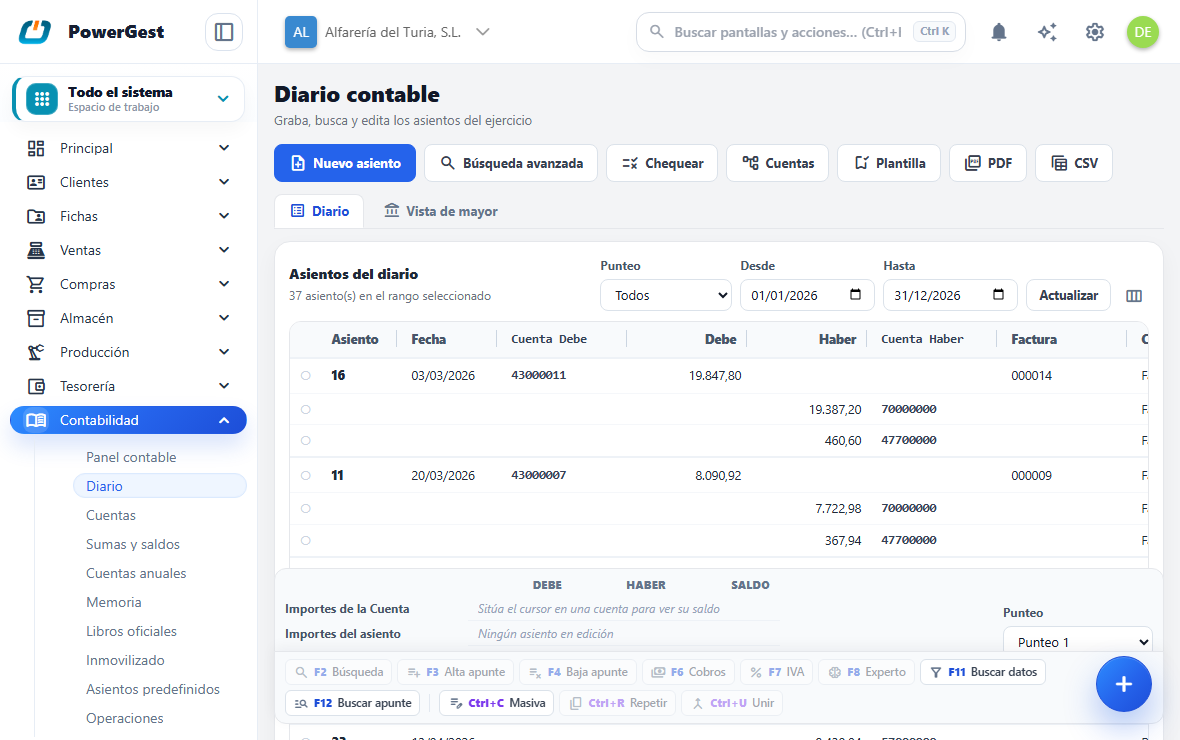
¿Cómo veo los asientos de un rango de fechas?
Entra en Contabilidad y luego en Diario. Abajo de la pantalla Diario contable está la lista Asientos del diario.
Pon el rango en Desde y Hasta y pulsa Actualizar. Cada fila es un apunte, agrupado bajo su asiento, con Fecha, Importe Debe, Importe Haber, Concepto y las cuentas del Debe y del Haber.
Las etiquetas de cada asiento dicen de dónde viene:
- Manual: lo tecleó alguien en el diario.
- Documento: lo generó una factura emitida u otro documento. La columna Factura trae su
- Rectificativo: es un contra-asiento generado al deshacer algo de un periodo cerrado.
¿Cómo me muevo por un diario con muchos asientos?
La lista Asientos del diario no carga el ejercicio entero. Enseña una ventana: un bloque de asientos seguidos, 60 de salida, dentro de lo que dejen los filtros. La ventana se desliza a medida que te mueves y el asiento que estés tecleando no pierde el foco.
Cuando hay más asientos de los que caben aparecen dos botones en los extremos de la lista:
- Arriba, ▲ Asientos anteriores (Re Pág).
- Abajo, ▼ Más asientos (Av Pág).
Las teclas Re Pág y Av Pág hacen lo mismo desde cualquier celda de la lista, siempre que no estés escribiendo dentro de una celda. Cada pulsación trae medio bloque de asientos.
Con Tab y Mayús+Tab se salta de un asiento al siguiente para consultarlos: el asiento consultado se resalta en ámbar y lo que tengas a medias en el editor se queda como está. Al llegar al borde de la ventana, el diario trae el bloque siguiente y el salto continúa. Solo se para en el primer y en el último asiento de los filtros.
Si el desplazamiento va lento en un equipo antiguo, se puede bajar el tamaño de la ventana. Lo cambia quien administre el ERP, y vale para cada usuario por separado.
¿Cómo busco un asiento concreto?
Pulsa Búsqueda avanzada en la parte de arriba del Diario contable. Se abre el panel Búsqueda de asientos con los filtros, que se combinan entre sí.
- Desde y Hasta: rango de fechas.
- Cuenta: vale el código completo, la abreviatura con punto (
430.7) o un prefijo de grupo - Importe mínimo e Importe máximo: busca por el importe de los apuntes.
- Concepto contiene: texto libre.
- Documento (id): para llegar al asiento de un documento concreto.
- Solo descuadrados: deja únicamente los asientos que no cuadran.
Pulsa Buscar para aplicar los filtros y Limpiar para vaciarlos. Para abrir un asiento, pulsa sobre él en la lista: se carga en el editor de arriba.
¿Cómo voy directamente a un asiento por su número?
En el panel Búsqueda de asientos, justo antes de los botones Limpiar y Buscar, hay un campo Nº asiento. Escribe el número y pulsa Intro, o el botón Ir.
La lista se coloca en ese asiento y lo resalta en ámbar, como una consulta. No lo abre en el editor ni toca lo que estés tecleando. Si ese número no entra en los filtros que tienes puestos, sale el aviso Asiento no encontrado y la lista se queda igual que estaba.
¿Cómo paso de aquí a la factura, y cómo vuelvo?
Al Diario contable se puede llegar desde una factura emitida: allí hay un botón Ver contabilización que trae hasta aquí y coloca la lista en el asiento de esa factura, resaltado en ámbar. Es lo mismo que hace Ir, pero sin teclear el número.
Cuando has llegado así, arriba de la pantalla aparece ← Volver a la factura. Ese enlace te devuelve al documento del que venías. Si entras al diario por el menú, el enlace no aparece: no hay sitio al que volver.
El asiento llega resaltado, no abierto para editar. Si de verdad quieres corregirlo, pínchalo como cualquier otro. Un asiento que viene de un documento tiene sus límites, y se explican en hacer un asiento manual.
Si el asiento de esa factura no cabe en los filtros de fechas que tienes puestos, la lista se queda como estaba. Pulsa Limpiar y vuelve a intentarlo.
¿Cómo encuentro un apunte con la ventana de búsqueda (F11 y F12)?
En la botonera de abajo del Diario contable están F11 Buscar datos y F12 Buscar apunte. Los dos abren la misma ventana, Búsqueda de apuntes, con estos criterios, que se combinan con los filtros que ya tengas puestos:
- Cuenta y Cuenta al…: la cuenta (código, abreviatura con punto o prefijo) y en qué lado
- Importe mínimo, Importe máximo e Importe al…: el rango del importe y su lado.
- Número de factura: el asiento cuyo documento origen tenga ese número (vale
1234oA-1234). - Fecha del asiento: un día concreto.
- Otras condiciones: una condición libre, por ejemplo
Debe > 100. El desplegable **Variables
La ventana tiene dos acciones:
- Ir a la primera coincidencia: no toca los filtros. Coloca la lista en el primer asiento que
- Filtrar el diario: convierte los criterios en filtro de la pantalla y recarga la lista desde
Con el teclado: Intro ejecuta la acción por la que abriste la ventana (F12, ir a la coincidencia; F11, filtrar) y Escape la cierra y devuelve el cursor a su celda.
Ojo con la tecla F12: en Chrome y Edge esa tecla abre las herramientas del navegador y puede no llegar al ERP. Usa F11 o los botones de la botonera, que hacen exactamente lo mismo.
¿Cómo marco los apuntes que ya he comprobado?
En la lista Asientos del diario, cada apunte lleva delante una marca. ● quiere decir punteado; ○, sin puntear. El punteo sirve para ir tachando los apuntes que ya has repasado, por ejemplo contra el extracto del banco.
Para poner o quitar la marca hay dos caminos:
- Pulsa sobre la propia marca en la lista.
- Pulsa la barra espaciadora sobre la celda del apunte mientras te mueves con las flechas. No
En el asiento que tengas abierto en el editor, la columna decide a qué apunte va la marca: las columnas del Debe puntean el apunte del debe, y las del Haber, el del haber. Sobre Concepto no ocurre nada.
Solo se puntean apuntes ya guardados: una línea que acabas de teclear no tiene marca hasta que grabas el asiento. La marca se guarda en el momento, sin pasar por Guardar, y no cambia importes ni saldos.
¿Para qué sirven Punteo 1 y Punteo 2?
Son dos punteos independientes sobre los mismos apuntes. Se eligen en Plan de punteo, encima de la lista Asientos del diario, con las opciones Punteo 1 y Punteo 2.
Sirven para llevar dos repasos a la vez sin que uno pise al otro: por ejemplo, la conciliación del banco en uno y la revisión del asesor en el otro. Las marcas que ves en pantalla, el filtro y el total son siempre los del plan elegido. Cambiar de plan no borra nada: solo cambia lo que se enseña.
¿Cuánto suman los apuntes que he marcado?
Encima de la lista Asientos del diario aparece un aviso con el importe de los apuntes marcados: Marcados (Punteo 1): 12 apunte(s) · Debe … · Haber … · Saldo ….
Cuenta todos los apuntes punteados de los asientos que salen con los filtros que tengas puestos, no solo los que ves en pantalla. Cambia el Plan de punteo y el importe se recalcula con las marcas del otro plan. Si no hay ningún apunte marcado, el aviso no sale.
¿Cómo veo solo lo que me falta por puntear?
Junto a la lista Asientos del diario hay un selector Punteo con tres opciones: Todos, Solo punteados y Sin puntear. Elige una y pulsa Actualizar.
El filtro mira el plan que tengas en Plan de punteo y deja los asientos que tengan algún apunte punteado, o algún apunte sin puntear, según lo que hayas elegido. Se combina con el resto de la búsqueda: rango de fechas, cuenta, importes y todo lo demás siguen valiendo.
¿Cómo cambio una cuenta en muchos asientos a la vez?
En el Diario contable hay un enlace Cambiar cuenta o concepto en bloque. Abre el panel Modificación masiva, que aplica el mismo cambio a todos los asientos que salgan con los filtros que tengas puestos.
- Filtra primero con Búsqueda avanzada hasta ver exactamente lo que quieres cambiar.
- Abre Modificación masiva y rellena Nueva cuenta (opcional), **Nuevo concepto ENTERO
- Elige el Ámbito: Filtro actual o Solo apuntes marcados.
- Si hace falta, acota más con los criterios del propio panel: Contrapartida (la cuenta que
- Pulsa Previsualizar y mira lo que va a pasar.
- Pulsa Aplicar a los filtrados.
El cambio afecta siempre a todos los asientos del filtro, no solo a los que estás viendo.
Al terminar aparece un resumen con cuántos asientos y cuántos apuntes se han cambiado. Si algún asiento estaba en un periodo cerrado, no se toca y sale contado aparte como omitido(s) por periodo cerrado.
En los asientos que vienen de un documento, el concepto sí se cambia, pero la cuenta del cliente o del proveedor no. Esa cuenta la manda la ficha del tercero, no el diario.
¿Puedo ver a qué afecta el cambio antes de aplicarlo?
Sí. En el panel Modificación masiva, el botón Previsualizar enseña, sin tocar nada:
- El aviso Afecta a … asiento(s) y … apunte(s), con los omitido(s) por periodo cerrado si
- Un recuadro con los primeros cambios uno a uno: número de asiento, fecha, y la cuenta y el
Los números son los de verdad: cuentan el filtro entero, no lo que se ve en la lista. Si tocas cualquier filtro o cualquier campo del panel, la previsualización se borra y hay que volver a pedirla, para que nunca describa algo distinto de lo que se va a aplicar.
Mientras no la pidas, el aviso solo dice a cuántos asientos del filtro afecta a ojo: Afecta a TODOS los asientos del filtro actual (la rejilla muestra una parte).
¿Cómo sustituyo solo una palabra dentro del concepto?
Hay dos formas de tocar el concepto, y son excluyentes:
- Nuevo concepto ENTERO: tira el concepto que hubiera y pone el que escribas.
- …o buscar en el concepto / …y sustituirlo por: deja el resto del texto como está y cambia
La búsqueda no distingue mayúsculas de minúsculas: madrid encuentra MADRID. Si dejas vacío el campo …y sustituirlo por, el texto buscado se borra del concepto.
Con esta segunda forma solo se tocan los apuntes cuyo concepto contiene el texto buscado, así que el «afecta a N» dice la verdad. Si rellenas las dos formas a la vez, el programa avisa y no hace nada.
¿Cómo cambio solo los apuntes que tengo marcados?
En el panel Modificación masiva, el selector Ámbito tiene dos opciones:
- Filtro actual: se cambian todos los apuntes que salgan con los filtros.
- Solo apuntes marcados (Punteo 1): se cambian únicamente los apuntes que lleven la marca del
Es la forma de repasar a mano con la barra espaciadora y reclasificar después exactamente lo marcado. El resto del asiento se queda como está.
¿Cómo compruebo que la contabilidad no tiene fallos?
Pulsa Chequear en la parte de arriba del Diario contable. Revisa todos los asientos del ejercicio y saca la lista de lo que no encaja. No cambia nada: solo mira.
Si está todo bien verás Sin incidencias en … asiento(s): cuadre, numeración y fechas correctos. Si no, sale una tabla con estas clases de incidencia:
| Incidencia | Qué significa |
|---|---|
| Descuadre | La suma del Debe no coincide con la del Haber en ese asiento |
| Sin cuenta | Un apunte se quedó sin cuenta contable |
| Sin importe | Un apunte tiene el Debe y el Haber a cero |
| Sin concepto | El asiento no tiene concepto ni en la cabecera ni en ninguna línea |
| Nº duplicado | Dos asientos del ejercicio comparten el mismo número |
| Hueco de numeración | Falta algún número en la secuencia del ejercicio |
| Fecha fuera de rango | El asiento tiene fecha fuera de las fechas del ejercicio |
| IVA huérfano | Un registro de IVA no está enlazado a ningún asiento ni a ningún documento |
El mismo chequeo está en Contabilidad > Operaciones, con el botón Chequear ejercicio. Conviene pasarlo antes de cerrar el ejercicio.
¿Qué pasa si corrijo un asiento de un mes ya cerrado?
Un periodo cerrado no se modifica nunca. Al guardar un cambio sobre un asiento de un mes cerrado, el programa hace dos cosas en el mismo momento:
- Crea un asiento rectificativo del original, con el Debe y el Haber cambiados y fecha de
- Crea un asiento nuevo con el contenido que has tecleado.
El resultado es el mismo saldo que si lo hubieras corregido, pero con toda la historia a la vista. Es lo que espera una revisión fiscal. En un mes abierto no ocurre nada de esto: el asiento se corrige en su sitio.
Si algo va mal
| Lo que ves | Qué ha pasado | Qué hacer |
|---|---|---|
| «La modificación masiva no indica ningún cambio» | No has puesto ni cuenta ni concepto nuevos | Rellena Nueva cuenta, Nuevo concepto ENTERO o el texto a buscar |
| «Indica el concepto nuevo ENTERO o el texto a buscar y sustituir…» | Has rellenado las dos formas de cambiar el concepto | Vacía una de las dos |
| «El ámbito «solo apuntes marcados» necesita un plan de punteo» | El Ámbito es Solo apuntes marcados y no hay plan aplicado | Elige Punteo 1 o Punteo 2 en Plan de punteo |
| La previsualización dice 0 apunte(s) | Ningún apunte del filtro contiene el texto buscado | Revisa el texto de …o buscar en el concepto |
| Ha desaparecido la previsualización | Has cambiado un filtro o un campo del panel | Pulsa Previsualizar otra vez |
| La masiva dice que ha omitido asientos | Estaban en un periodo cerrado | Reabre el mes en Operaciones si de verdad hay que tocarlo |
| El chequeo saca Hueco de numeración | Falta un número en la secuencia del ejercicio | Casi siempre viene de un borrado antiguo. Avisa a quien administre el ERP |
| El chequeo saca Descuadre | Ese asiento no cuadra | Ábrelo desde el diario y cuadra sus importes |
| Al buscar por cuenta no sale nada | El código no está bien escrito | Prueba con el prefijo del grupo, por ejemplo 43 |
| «La condición no es válida…» | La expresión de Otras condiciones tiene un error de escritura | Corrígela; para comparar se usa ==, no = |
| «La condición usa …, que no existe» | Un nombre de variable mal escrito en Otras condiciones | Mira el desplegable Variables de «otras condiciones» |
| Ninguna coincidencia en el filtro actual | Ningún asiento de los filtros cumple los criterios de la ventana | Afloja los criterios o amplía el rango de fechas |
| La tecla F12 abre otra cosa | Chrome/Edge reservan F12 para sus herramientas | Usa F11 o los botones F11/F12 de la botonera |
| Asiento no encontrado al usar Ir | Ese número queda fuera de los filtros que tienes puestos | Amplía el rango de fechas, o pulsa Limpiar y repite |
| Faltan asientos al final de la lista | La lista enseña una ventana, no todo el filtro | Pulsa ▼ Más asientos (Av Pág) o la tecla Av Pág |
| La barra espaciadora no puntea nada | Estás escribiendo dentro de la celda, o la columna no es del Debe ni del Haber | Sal de la celda y colócate sobre una cuenta o un importe |
| Un apunte recién tecleado no tiene marca | Solo se puntean apuntes ya guardados | Graba el asiento y púntealo después |
| Han desaparecido las marcas del diario | Estás mirando el otro plan de punteo | Vuelve a Punteo 1 o Punteo 2 en Plan de punteo |
| No puedo editar el asiento que he abierto | Es de un documento o es un rectificativo | Ver hacer un asiento manual |
Ver también: Hacer un asiento manual · Cerrar y abrir el ejercicio · Consultar el mayor de una cuenta
Más sobre Contabilidad
- ¿Cómo amortizo el inmovilizado?
- ¿Cómo cierro y abro el ejercicio?
- ¿Cómo consulto el mayor de una cuenta?
- ¿Cómo doy de alta una cuenta contable?
- ¿Cómo hago un asiento manual?
- ¿Cómo imprimo o exporto lo que veo en contabilidad?
- ¿Cómo imputo costes por departamento y por proyecto?
- Llevar la contabilidad
- ¿Cómo hago la memoria de las cuentas anuales?
- ¿Qué es el panel contable?
- ¿Cómo reparto los costes indirectos?
- ¿Cómo saco el balance y la cuenta de pérdidas y ganancias?
Incluido en Powergest
- Asiento automatico desde factura