Publicar el catálogo en las tablets
Para quien mantiene el catálogo digital (familias, artículos, categorías, textos e imágenes) y quiere que las tablets lo tengan al día.
¿Qué necesito antes de empezar?
La conexión con las tablets activa. Los artículos que deben viajar tienen que estar marcados como publicables y no descatalogados; las categorías, publicadas en un catálogo de tipo digital.
¿Cómo se hace?
No hay que hacer nada para lo normal: cada cambio en el catálogo se manda solo, como revisión, en el siguiente barrido. La pestaña Conexión enseña la Versión publicada (por ejemplo 3.12: versión 3, revisión 12).
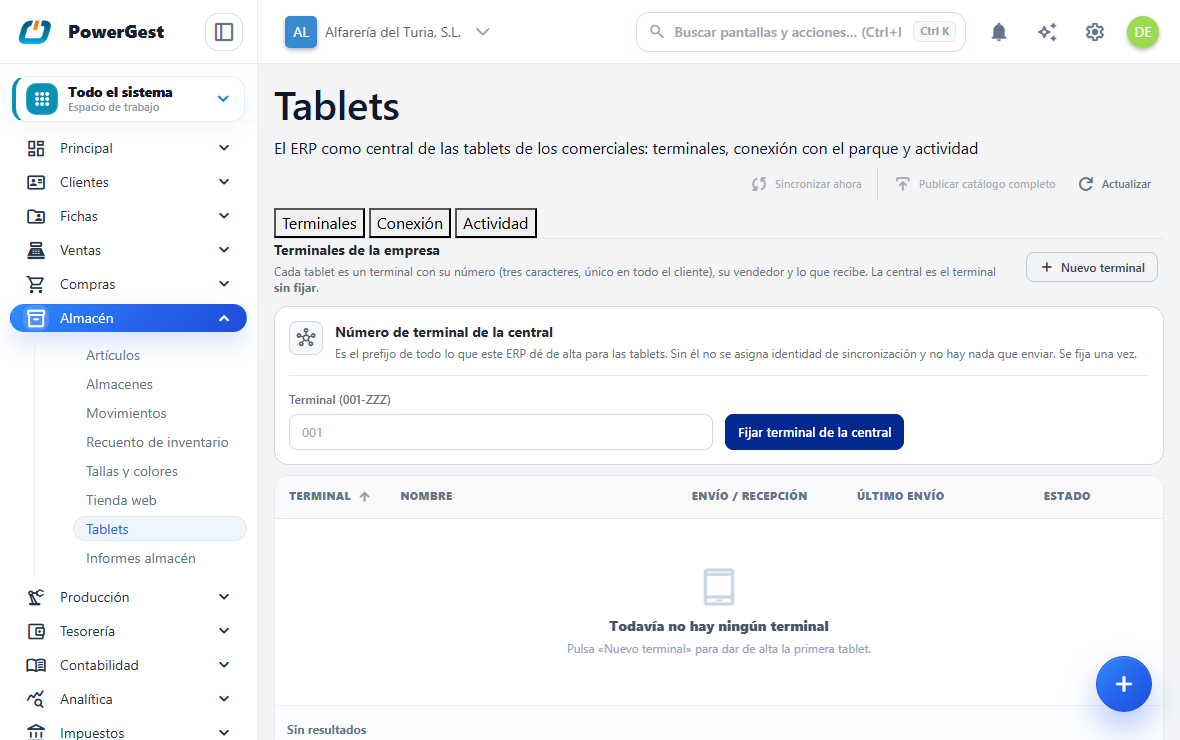
Para mandar el catálogo entero otra vez, pulsa Publicar catálogo completo en la cabecera de Almacén → Tablets. El siguiente barrido abre una versión nueva (4.0).
¿Qué pasa cuando lo hago?
El catálogo es común a todas las tablets: se publica una vez y cada tablet lo recoge. Las tablets Android e iOS reciben un fichero y las Windows otro, con el mismo contenido.
Los catálogos de versiones anteriores se borran del servidor solos cuando se publica una versión nueva. La versión en curso, con todas sus revisiones, se conserva: una tablet puede estar a medio recogerla.
Las imágenes viajan solo cuando cambian: una imagen sustituida cambia de nombre y la tablet la recoge; una que no se ha tocado no vuelve a viajar.
Casos que aparecen a menudo
He cambiado un precio y la tablet no lo ve
Los precios no van en el catálogo común sino en el envío de cada terminal, junto al stock. Llegan en el siguiente barrido con el resto de cambios del terminal.
¿Cuándo conviene publicar el catálogo completo?
Cuando una tablet lleva tiempo sin conectarse y las revisiones acumuladas son muchas, o después de reordenar categorías enteras. El completo pesa más pero deja la tablet exactamente como el ERP.
Si algo va mal
| Lo que ves | Qué ha pasado | Qué hacer |
|---|---|---|
| Publicar catálogo completo apagado | No hay conexión guardada o no tienes permiso | Guarda la conexión en su pestaña |
| Un artículo no aparece en la tablet | No está marcado como publicable, o no está en ninguna categoría publicada | Revisa la ficha del artículo y la pestaña Catálogo de la tienda web |