¿Cómo doy acceso a una persona nueva?
Hay tres formas de dejar entrar a alguien, y en las tres se elige **con qué rol entra en el mismo momento de darle acceso. Todo se hace desde la pantalla Usuarios**. Aquí se explica cuál usar en cada caso, cómo se da de baja a quien se va, y qué significa cada rol.
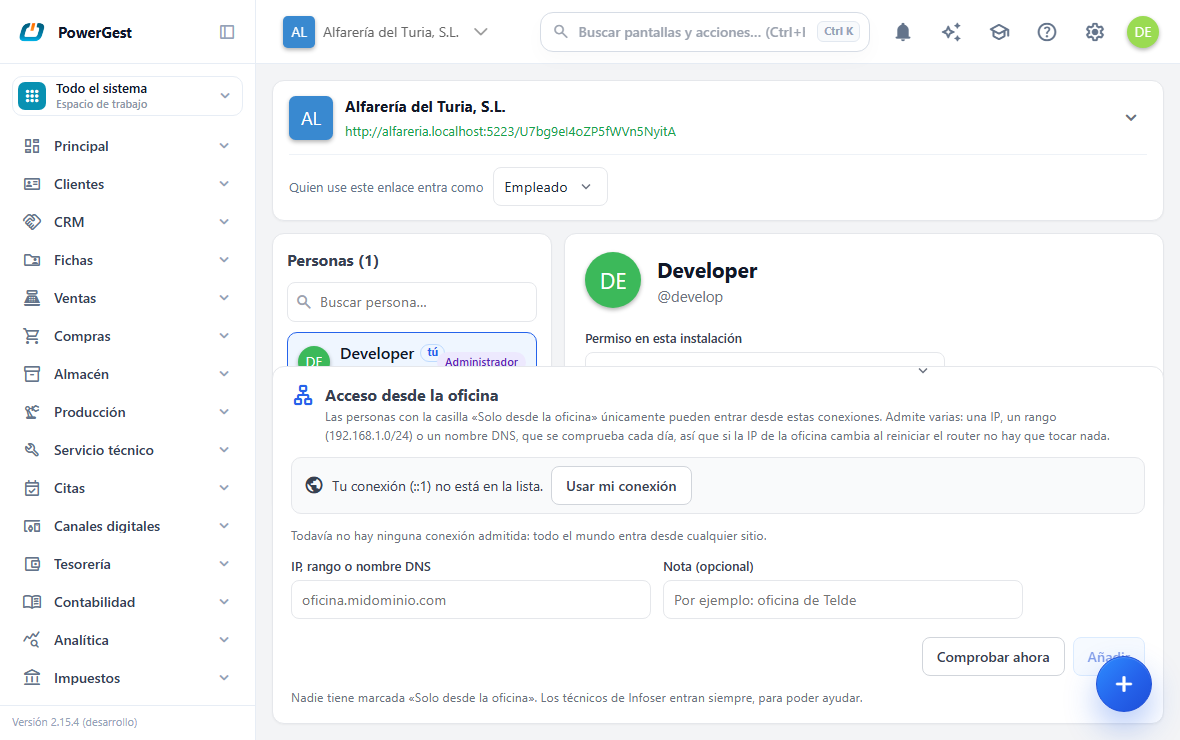
¿Dónde se da acceso a una persona?
Entra en Configuración → Empresa y usuarios en el menú lateral y elige la pestaña Usuarios. La pantalla lista a todas las personas que pueden entrar en esta instalación.
Cada persona aparece con su nombre, su usuario y una etiqueta con su permiso actual.
Para dar acceso y para cambiar permisos hace falta el permiso de gestión de usuarios. Sin él la pantalla se ve, pero en solo lectura: no aparecen los botones Añadir empleado ni Invitar con un rol, el desplegable Permiso en esta instalación sale apagado con el aviso «Solo quien tenga permiso de gestión de usuarios puede cambiar esto», y el bloque Dar de baja no se pinta.
¿Cuál de las tres formas de dar acceso me conviene?
Las tres dejan entrar a la persona con el rol que tú elijas. Lo que cambia es quién hace el trabajo y si hace falta que la otra persona haga algo.
| Forma | Cuándo usarla | Qué tiene que hacer la otra persona |
|---|---|---|
| Añadir empleado | Incorporas a alguien de tu empresa: le creas la cuenta ya, o le mandas una invitación a su correo | Entrar con la contraseña que le des, o abrir el correo y unirse |
| Invitar con un rol | Es alguien de fuera —una asesoría, un colaborador— o prefieres que se cree su cuenta él mismo | Abrir el enlace y unirse |
| El enlace compartido de la empresa | Vas a repartir el mismo acceso a varias personas de golpe | Abrir el enlace y unirse |
¿Cómo doy de alta a un empleado?
Pulsa Añadir empleado, a la derecha del título Personas, encima de la lista. Arriba del formulario eliges Cómo entra:
- Le creo la cuenta ahora: la persona puede entrar en cuanto termines, con la contraseña que le des.
- Le mando una invitación por correo: le llega un correo con un enlace; al abrirlo pone ella su contraseña (o entra con la suya, si ya usa Powergest) y se une a la empresa con el rol que elijas.
Con Le creo la cuenta ahora:
- Escribe el Correo electrónico. Es obligatorio y es además su identificador para entrar.
- Rellena Nombre y Apellidos si los sabes. Son opcionales.
- Elige el Rol. Con ese permiso entrará desde el primer momento.
- Escribe una Contraseña o déjala vacía para que el programa genere una provisional.
- Pulsa Crear empleado.
Si dejaste la contraseña vacía, al terminar aparece el recuadro Contraseña provisional con la contraseña generada y un botón Copiar. Cópiala en ese momento: no se vuelve a mostrar. Entrégasela a la persona para que entre y la cambie.
Si esa dirección de correo ya tenía cuenta en la instalación, no se crea ninguna cuenta nueva: se incorpora a la empresa la que ya existía, y no hay contraseña que entregar.
Con Le mando una invitación por correo solo hacen falta el Correo electrónico y el Rol. Pulsa Enviar invitación. La invitación sirve una sola vez y solo para ese correo; mientras no la acepte, está en Invitar con un rol, en la lista Invitaciones activas, donde puedes copiarla o anularla.
¿Qué significa la etiqueta que sale al lado del correo?
Dice si el correo de esa persona llega de verdad. Por ahí le llegan la recuperación de la contraseña, los avisos y los documentos, y un correo mal escrito no lo dice nadie hasta que hace falta.
| Etiqueta | Qué quiere decir |
|---|---|
| Pendiente | Se le mandó un correo para confirmar su dirección y todavía no lo ha abierto |
| Validado | Abrió el enlace de ese correo, o entró por una invitación que se le mandó a esa dirección |
| Erróneo | El servidor de correo dice que ese buzón no recibe. Pasa el ratón por la etiqueta para ver el motivo |
Al dar de alta a alguien con Le creo la cuenta ahora se le manda solo el correo para confirmar. Con Le mando una invitación por correo no hace falta: aceptarla ya confirma la dirección.
Si sale Pendiente o Erróneo, al lado está Reenviar confirmación: le manda otro correo con un enlace nuevo (el anterior deja de valer). Con Erróneo, corrige antes lo que fallaba: el correo mal escrito, el buzón lleno o el filtro de correo no deseado de su empresa.
¿Cómo invito a alguien de fuera con su propio rol?
Pulsa Invitar con un rol. Se emite un enlace que lleva escrito el permiso con el que entrará quien lo acepte, así que puedes dar acceso a una asesoría sin que vea más de lo que le corresponde.
- Elige el Rol. Con ese permiso entrará quien acepte la invitación.
- Escribe en Para quién es una nota que te sirva a ti para reconocerla, como «Asesoría Pérez».
- Si rellenas Correo al que se dirige, solo esa dirección podrá aceptarla. Si lo dejas vacío, vale para cualquiera que reciba el enlace.
- En Caduca a los (días) pones los días que quieres que valga. Vacío: no caduca.
- En Usos máximos pones cuántas personas pueden aceptarla. Vacío: sin límite.
- Pulsa Crear invitación y luego Copiar para llevarte el enlace.
Debajo está la lista Invitaciones activas, con el rol y la nota de cada una. Cada línea tiene Copiar, para volver a repartir su enlace, y Anular, que la deja sin efecto sin tocar las demás.
¿Cómo funciona el enlace compartido de la empresa?
El recuadro del enlace está siempre a la vista, en la parte alta de la pantalla: muestra el logotipo y el nombre de la empresa y, debajo, el enlace en verde. Es el mismo para todo el mundo y no caduca por tiempo.
Los botones del recuadro —Invitar con un rol, Copiar enlace, Enviar por correo y Restablecer enlace— están plegados al entrar. Para verlos, pulsa la flecha de la derecha del recuadro o en cualquier punto de la franja con el nombre de la empresa. Pulsa otra vez para plegarlos.
- Pulsa Copiar enlace para llevártelo al portapapeles, o Enviar por correo para abrir un mensaje con el enlace dentro.
- Debajo, en Quien use este enlace entra como, elige el rol que concede. De fábrica es Empleado.
- Quien abra el enlace ve una pantalla con el logotipo y el nombre de la empresa y un botón Unirse a la empresa. Nadie entra por el simple hecho de abrir el enlace: primero ve a dónde le están invitando.
- Al pulsar Unirse a la empresa entra directamente en esa empresa, aunque ya trabajase en otra. Si aún no ha iniciado sesión, se le pide la cuenta y vuelve a esta misma pantalla para confirmar.
Si se ha compartido de más, pulsa Restablecer enlace y confirma en el aviso que aparece. Se genera uno nuevo y el anterior deja de funcionar. Quien ya se unió con el antiguo mantiene su acceso.
Este enlace solo puede conceder uno de los tres roles de fábrica. Para dar acceso con un rol propio de tu empresa, usa Invitar con un rol.
Abrir el enlace dos veces no da error. Es lo normal: se pulsa, el programa pide iniciar sesión, se vuelve, y por el camino se recarga la página o se abre en otra pestaña. Quien ya está dentro de la empresa simplemente entra; no se duplica nada ni se pierde el acceso.
¿Y si la persona ya usa Powergest en otra empresa?
Acepta la invitación con la cuenta que ya tiene: el mismo correo y la misma contraseña. Desde ese momento entra en tu empresa por tu dirección (la de tu empresa en Powergest) y en la suya por la suya, con una sola cuenta. Si un día la das de baja, deja de poder entrar en la tuya; en la suya sigue igual.
Si al aceptar no le reconoce la cuenta, su otra empresa trabaja en otro servidor de Powergest: que se registre desde esa misma pantalla, con su correo, y acepte después.
¿Qué significa cada rol?
Estos son los tres roles de fábrica, los que trae toda empresa nueva:
| Rol | Qué significa |
|---|---|
| Administrador | Acceso total, incluida la gestión de usuarios |
| Empleado | Trabajo del día a día, sin tareas de administración |
| Invitado | Solo consulta, muy limitado |
Además de esos tres, en las listas de rol aparecen los roles que tu empresa se haya definido, como Almacén o Solo ventas. Se crean en la pantalla de roles, explicado en crear un rol.
¿Cómo le cambio el permiso desde aquí?
Elige la persona en la lista y despliega Permiso en esta instalación. La lista trae los tres roles de fábrica y también los roles propios de tu empresa.
El cambio se guarda al instante y aparece el aviso «Permiso actualizado». La persona afectada lo nota la próxima vez que entre en el programa, no antes.
¿Dónde veo el correo de una persona, y se puede cambiar?
Elige la persona en la lista: su correo aparece en la cabecera de la ficha, debajo del nombre. El buscador de la lista también encuentra a la gente por su correo.
El correo es con lo que la persona entra en el programa, así que cambiarlo lo hace soporte de Powergest, igual que cambiarle la contraseña. Si alguien cambia de dirección, o se dio de alta con una equivocada, pídeselo a soporte con la dirección nueva. Cuando se cambia:
- Entra con el correo nuevo y la misma contraseña. Su nombre de usuario no cambia.
- Si tenía el programa abierto, tiene que volver a entrar.
- Le llega un aviso a la dirección vieja y otro a la nueva.
¿Cómo hago que alguien solo pueda entrar desde la oficina?
Hay dos pasos, los dos en Configuración → Empresa y usuarios, pestaña Usuarios, y solo los ve quien gestiona usuarios:
- Di desde dónde se puede entrar. Abajo del todo está el recuadro Acceso desde la oficina. Viene plegado y su cabecera dice cuántas conexiones hay y a cuántas personas afecta; pulsa en ella para abrirlo. Escribe en IP, rango o nombre DNS cada conexión que admites y pulsa Añadir. Puedes poner varias:
- una IP, como
81.45.12.10; - un rango, como
192.168.1.0/24; - un nombre DNS, como
oficina.midominio.com. Es lo recomendable: la IP de una oficina suele cambiar al reiniciar el router, y el nombre la sigue. Sirve también para quien teletrabaja con su propio nombre DNS.
- una IP, como
Arriba del recuadro ves la IP desde la que estás tú y si está admitida. Si no lo está y estás en la oficina, pulsa Usar mi conexión y luego Añadir.
- Marca a la persona. Elígela en la lista y marca Solo desde la oficina en su ficha.
Desde ese momento, esa persona solo entra desde las conexiones de la lista. Si lo intenta desde otro sitio, la pantalla de entrada le dice que solo puede entrar desde la oficina y desde qué IP lo está intentando, para que se la pueda añadir si es la buena. Si ya tenía la sesión abierta y sale de la oficina, la sesión se cierra en cuanto vuelve a usar el programa.
Las demás personas entran desde donde quieran, como siempre. Los técnicos de Infoser entran siempre, para poder ayudarte.
¿Qué pasa si cambia la IP de la oficina?
Si pusiste un nombre DNS, nada: se comprueba cada día y, si alguien intenta entrar desde una IP que no encaja, se vuelve a comprobar en ese momento. Comprobar ahora enseña qué IP da hoy cada nombre.
Si pusiste una IP, hay que añadir la nueva. Por eso es mejor un nombre DNS.
Lo que el programa no te deja hacer
- Marcar a alguien mientras no haya ninguna conexión en la lista: no podría entrar desde ningún sitio.
- Marcarte a ti mismo si no estás en una conexión admitida: te quedarías fuera.
- Quitar la conexión que te deja fuera a ti, ni la última mientras haya alguien marcado.
¿Cómo doy de baja a alguien que deja la empresa?
Elige la persona y busca el bloque Dar de baja al final de su ficha. Pulsa Dar de baja, escribe el motivo si quieres dejarlo anotado —es opcional— y confirma con Sí, dar de baja.
Desde ese momento esa persona:
- Deja de entrar en la empresa. Si tiene la sesión abierta, la empresa desaparece de su selector.
- Deja de ofrecerse para asignarle trabajo nuevo: tareas, responsable de un contacto, operario de un parte.
- No cuenta en el número de personas del equipo.
Lo que hizo mientras estaba sigue a su nombre. Los informes, los apuntes que escribió, los documentos que subió y las citas de su agenda la siguen nombrando. Por eso no se borra su ficha: si se borrara, el trabajo de meses pasaría a figurar como de nadie.
¿Y si me he equivocado, o vuelve?
Se readmite, y es la misma operación en los dos casos. Marca la casilla Ver quienes ya no están en la parte alta de la lista, elige a la persona y pulsa Volver a dar de alta. Recupera su ficha con el mismo permiso y su fecha de alta original.
También funciona al revés: si le das de alta otra vez con Añadir empleado y su mismo correo, el programa reconoce que ya estuvo y la reincorpora en lugar de crear una ficha nueva.
Lo que el programa no permite
Hay dos casos, y los dos son deliberados:
- No puedes darte de baja a ti mismo desde esta pantalla. El bloque lo dice en lugar del botón.
- No puedes dar de baja al único administrador de la instalación. Aparece «No puedes retirar al único administrador de la instalación». Las personas de baja no cuentan para esto: si el único administrador que queda en activo eres tú, no se te deja salir aunque haya administradores antiguos en la lista.
Por el mismo motivo, tampoco se puede bajar de Administrador a la última persona que lo sea. Aparece «Debe quedar al menos un administrador en la instalación».
Dar de baja no es borrar la cuenta
Son cosas distintas, y esta pantalla solo hace la primera:
| Dar de baja | Borrar la cuenta | |
|---|---|---|
| Alcance | Esta empresa | Todo el programa |
| Su correo | Sigue ocupado | Queda libre |
| ¿Se puede deshacer? | Sí | No |
| Quién la hace | Tú, desde aquí | Soporte de Powergest |
Si alguien pide que se borren sus datos, no basta con darle de baja: hay que borrar su cuenta, y eso lo hace soporte.
Si algo va mal
| Lo que ves | Qué ha pasado | Qué hacer |
|---|---|---|
| «Entra primero en una empresa para gestionar sus usuarios» | No hay empresa activa en tu sesión | Elige empresa arriba y vuelve a entrar en la pantalla |
| No ves ningún botón bajo el enlace | El recuadro está plegado | Pulsa la flecha del recuadro del enlace |
| No sale Añadir empleado sobre la lista, ni Invitar con un rol con el recuadro desplegado | Tu rol no tiene la gestión de usuarios | Pídesela a un administrador |
| «Esa dirección ya pertenece a la empresa» | Esa persona ya tiene acceso | Búscala en la lista y cámbiale el permiso si hace falta |
| «El token de invitación no es válido» | El enlace se restableció después de repartirlo | Reparte el enlace actual desde la pantalla Usuarios |
| «Esta invitación ha caducado» | Pasaron los días de validez que le pusiste | Emite otra invitación con Invitar con un rol |
| «Esta invitación ha sido anulada» | Alguien pulsó Anular en esa invitación | Emite otra |
| «Esta invitación ya se ha utilizado» | Se agotaron sus usos máximos | Emite otra, con más usos o sin límite |
| «Esta invitación es para otra dirección de correo» | La invitación se emitió para un correo concreto | Que entre con ese correo, o emite una sin correo |
| Perdiste la contraseña provisional | Se muestra una sola vez | Que la restablezca desde la pantalla de entrada |
| «Debe quedar al menos un administrador en la instalación» | Es la última persona con ese permiso | Nombra antes a otro administrador |
| La persona invitada no aparece | Aún no ha abierto el enlace ni ha entrado con su cuenta | Espera a que entre y refresca la lista |
| Le cambias el rol y sigue viendo lo de antes | Los permisos se leen al entrar | Que cierre sesión y vuelva a entrar |
| Una persona no aparece en la lista | La dieron de baja | Marca Ver quienes ya no están para verla y readmitirla |
| «Esa persona ya estaba de baja en la empresa» | Se dio de baja dos veces, quizá desde dos pestañas | Nada: ya estaba hecho |
| Sale en un informe antiguo alguien que ya no está | Es lo correcto: el trabajo conserva el nombre de quien lo hizo | Nada |
| «Tu usuario solo puede entrar desde la oficina» | Tiene marcado Solo desde la oficina y entra desde una conexión que no está en la lista | Si es la de la oficina, añade la IP que dice el mensaje en Acceso desde la oficina |
| Un nombre DNS sale con «No se pudo resolver el nombre» | El nombre no existe o su servicio de DNS no contesta | Revisa cómo está escrito; mientras falle, vale la última IP que dio |
Siguiente: Cambiar los permisos de una persona · Crear un rol