¿Cómo programo algo para que el ERP lo haga solo cada cierto tiempo?
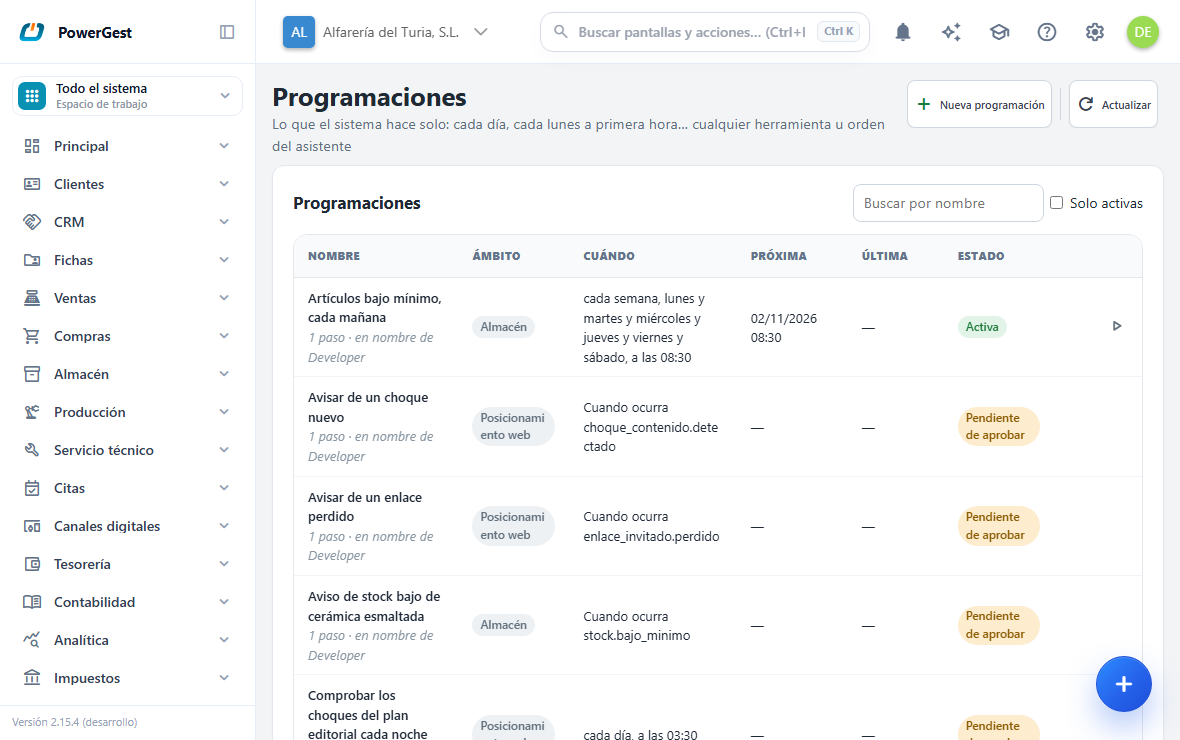
Una programación son unos pasos (cualquier herramienta u orden del asistente, con sus datos fijados) y un cuándo. En Tareas → Programaciones se crea, se aprueba, se pausa y se consulta su historial. Aquí está el caso por reloj: «cada día a las 7», «todos los lunes a primera hora», «el día 1 de cada mes».
¿Qué necesito antes de empezar?
Permiso de modificación en el módulo de la programación, o en Tareas. La programación corre en tu nombre: lo que ella haga lo hace con tus permisos, tu buzón y tus créditos de IA. Si un paso pide algo a lo que tú no llegas, ese paso falla.
¿Cómo se hace?
- Entra en Tareas → Programaciones y pulsa Nueva programación.
- Nombre (como se verá en la lista) y Ámbito (el módulo al que pertenece: decide quién la ve y quién la puede aprobar).
- Carril: Rápido (hasta 10 min) para lo normal; Largo (hasta 2 h) para lo que puede tardar (importaciones, sincronizaciones grandes). Un trabajo largo no frena al resto. Tiempo máximo (min) acota cada ejecución; si se pasa, se cancela.
- En Qué hará, añade los pasos con Añadir paso. En cada uno, elige en el árbol qué hará: las herramientas van agrupadas por módulo (con el icono del módulo), y cada una lleva un rayo si escribe en el ERP (una orden), una lupa si solo consulta, o una estrella si es la petición libre al asistente. Puedes escribir en Buscar por nombre… para filtrar. Al pulsar una, la ficha de la derecha dice qué hace y cómo se le pediría al asistente; debajo aparecen los Datos del paso, uno por línea, con su nota de ayuda y marcados los obligatorios (\*) y los opcionales. Los pasos se ejecutan en orden y la programación se para en el primero que falle.
- En Cuándo, deja Por reloj y define el ritmo: Cada N día(s), semana(s), mes(es) o año(s); Desde (la fecha en la que empieza la serie); A las (hora); y Hasta, opcional, si tiene fecha de fin. Con semanas aparecen los siete días en forma de iniciales (L, M, X, J, V, S, D) para marcar cuáles.
- En Cómo se entrega el resultado, marca Apuntar en Actividad (el resultado queda en Principal → Actividad, como Programada), Correo y/o Tarea en la bandeja, y en A quién las personas que lo reciben (si no marcas a nadie, te llega a ti). Con Tarea en la bandeja puedes elegir la Bandeja de la tarea y un Grupo (para la tarea). Resumen redactado por el asistente cambia la tabla de pasos por un resumen en prosa; gasta créditos.
- Pulsa Actualizar en Vista previa: enseña cada paso traducido a una frase, las Próximas cinco fechas, el coste orientativo si hay pasos con nivel de IA y si hace falta aprobar.
- Guardar.
- Si escribe en el ERP, queda Pendiente de aprobar. Pulsa Aprobar y poner en marcha.
¿Qué pasa cuando lo hago?
Una programación que solo consulta (listar, buscar, calcular) queda Activa al guardar. Una que escribe (cualquier orden, o una petición libre al asistente) nace Pausada con el motivo «Pendiente de aprobación: tiene pasos que escriben». No se ejecuta hasta que alguien la apruebe.
Aprobar es confirmar exactamente esas órdenes con esos datos, de una vez, en lugar de confirmarlas cada vez en el chat. Quien aprueba tiene que poder ejecutar cada una de esas órdenes él mismo, hoy. Si después cambias los pasos, el cuándo o las categorías del paso libre, la aprobación se retira y la programación vuelve a Pendiente de aprobar.
Aprobada y activa, la lista enseña Próxima (cuándo le toca) y, tras cada pasada, Última con el resultado en una línea. Cada ejecución entrega el resultado por donde marcaste y queda en Últimas ejecuciones.
¿Cómo la ejecuto ahora mismo, la pauso o la vuelvo a activar?
- Ejecutar ahora (el botón de la lista o el de la ficha): encola una ejecución en ese momento sin esperar al reloj. Solo en programaciones aprobadas.
- Pausar, con un Motivo de la pausa opcional: deja de ejecutarse y el motivo se ve en la lista al pasar por Pausada.
- Activar: vuelve a ponerla en marcha y calcula la próxima fecha desde ahora.
- Eliminar: la retira. Su historial se conserva. No se puede eliminar mientras tenga una ejecución en marcha.
¿Qué enseña el historial?
Con la programación abierta, Últimas ejecuciones lista cada pasada con Prevista (cuándo tocaba), Estado, Inicio, Fin y Resultado. Pulsa una fila para ver el detalle: el resumen completo, los Pasos con lo que devolvió cada uno y las Órdenes ejecutadas.
| Estado | Qué quiere decir |
|---|---|
| En cola | Le toca y espera a que un ejecutor la coja |
| Ejecutando | Está en marcha |
| Hecha | Terminó bien |
| Error | Algún paso falló; el motivo está en Resultado |
| Saltada | No se ejecutó a propósito |
¿Qué pasa si falla varias veces seguidas?
Tras tres errores seguidos la programación se pausa sola, con el motivo «Pausada tras 3 errores seguidos: …» y el último error. Así un fallo repetido no gasta créditos ni llena la campana. Arréglalo y pulsa Activar.
También se pausa sola al llegar a Hasta («Llegó a su fecha de fin.»).
¿Qué pasa si el ERP estuvo apagado a la hora prevista?
Se ejecuta una vez al volver, y sigue con la siguiente fecha futura. Un ERP parado un mes no lanza treinta ejecuciones seguidas.
¿Puedo programar desde otras pantallas?
Sí. En Facturación recurrente y en Tienda web hay un botón Programar… que abre una programación nueva con el paso ya puesto (la pasada de facturación, la sincronización): solo eliges el cuándo.
También desde el chat del asistente: ver programar y consultar desde el chat.
Si algo va mal
| Lo que ves | Qué ha pasado | Qué hacer |
|---|---|---|
| No aparece Nueva programación | No tienes modificación en ningún módulo ni en Tareas | Pide el permiso |
| «Antes de activarla hay que aprobar lo que escribe» | Tiene órdenes o paso libre y nadie la ha aprobado | Aprobar y poner en marcha |
| Al aprobar: «Paso 2 (crear_presupuesto): …» | Ese paso tiene un dato inválido, o tú no llegas al nivel que pide esa orden | Corrige el dato, o que la apruebe alguien con permiso |
| «Las órdenes del asistente están desactivadas en esta empresa: no se puede aprobar una programación que escribe» | La empresa tiene las órdenes apagadas | Configuración → TPV y terminales → Terminales (tarjeta «Órdenes del asistente») |
| «La herramienta «…» del paso 1 no existe en el catálogo» | Esa herramienta ya no está | Elige otra en el paso |
| «Cancelada al superar el tiempo máximo de 10 minutos» en una ejecución | El trabajo tardó más de lo permitido | Sube Tiempo máximo o pásala al carril Largo |
| «La instalación que la ejecutaba dejó de responder a mitad» | El servidor se reinició durante la ejecución | Se vuelve a ejecutar en su próxima fecha; Ejecutar ahora si corre prisa |
| «Tiene una ejecución en marcha: espera a que termine» al eliminar | Está ejecutándose | Espera unos minutos |
| No se ejecuta nunca y está Activa | El planificador está parado en esa instalación | Avisa a soporte |
Ver también: Programar cuando ocurra un hecho · Dejar que el asistente trabaje solo · Organizar el trabajo con tareas y programaciones