¿Cómo doy de alta un almacén?
Un almacén es el sitio donde el ERP mantiene las existencias de tus artículos. Necesitas al menos uno para que las ventas y las compras muevan cantidades. Aquí se explica cómo crearlo, editarlo y desactivarlo.
¿Qué necesito antes de empezar?
No hace falta nada previo. El almacén es un dato maestro independiente: se crea antes que los artículos y que los documentos.
Sí conviene decidir dos cosas de antemano: qué Código vas a usar y si el almacén va a estar activo desde el primer día. El código es corto y se teclea en los documentos, así que uno claro (CENTRAL, TIENDA1) ahorra tiempo después.
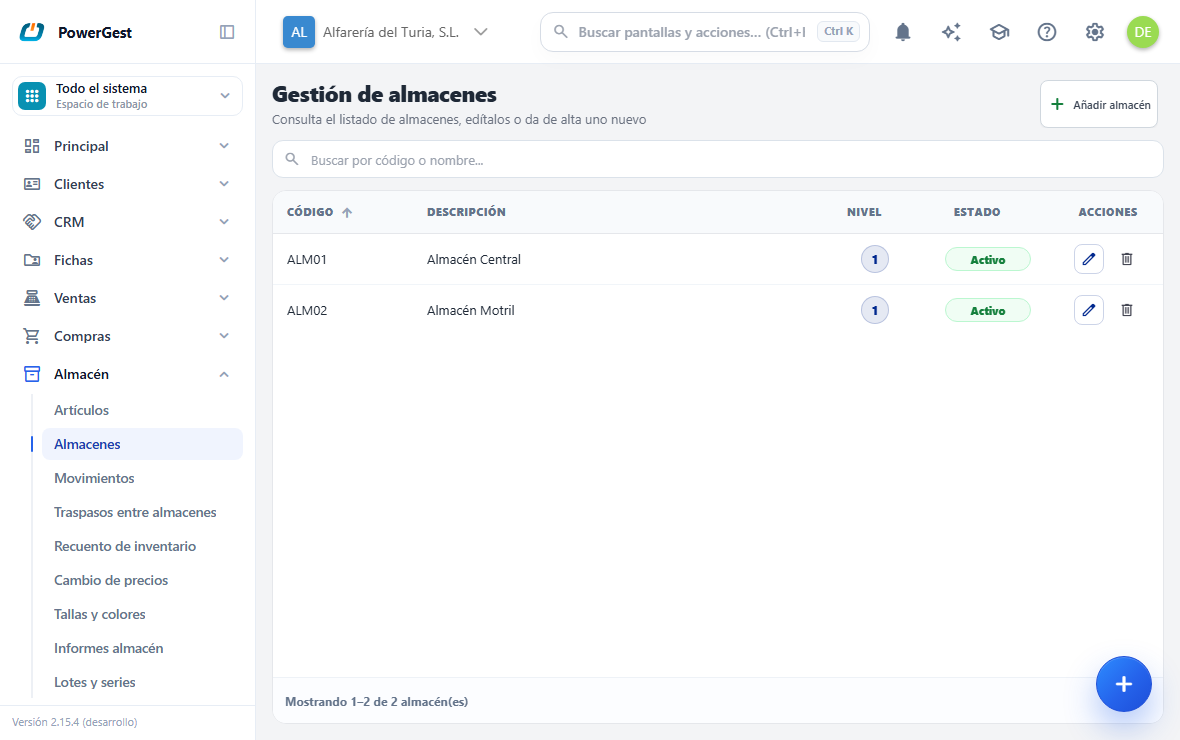
¿Qué me dice la lista de almacenes?
Una fila por almacén: su Código, su Descripción, el Nivel y el Estado, que dice si se puede elegir en un documento. A la derecha, en Acciones, el lápiz y la papelera de esa fila. Cualquier cabecera ordena la lista pulsándola.
¿Cómo encuentro uno?
Con el buscador de arriba, que mira a la vez por código y por descripción mientras escribes. El pie de la lista dice cuántos estás viendo y, si no caben, pasa páginas.
¿Cómo doy de alta uno?
Con Añadir almacén, arriba a la derecha, que abre una ventana vacía. El código puedes dejarlo en blanco: entonces el ERP pone uno correlativo del tipo ALM001.
¿Cómo se hace?
- Entra en Almacen y pulsa Almacenes.
- Pulsa Añadir almacén.
- Escribe el Código del almacén. Si lo dejas en blanco, el ERP genera uno correlativo del tipo
ALM001. - Escribe el Nombre del almacén.
- Deja el Nivel en
1salvo que quieras otro valor. - Marca Almacén activo si quieres usarlo ya.
- Pulsa Guardar.
El almacén aparece en el listado ordenado por código.
¿Para qué sirve el campo Nivel?
El Nivel es un número que se guarda con el almacén y se ve en su fila del listado. Sirve para ordenar y clasificar la lista cuando tienes muchos almacenes.
No cambia el comportamiento del ERP: no restringe qué artículos entran, no jerarquiza almacenes y no afecta a ningún cálculo de existencias.
¿Cómo cambio los datos de un almacén?
Pulsa el icono de lápiz de su fila. Se abre el mismo formulario con los datos cargados y el título Editar almacén.
Puedes cambiar el código, el nombre, el nivel y el estado. Si dejas el código en blanco, se conserva el que tenía. Dos almacenes no pueden compartir código: si lo repites, verás Ya existe un almacén con el código «…».
Los cambios afectan a todo lo que ya apunta a ese almacén: artículos, existencias y documentos. Cambiar el nombre no mueve ninguna cantidad.
¿Con qué almacén nacen las facturas y los pedidos?
Cuando creas un documento, el ERP le pone un almacén sin que tengas que teclearlo. Puedes cambiarlo en la cabecera cuando quieras.
Cuál elige depende de cuántos almacenes tengas activos:
- Si solo tienes uno, usa ese. No hay nada que configurar.
- Si tienes varios, usa el que hayas indicado en Configuración → Almacén y producción → Almacén, en el campo Almacén por defecto de documentos. Se escribe el código del almacén, el mismo que tecleas en las líneas.
- Si tienes varios y no has indicado ninguno, el documento no puede nacer con almacén y el ERP te avisa para que lo configures.
Ese último caso conviene resolverlo cuanto antes: un documento sin almacén parece normal mientras lo escribes, pero no se deja guardar en cuanto lleva una línea que mueve existencias.
Al guardar la configuración se comprueba que el código exista y esté activo. Si te equivocas al teclearlo, te lo dice en ese momento en vez de fallar más tarde al facturar.
¿Puedo buscar artículos en un almacén concreto?
Sí. En las líneas de un documento, la lupa del Código abre la búsqueda de artículos con el desplegable Almacén: empieza en el almacén del documento y puedes elegir otro o Todos los almacenes. Salen los artículos que están en ese almacén (y los servicios, que no se almacenan), con sus Existencias en él. Con Todos los almacenes salen todos, con la suma de sus existencias.
¿Puedo impedir que un documento use otro almacén?
Sí, para empresas como una tienda que solo vende de su almacén. En Configuración → Almacén y producción → Almacén, pon Otros almacenes en un documento en Solo el suyo. Desde entonces:
- El almacén de un documento no se cambia una vez puesto. Si lo intentas, la cabecera te dice por qué y deja el que tenía.
- La búsqueda de artículos se queda en el almacén del documento: el desplegable no se puede cambiar.
- Un traspaso sí cambia de almacén: mover entre almacenes es lo que hace.
De fábrica está en Se puede cambiar y buscar en otros, como hasta ahora.
¿Qué pasa si desactivo un almacén?
Un almacén desactivado desaparece de los selectores: no se puede elegir al crear un artículo ni al hacer un documento.
Lo que ya estaba hecho no se toca. Sus existencias siguen ahí, sus movimientos históricos siguen consultables y los documentos que lo usaron siguen apuntando a él.
Desactivar es la forma correcta de retirar un almacén que ya no usas pero que tiene historia. Para volver a usarlo, edítalo y marca Almacén activo.
¿Puedo borrar un almacén?
Sí, con el icono de papelera de su fila. Se pide confirmación en la ventana Eliminar almacén.
El borrado es definitivo y solo se permite si el almacén está limpio. Si tiene existencias o movimientos de stock asociados, el ERP lo impide y muestra No se puede eliminar un almacén con existencias o movimientos de stock asociados.
Cuando eso ocurre, lo que quieres es desactivarlo, no borrarlo: borrar dejaría sin dueño la historia de los documentos que lo usaron.
Si algo va mal
| Lo que ves | Qué ha pasado | Qué hacer |
|---|---|---|
| «Ya existe un almacén con el código «…»» | Otro almacén usa ese código | Elige otro código, o deja el campo vacío para que se genere solo |
| «El código del almacén no puede estar vacío» | El código quedó en blanco al editar | Escribe un código o vuelve a dejarlo vacío desde el alta |
| «El nombre del almacén no puede estar vacío» | Falta el nombre | Escribe el Nombre del almacén |
| «No se puede eliminar un almacén con existencias o movimientos de stock asociados» | El almacén tiene historia | Desmarca Almacén activo en vez de borrarlo |
| «No existe el almacén indicado» | Otra persona lo borró mientras lo editabas | Vuelve al listado y recarga |
| El almacén no aparece al hacer una factura | Está desactivado | Edítalo y marca Almacén activo |
| «No hay almacén por defecto configurado y existe más de un almacén activo» | Tienes varios almacenes y ninguno señalado como el habitual. La puesta en marcha lo deja fijado al primero, así que esto solo pasa si se quitó a mano o los almacenes se crearon por otro camino | Indica su código en Configuración → Almacén y producción → Almacén, campo Almacén por defecto de documentos |
| «El almacén por defecto «…» no existe» al guardar la configuración | El código está mal escrito, o ese almacén ya no existe | Corrígelo. Hasta que no lo hagas no se guarda ningún otro cambio de configuración |
| «El almacén por defecto «…» está dado de baja» | El almacén elegido está desactivado | Actívalo, o elige otro código |
| «La línea N afecta a stock pero no tiene almacén» al guardar | El documento se quedó sin almacén en la cabecera | Ponlo en la cabecera. Si te pasa a menudo, configura el almacén por defecto |
Ver también: Consultar y corregir las existencias de un artículo · Mover existencias entre almacenes · Sacar el listado de existencias
Más sobre Almacén y stock
- ¿Cómo subo o bajo los precios de muchos artículos a la vez?
- ¿Cómo consulto y corrijo las existencias de un artículo?
- ¿Cómo cuento el almacén y cuadro las existencias?
- Controlar el almacén
- ¿Qué listados de lotes y de trazabilidad tengo?
- ¿Dónde veo todo lo que se ha movido hoy?
- ¿Cómo muevo existencias de un almacén a otro?
- ¿Cómo saco el listado de existencias?
- ¿Cómo sigo la trazabilidad de un lote o una serie?
- ¿Cómo trabajo con lotes y caducidades?
- ¿Cómo trabajo con números de serie?
- ¿Cómo trabajo con tallas y colores ?