Cómo diseñar una plantilla de correo
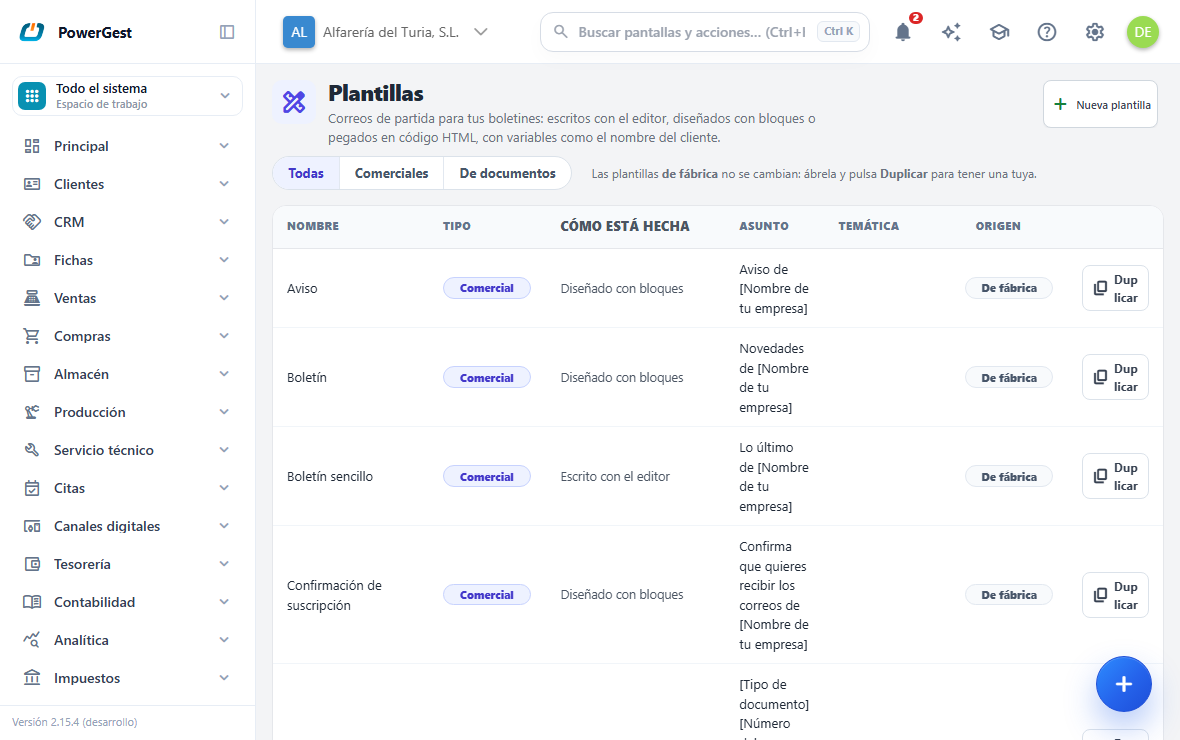
Una plantilla es el diseño de un correo del mailing: su asunto, el texto que el buzón enseña junto al asunto y el cuerpo, con variables que se rellenan con los datos de cada destinatario. El cuerpo se escribe de una de tres formas: como un correo normal, con bloques que se arrastran (textos, imágenes, botones, artículos del catálogo…) o pegando el código HTML de un correo hecho en otra herramienta. Se diseña en Mailing → Plantillas, y lo que se ve en Vista previa y prueba es exactamente lo que se enviará.
¿Qué necesito antes de empezar?
- Permiso sobre Plantillas en el mailing: para verlas basta con consultar; para crearlas o cambiarlas hace falta poder dar de alta o modificar.
- Para mandar una prueba, un remitente dado de alta en Mailing → Remitentes: la prueba sale por la cuenta de correo de tu empresa, como los boletines de verdad.
¿Qué plantillas trae el programa?
Ocho plantillas de fábrica:
- Diseñadas con bloques: Boletín, Oferta de artículos y Aviso, que son comerciales; Envío de factura, que es de documentos; y Confirmación de suscripción, la del correo que pide el consentimiento (la doble confirmación).
- Escritas con el editor de texto, las más fáciles de cambiar: Boletín sencillo, Novedad y Oferta (están en las tres formas de escribir un correo).
Aparecen solas la primera vez que entras en Plantillas. La lista dice de cada una Cómo está hecha: diseñada con bloques, escrita con el editor o en código HTML, y cuándo se Creó.
Las tuyas salen arriba, la última que hiciste la primera; las de fábrica, debajo. Pulsando una cabecera (Nombre, Creada…) se ordena por esa columna.
Una plantilla de fábrica no se cambia: se abre, se mira en la vista previa y se pulsa Duplicar. La copia es tuya, se llama «Copia de…» y se diseña como cualquier otra. Así la de fábrica sigue ahí como punto de partida.
¿Qué diferencia hay entre una plantilla comercial y una de documentos?
- Comercial: boletines, ofertas, avisos. Llevan siempre la baja y respetan las bajas y el consentimiento de cada dirección.
- Documento: el correo que acompaña a una factura, un albarán o un presupuesto. Tiene las variables del documento (número, fecha, total, vencimiento) y no lleva baja, porque es correo de la relación con tu cliente.
El tipo se elige en la cabecera de la plantilla. Al cambiarlo cambian las variables y los bloques que se ofrecen, y la plantilla avisa de lo que ya no vale en el tipo nuevo.
¿Cómo creo una plantilla?
- En Plantillas, pulsa Nueva plantilla.
- Escribe el Nombre (solo lo ves tú) y el Asunto (lo que se lee en la bandeja de entrada).
- Si quieres, escribe el Texto de vista previa: la frase que muchos buzones enseñan junto al asunto antes de abrir el correo.
- En la pestaña Diseño, elige en ¿Cómo quieres escribirlo?: Escribir, Diseñar con bloques o Pegar código HTML.
- Escribe o diseña el cuerpo. Con bloques, arrástralos desde el panel de la derecha y haz doble clic en un texto para escribir en él.
- Pulsa Guardar.
La plantilla nueva empieza con bloques: una cabecera con tu logo, un saludo con el nombre del destinatario, un texto y el pie legal. Cámbialos, bórralos o añade lo que necesites. Si pasas a Escribir antes de tocarla, empieza con el saludo y una línea. Cómo se escribe un correo sin bloques y cómo se pega uno hecho en otra herramienta está en las tres formas de escribir un correo.
Para el asunto y los textos te puede ayudar la IA: Proponer asunto sugiere tres asuntos con su texto de vista previa y Redactar con IA escribe un bloque de texto con lo que le pidas. Está en la IA en el diseñador de plantillas.
¿Qué bloques hay?
En el panel Bloques del diseño, cuando la plantilla se diseña con bloques:
| Bloque | Para qué sirve |
|---|---|
| 1 columna, 2 columnas, 3 columnas | Una franja del correo; dentro de cada columna van los textos, imágenes y botones |
| Texto | Un párrafo. Doble clic para escribir; admite negrita, cursiva y enlaces |
| Imagen | Una foto o un gráfico (ver cómo se suben imágenes) |
| Botón | Un enlace destacado («Ver ofertas»). Su dirección se escribe en los ajustes del bloque |
| Separador y Espaciador | Una línea y un hueco, para ordenar el correo |
| Redes sociales | Iconos con enlace a tus redes; la dirección de cada una, en sus ajustes |
| Cabecera con logo | El logo de tu empresa centrado, o su nombre si no tiene logo: son dos elementos, cada uno con su condición |
| Saludo | «Hola» con el nombre del destinatario y «cliente» si no lo hay |
| Artículo del catálogo | La foto, el nombre y el precio de un artículo (solo en plantillas comerciales) |
| Documento | Tipo, número, fecha, total y vencimiento del documento (solo en plantillas de documentos) |
| Pie legal | Los datos de tu empresa y, en las comerciales, la baja y las preferencias |
Al soltar un bloque se puede seleccionar y moverlo con el ratón, copiarlo o borrarlo con los botones que salen encima. Deshacer y Rehacer están en la barra de arriba del diseño.
¿Cómo pongo el nombre del cliente o cualquier otro dato?
Con una variable: un dato que el programa pone en cada correo con el de su destinatario. En el diseño se ve como una pastilla con su nombre —«Nombre del contacto»—, y en el correo sale «Ana López» en el de Ana y «Luis Pérez» en el de Luis.
- Haz doble clic en el texto del diseño donde la quieres poner y deja el cursor en su sitio.
- En la barra Insertar variable, pulsa el dato (por grupos: Contacto, Cliente, Tu empresa, Enlaces…). Al pasar el ratón por encima dice qué pone y un ejemplo.
La pastilla es una pieza: al escribir alrededor no se rompe, y se borra entera con la tecla de borrar. Si lleva un texto por defecto para quien no tiene el dato, lo dice: «Nombre del contacto (o «cliente»)».
Las de enlace (Baja, Preferencias, Ver en el navegador, Web) entran como enlace: si tenías una palabra seleccionada, esa palabra pasa a ser el enlace.
Una imagen cuya dirección es un dato (el Logo de tu empresa, la foto de un artículo) se ve en el diseño como una imagen de muestra, «Imagen de un dato»: la de verdad se pone al enviar. En la vista previa ya sale la real.
¿Cómo hago que algo salga solo si hay un dato?
Cada elemento del diseño —una sección, una columna, un texto, una imagen, un botón— puede llevar una condición:
- Haz clic en el elemento para elegirlo.
- Abre los Ajustes del panel de la derecha (el icono de los controles deslizantes).
- En Mostrar solo si, elige el dato; en El dato, si tiene que tener valor o estar vacío.
En el diseño, lo que tiene condición se ve con un borde discontinuo ámbar y, al pasar el ratón, dice cuál es. Para quitarla, elige Siempre (sin condición). La cabecera de las plantillas ya trae un ejemplo: el logo lleva «solo si hay Logo de tu empresa» y el nombre, «solo si no lo hay».
Un trozo dentro de un texto también puede tener condición (por ejemplo, «o llámanos al…» solo si hay teléfono): se ve con fondo ámbar y subrayado de puntos, y al pasar el ratón dice la condición.
En el Asunto y en el Texto de vista previa, el desplegable + variable de su derecha la añade al final. Qué significa cada variable, cómo se pone un texto por defecto para quien no tiene el dato y cuáles tiene una plantilla de documentos está en las variables de una plantilla.
¿Cómo pongo un artículo del catálogo?
- Arrastra el bloque Artículo del catálogo al sitio del correo donde lo quieres.
- En la ventana ¿Qué artículo del catálogo?, busca por código o nombre y elige el artículo.
El bloque enseña la foto principal del artículo, su nombre y su precio de venta con IVA. Esos datos se leen de la ficha al enviar cada correo: si cambias el precio del artículo, el siguiente boletín sale con el precio nuevo. En el diseño el bloque se ve con sus pastillas («Nombre del artículo A001», «Precio del artículo A001») y una imagen de muestra, que solo sale si el artículo tiene foto; en la vista previa, con los datos de la ficha.
¿Cómo subo una imagen?
- Arrastra un bloque Imagen (o haz doble clic en una imagen que ya esté en el diseño).
- En la ventana Seleccionar imagen, arrastra el fichero al recuadro o haz clic en él para buscarlo.
- Pulsa la imagen subida para ponerla en el bloque.
Se admiten JPG, PNG y GIF. Son los formatos que enseñan todos los programas de correo; una imagen WebP, por ejemplo, no la enseña Outlook. Para un correo bastan 600 píxeles de ancho.
Si una JPG o PNG pasa de 1 MB, se guarda más pequeña (1200 píxeles de ancho) y te avisa. Un GIF de más de 1 MB o cualquier imagen de más de 8 MB no se sube.
La imagen se guarda en tu instalación y el correo la lleva por su dirección, no dentro del mensaje: así el correo pesa poco y llega entero. También puedes poner la dirección de una imagen que ya esté en internet: escríbela en la casilla de arriba de la ventana y pulsa Añadir imagen.
¿Cómo sé si la plantilla está bien?
Debajo de la cabecera, la plantilla dice cómo está cada vez que cambias algo:
- La plantilla es correcta y lo que pesa el correo.
- En rojo, los errores, con la línea de la plantilla donde están: una variable que no existe o que no vale en ese tipo de plantilla, una imagen metida dentro del correo, un bloque mal colocado, una marca de otra herramienta en un correo pegado. Con errores la plantilla se guarda igual: lo que no se puede es mandarla hasta que no queden (ver ¿Puedo dejar una plantilla a medias?).
- En ámbar, los avisos: conviene leerlos, pero no impiden mandar nada. Por ejemplo, un correo que pasa de 90 KB (Gmail corta los que pasan de 102 KB y esconde el final, que es donde va la baja), o lo que se quitará de un correo pegado al enviarlo.
Si el error tiene arreglo automático, sale su botón debajo: Subir las imágenes incrustadas o Tratar como texto. Están explicados en las tres formas de escribir un correo.
¿Puedo dejar una plantilla a medias?
Sí. Maquetar un correo lleva su tiempo, y lo que llevas hecho no se pierde porque ese día no lo acabes: pulsa Guardar y mañana la abres donde la dejaste, con sus errores en rojo tal como estaban.
Lo único que hace falta para guardarla es lo que la identifica: el nombre (con el que la vuelves a encontrar) y el asunto. El cuerpo puede quedarse como esté.
Lo que no se puede hacer con una plantilla a medias es mandarla:
- Enviar prueba se niega y dice que hay errores.
- Un boletín que parta de ella se lleva esos mismos errores, y no se puede lanzar mientras le queden.
- Lo mismo si la elige un envío automático (un documento por correo, una confirmación de suscripción): se para y dice qué plantilla es y qué le falta.
Igual que al guardar la plantilla, Duplicar funciona aunque esté a medias: la copia nace con lo mismo.
¿Qué es la vista previa y cómo la uso?
La pestaña Vista previa y prueba enseña el correo tal como lo recibirá el destinatario: con las variables ya rellenas, adaptado a móvil y con el pie legal si hace falta. No la dibuja el diseño: la compone el mismo motor que envía los correos.
- Datos vacíos: el correo de alguien del que no sabes nada. Sirve para ver los textos por defecto («Hola cliente»).
- Un cliente…: el correo con los datos de uno de tus clientes, que eliges en la ventana de búsqueda.
- Un documento… (solo en plantillas de documentos): el correo con una factura, un albarán o un presupuesto de verdad, de cualquier ejercicio, que buscas por su número o por su cliente. Salen su número, su fecha, su total y su vencimiento, y los datos de su cliente. Con Añadir otro documento… se ven varios, como un correo que agrupa las facturas de un cliente: el primero rellena las variables del documento y todos salen en la lista. Cada documento elegido se quita con su cruz.
- El icono del ordenador y el del móvil cambian el ancho, para ver cómo queda en cada pantalla.
- Actualizar vuelve a componerla con lo último que has cambiado.
Los enlaces de baja y de preferencias tienen en la vista previa su forma real, pero no llevan a ningún sitio.
¿Cómo me mando una prueba?
- En Vista previa y prueba, escribe tu dirección en Enviar una prueba a.
- Si tu empresa tiene varios remitentes, elige por cuál sale.
- Pulsa Enviar prueba.
La prueba llega con [Prueba] delante del asunto y con los datos vacíos. Sus enlaces de baja no dan de baja a nadie. Una plantilla con errores no se manda.
¿Por qué el correo lleva siempre un pie legal?
Porque la ley lo exige a todo correo comercial: tiene que decir quién lo manda (el nombre, el NIF y la dirección de tu empresa) y ofrecer una forma sencilla de darse de baja. Si tu plantilla comercial ya lleva el bloque Pie legal (o un enlace con la variable de baja), el correo sale tal cual. Si no lo lleva, el programa añade al final de cada correo un pie con tus datos y el enlace de baja, y la plantilla te lo avisa.
Las plantillas de documentos no llevan baja: una factura se envía aunque su destinatario no quiera publicidad.
¿Puedo cambiar una plantilla mientras otra persona la tiene abierta?
Sí, pero solo se guarda la primera. Si otra persona guardó la plantilla mientras la editabas, al pulsar Guardar te lo dice y no pisa sus cambios: vuelve a abrirla para ver cómo ha quedado. Si quieres conservar tu versión, pulsa antes Duplicar: la copia lleva exactamente lo que ves en pantalla.
Si algo va mal
| Qué ves | Qué pasa | Qué hacer |
|---|---|---|
| «Haz doble clic en un texto del diseño…» al pulsar una variable | No había ningún texto abierto para escribir | Doble clic en el texto, cursor en su sitio y vuelve a pulsar la variable |
| Un elemento con borde discontinuo ámbar | Tiene una condición: solo sale si se cumple | Elígelo y mira Mostrar solo si en los Ajustes |
| Pastillas amarillas («Si hay…», «Fin») en un texto | Una plantilla antigua o copiada con condiciones escritas a mano en medio del texto | Funcionan igual. Para dejarlo más claro, pon el trozo en su propio texto y dale la condición en Ajustes |
| Un error en rojo con una línea | La plantilla tiene algo que no se puede enviar (guardarla sí puedes) | Lee el mensaje: dice qué variable o qué bloque es |
| La imagen no se sube | No es JPG, PNG o GIF, es un GIF de más de 1 MB o pasa de 8 MB | Guárdala en otro formato o más pequeña |
| «No hay ningún remitente activo…» al mandar la prueba | La empresa no tiene cuenta de envío | Da de alta un remitente en Mailing → Remitentes |
| No puedes cambiar nada de la plantilla | Es de fábrica, o no tienes permiso para modificar | Pulsa Duplicar, o pide el permiso |
Lo que se puede poner en una plantilla, variable a variable, está en las variables de una plantilla. A quién le llega cada boletín y por qué no le llega a alguien, en el índice del mailing.
Más sobre Mailing (campañas, envíos, seguimiento y envío de documentos)
- Boletines y grupos desde tus clientes, proveedores y contactos
- Campañas del mailing
- Consentimiento y base legal de cada dirección
- El control de un boletín: cómo va, pausar, reanudar y cancelar
- Gestionar las direcciones del mailing
- El servicio de envío del ERP: mandar tus boletines sin tu cuenta de correo
- Enviar facturas y otros documentos por correo
- Importar direcciones de mailing desde un fichero
- Mailing: boletines, grupos y a quién se le puede escribir
- La calidad de una dirección de correo
- La configuración del mailing: calidad, consentimiento, seguimiento y retención
- Pedir el consentimiento por correo: la doble confirmación