Tutorial de marketing 7: ver los resultados
Gastar en anuncios sin mirar los resultados es tirar el dinero. Una vez a la semana se traen las cifras reales de Google Ads y el programa las compara con lo que calculaste: qué grupos de anuncios traen clientes a buen precio, cuáles hay que vigilar y cuáles conviene parar. La IA, además, propone mejoras concretas.
¿Cuándo miro los resultados?
Cuando la campaña lleve al menos una o dos semanas activa en Google Ads: con menos días, las cifras dicen poco. Después, una vez a la semana, siempre el mismo día.
¿Cómo traigo las cifras de Google Ads?
- Entra en Marketing → Seguimiento de campañas.
- Trae los datos de una de estas dos formas:
- Si tienes Google conectado (en Marketing → Conexión con Google) y Google Ads vinculado con Analytics, elige las fechas y pulsa Leer de Google Analytics.
- Si no, en Google Ads abre Campañas → Grupos de anuncios y pulsa Descargar. Sube ese fichero en Informe de Google Ads.
- Revisa los grupos reconocidos y pulsa Importar el periodo.
¿Cómo leo lo que sale?
Cada grupo de anuncios lleva un semáforo, según lo que te cuesta cada contacto o pedido que trae:
- Bien: cuesta menos de lo que te puedes permitir. Déjalo como está.
- Vigilar: cuesta más de lo previsto, sin llegar al límite. Míralo la semana que viene.
- Recortar: cuesta más que el límite, o ha gastado sin traer nada. Páralo o cámbialo.
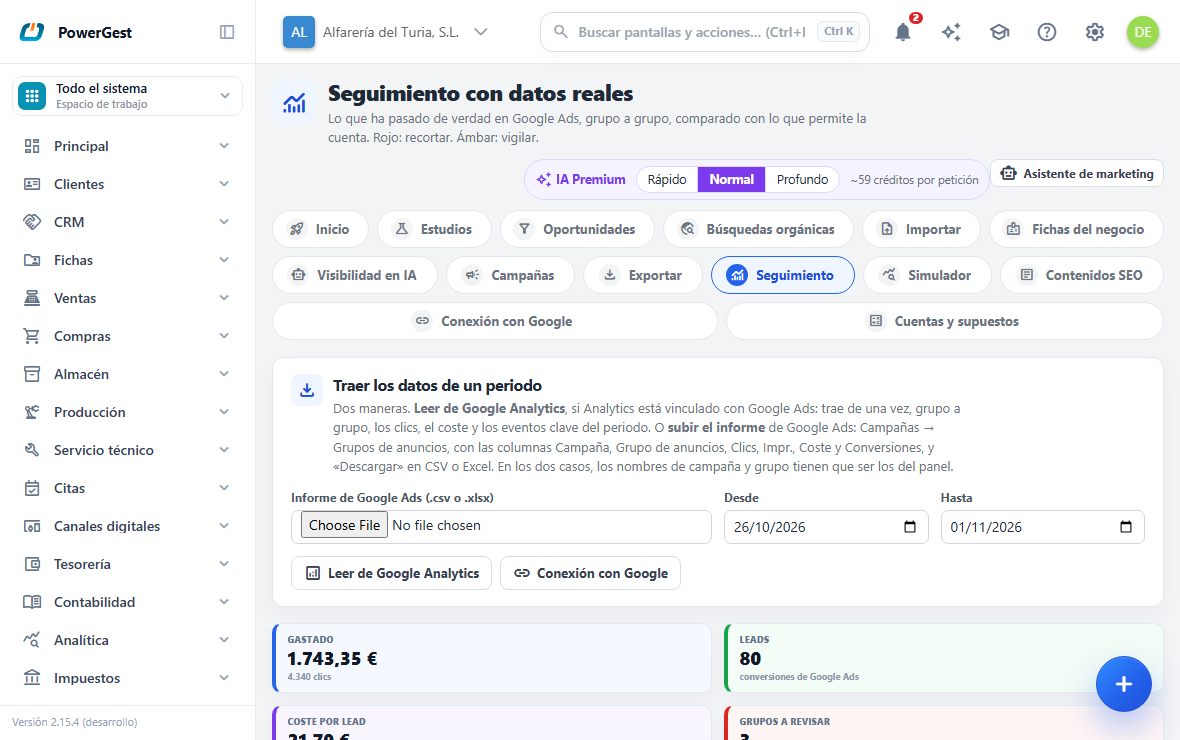
Arriba están los totales: lo gastado, lo conseguido y cuántos grupos hay que revisar.
¿Qué hago con un grupo en rojo?
- Pulsa Analizar con IA en la tarjeta de sugerencias (gasta algunos créditos). La IA lee tus campañas y sus cifras y propone hasta ocho mejoras, de la más importante a la menos: una negativa que falta, pausar un grupo, bajar una puja, un título nuevo.
- Lee el porqué de cada una: lo explica con tus cifras.
- Pulsa Aplicar en las que te convenzan. Nada cambia hasta que lo pulsas.
- Vuelve a exportar la campaña y súbela a Google Ads, como en el capítulo 5.
¿Y las búsquedas nuevas?
Con el tiempo aparecen búsquedas que no tenías: las que te traen visitas sin pagar y las que salen en los informes de Google. Están en Marketing → Oportunidades de búsqueda, ordenadas por lo que te pueden dejar.
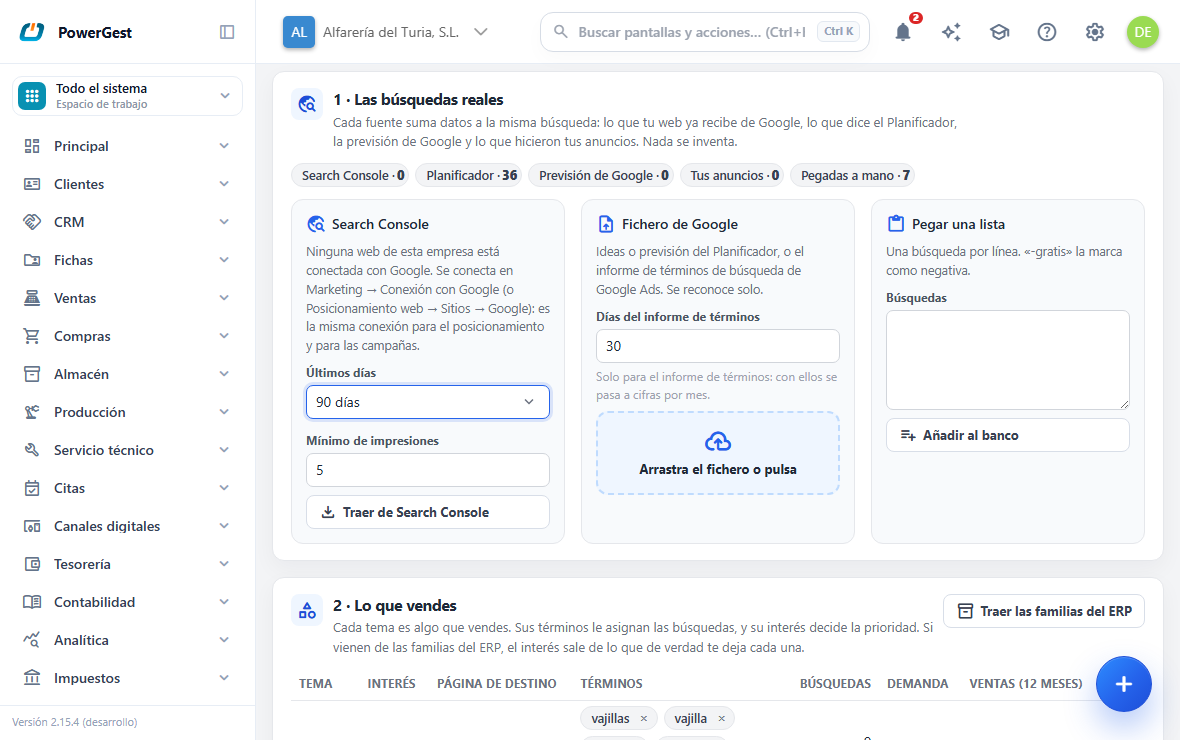
Cuando veas un grupo de búsquedas interesante, llévalo a un estudio (capítulo 4) y repite el ciclo.
¿Y si quiero saber qué pasaría con más presupuesto?
En Marketing → Simulador de presupuesto, escribe lo que gastarías al mes y lo que esperas pagar de media por clic, y pulsa Simular. Te dice cuántos clics, contactos y clientes saldrían y en qué mes recuperas lo invertido.
Todo sobre el seguimiento: seguir los resultados de tus campañas y encontrar oportunidades de búsqueda.
¿Y ahora qué?
El último capítulo junta todo en una rutina: tu semana de marketing.
Más sobre CRM
- ¿Cómo le pido al asistente que me enseñe una pantalla?
- ¿Cómo hago que el tablero trabaje solo?
- ¿Cómo hago que los avisos lleguen al tablero del CRM donde trabaja mi equipo?
- ¿Cómo convierto un contacto en cliente?
- ¿Cómo creo un tablero para llevar el embudo?
- ¿Cómo doy de alta un contacto?
- ¿Cómo doy de alta una oportunidad?
- ¿Por qué mi pantalla de inicio es el panel del CRM?
- ¿Por qué el CRM me ha preguntado en qué trabajo?
- ¿Cómo veo solo lo mío o lo de mi departamento?
- ¿Cómo guardo documentos de un contacto?
- ¿Cómo hago un presupuesto desde el CRM?