¿Qué hay que preparar antes de dar citas?
Cuatro cosas: quién atiende (los profesionales), qué se puede citar y cuánto dura (los servicios), qué se reserva además de la persona (los recursos) y cuándo atiende cada uno (los horarios). Las cuatro están en el menú Citas. Si tu programa es el de un sector (peluquería, taller, despacho…), ya vienen unos de ejemplo que puedes cambiar. Si no, la agenda te ofrece prepararlos con un clic: ver ¿Cómo pongo en marcha la agenda la primera vez?.
¿Dónde doy de alta a quien atiende?
En Citas → Profesionales (el menú lo llama como tu empresa llame a sus profesionales: Estilistas, Mecánicos, Abogados…). Escribe el nombre en la barra de arriba y pulsa Intro: aparece su tarjeta. Al pulsar Guardar nace con un código, un color y el horario de lunes a viernes, de 9:00 a 14:00 y de 16:00 a 20:00.
En cada tarjeta:
- el nombre se cambia escribiendo encima;
- el cuadro de color es el Color en la agenda: el de sus citas y el de su columna;
- Atiende citas desmarcado lo saca de la agenda sin darlo de baja;
- Activo desmarcado lo da de baja (no se borra: sus citas y partes lo conservan);
- Horario lleva a su semana en Citas → Horarios.
Son las mismas personas que usan Producción y Servicio técnico: una persona dada de alta aquí es la misma que trabaja en los partes. El coste por hora y el usuario del programa siguen en su ficha de operario.
¿Qué se puede citar?
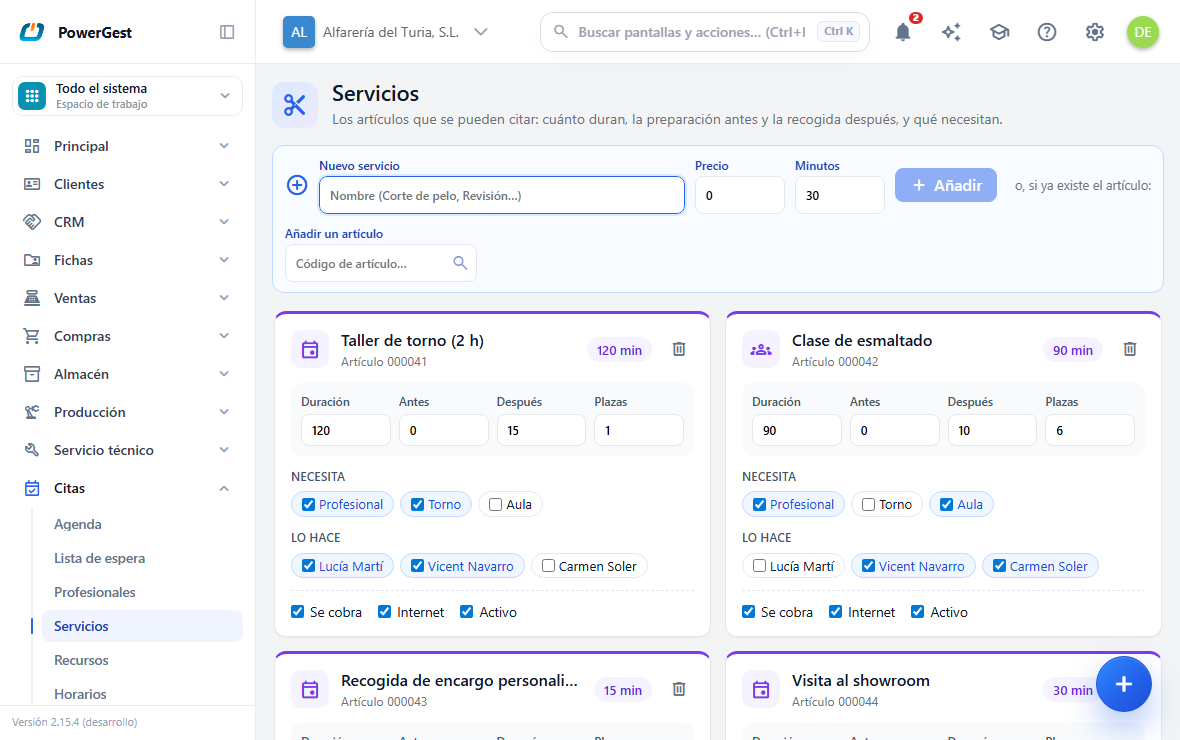
Los artículos que tengan duración en Citas → Servicios (el nombre del menú es el que tu empresa dé a los servicios). El artículo sigue siendo el mismo de siempre, el que se factura; aquí solo se le dice a la agenda lo que necesita saber de él. Cada servicio es una tarjeta.
Para cada uno:
- Duración: lo que dura con el cliente, en minutos. Nace con 30 minutos.
- Antes y Después: la preparación y la recogida, en minutos. Ocupan a la persona y al recurso, pero no son tiempo del cliente: la cita de las 10:00 con 15 minutos antes empieza a ocupar a las 9:45.
- Plazas: 1 es una persona cada vez; más de 1 es de grupo (una clase con varios alumnos).
- Necesita: si hace falta una persona que lo atienda (sin ella, se reserva solo el recurso, como una pista) y qué clases de recurso ocupa.
- Lo hace: si no lo hace cualquiera, quién lo hace. Sin nadie marcado pone Cualquiera: lo hace cualquiera que atienda citas.
- Internet: sale en la página de reservas por internet.
- Se cobra: la cita acaba en un ticket o una factura. Desmarcado, la cita se atiende y se cierra sin cobrar: una demostración, una visita de cortesía. Ver ¿Y si la cita no se cobra?.
- Activo: desmarcado, deja de ofrecerse en citas nuevas.
¿Cómo añado un servicio?
En la barra de arriba de Citas → Servicios, escribe su nombre, su Precio y sus Minutos y pulsa Añadir. No hace falta pasar antes por Artículos: al pulsar Guardar se crea el artículo para cobrarlo, como servicio y sin control de stock.
Si el artículo ya existe (porque ya lo vendías), añádelo con Añadir un artículo, por código o con la lupa. Un nombre que ya es un artículo no se puede crear otra vez como servicio nuevo: así no se convierte en servicio, sin querer, un producto que tiene stock.
¿Un servicio nuevo nace con «Se cobra» marcado?
Depende de tu negocio, y lo decides en Ajustes, sección Citas, con la casilla Un servicio nuevo de la agenda nace marcado como «Se cobra». Viene marcada; quítala si en tu negocio muchas citas no se cobran. Solo cambia cómo nacen los servicios nuevos: los que ya tienes se quedan como estén, y cada uno se cambia en su fila.
Si tu empresa empezó con una aplicación de sector, ya viene puesta a lo normal en ese sector. En un despacho profesional viene quitada, porque lo que se trabaja en una consulta va a la factura del asunto; la primera consulta sí se cobra.
¿Puedo apuntar los materiales que gasta un servicio?
Sí. En Citas → Servicios, cada servicio guardado tiene el botón Materiales. Ábrelo y añade lo que se gasta al hacer el servicio una vez (tinte, guantes, aceite…) con su cantidad, igual que los componentes de un artículo: código, Intro, cantidad, Intro. Se guarda con su propio botón.
Si el material todavía no existe, no hace falta ir a Artículos: arriba de la lista, en Material nuevo, escribe su nombre y su precio y pulsa Crear. El producto se da de alta en ese momento y queda en la fila de abajo con el foco en la cantidad: escríbela, Intro, y guarda. Ese producto sale también en Citas → Productos; lo cuenta cómo doy de alta mis productos sin entrar en la ficha del artículo.
Al cobrar la cita, esos materiales van en el ticket o la factura debajo del servicio, a precio 0, y salen del almacén. El cliente paga el servicio; el almacén sabe lo que se ha gastado. Un servicio recién creado tiene que guardarse antes de poder ponerle materiales.
¿Qué son los recursos?
Lo que se reserva además de la persona: «Cabina 1», «Elevador 2», «Despacho de la planta baja». Cada uno es de una clase (cabina, elevador…), y Citas → Recursos reservables los enseña agrupados por clase.
- Una clase nueva: escribe su nombre en la barra de arriba («Cabina») y pulsa Intro. Nace con su primer recurso, «Cabina 1».
- Otro recurso de una clase: el botón Añadir de esa clase.
Al pulsar Guardar queda todo grabado. El nombre de la clase en singular y en plural se corrige en Configuración → Nombres de profesionales y recursos.
Si en tu negocio no se reserva nada además de la persona, no hace falta ningún recurso.
Un servicio pide la clase, no el recurso: el cambio de aceite pide un elevador y la agenda le da uno libre, o el que elijas en el formulario de la cita.
Un recurso que ya tiene citas o horario no se puede quitar: se desmarca Activo y deja de ofrecerse.
¿Cómo pongo los horarios?
En Citas → Horarios, pulsando en Horario de a la persona o el recurso:
- Semana tipo: los tramos de cada día. Cada día tiene una barra de 6:00 a 23:00 con sus tramos pintados, para ver de un vistazo cuándo atiende; las horas se cambian en los campos de la derecha. El botón de sumar añade uno (el primero, de 9:00 a 14:00; el segundo, de 16:00 a 20:00, la jornada partida), y el de copiar repite ese día de lunes a viernes.
- Días que no atiende: vacaciones, bajas, una avería del recurso. Con Añadir y sus fechas desde y hasta.
Quien no tiene ningún tramo no se limita por horario: se le puede citar a cualquier hora. Es lo normal en un recurso, que suele atenderse cuando atiende la persona.
Eligiendo Toda la empresa (festivos y cierres) se ponen los días en que no abre nadie: los festivos locales, el cierre de agosto.
Fuera de horario y en un día cerrado se puede citar igual: la agenda avisa y pide confirmar. Los huecos libres que propone la agenda, en cambio, siempre están dentro del horario.
Más sobre Citas y reservas (agenda, servicios, recursos, horarios y nombres)
- ¿Qué le llega al cliente de su cita y cómo veo mi agenda en el móvil?
- ¿Cómo llevo los bonos de sesiones de mis clientes?
- ¿Cómo hago que el programa llame a las cosas como en mi negocio?
- ¿Cómo cobro una cita y cómo cito desde el CRM?
- ¿Cómo doy clases de grupo, citas que se repiten y llevo una lista de espera?
- Citas y reservas: la agenda de tu negocio
- ¿Cómo doy y muevo citas en la agenda?
- ¿Cómo doy de alta mis productos sin entrar en la ficha del artículo?
- ¿Cómo dejo que mis clientes reserven cita por internet?