Tu primer boletín
Un boletín es un correo que mandas a muchas personas a la vez: tus clientes, los contactos del CRM, un grupo que has preparado… Se hace en una sola pantalla, Mailing → Boletines → Nuevo boletín, de arriba abajo: el asunto, de parte de quién sale, a quién va, el correo y mandarlo. Nada sale hasta que pulsas Lanzar ahora o Programar y lo confirmas, y antes puedes mandarte una prueba.
¿Cómo empiezo un boletín?
- En Mailing → Boletines, pulsa Nuevo boletín. El cursor ya está en el asunto.
- Rellena la pantalla de arriba abajo: 1 Asunto, 2 De parte de quién, 3 ¿A quién?, 4 El correo y 5 Mandar. Puedes hacerlo en el orden que quieras: nada se pierde al saltar de un apartado a otro.
- Si lo dejas a medias, pulsa Guardar borrador. El boletín queda en la lista como borrador y lo retomas abriéndolo.
Desde la ficha de una campaña, Nuevo boletín lo crea ya dentro de ella. Y desde las listas de Clientes, Proveedores y Contactos, Enviar un boletín lo crea ya con los que hayas marcado: está en boletines y grupos desde tus clientes, proveedores y contactos.
Para no olvidarte de nada, el apartado Mandar dice en Para poder lanzarlo lo que aún falta: el asunto, el remitente, a quién va o escribir el correo.
¿Qué pongo en el asunto?
- Asunto: lo que se lee en la bandeja de entrada. Con + dato metes un dato de cada persona, como su nombre.
- Texto de vista previa: la línea gris que muchos buzones enseñan detrás del asunto. Es opcional, pero ayuda a que lo abran.
En el campo, un dato se escribe por dentro entre llaves ({{ contacto.nombre }}): no lo toques. Debajo del campo, Con el dato de cada persona lo dice con su nombre, como una etiqueta de color («Nombre del contacto»), y en la lista de boletines, en los indicadores y en el control se lee así: «Ofertas para ti, [Nombre del contacto]». A cada persona le llega con su nombre.
Si no se te ocurre un asunto, pulsa Proponer asunto: la IA lee el correo y te propone tres, cada uno con su texto de vista previa. Pulsa Usar en el que te guste y cámbialo si quieres. Consume créditos de IA.
¿De parte de quién sale?
De la cuenta de correo de tu empresa que elijas en Remitente: su nombre y su dirección son los que verá quien lo reciba, y a ella le contestarán. Si solo hay una, ya viene elegida.
Si todavía no tienes ninguna, o quieres otra, pulsa + Otra cuenta de correo: la das de alta ahí mismo, sin salir del boletín —el nombre que se verá, la dirección, el servidor y la contraseña—, compruebas que entra con Probar conexión y al guardarla el boletín ya la usa. Los detalles de cada proveedor están en los remitentes del mailing. Si no puedes dar de alta cuentas, pide que lo haga alguien con permiso.
¿Cómo elijo a quién le llega?
En ¿A quién?, de varias formas que se pueden juntar:
- Elige de un golpe: Clientes son tus fichas de cliente activas, a su correo 1; Contactos del CRM, todos los contactos del CRM, a su correo principal (si tienes el CRM). Se pulsan otra vez para quitarlos.
- Grupos: pulsa el grupo que quieras; se pueden elegir varios, y cada uno dice cuántos miembros tiene. Está en los grupos del mailing.
- Segmentos: pulsa el que quieras; pasando el ratón por encima se ven sus criterios. Está en los segmentos del mailing.
- Alguien en concreto: busca una ficha o un contacto por su nombre o su correo y pulsa Añadir.
Para afinar más —«solo los de Valencia», «los que abrieron algo en los últimos 90 días»— o escribir direcciones sueltas, abre Más opciones, más abajo en la misma pantalla.
Cada cambio vuelve a contar. Debajo se ve cuántos lo recibirán y cuántos quedan fuera, y arriba del apartado, en una línea, a quién va («Clientes, el grupo «Feria» y 2 personas añadidas a mano»).
Una dirección que sale por dos caminos —un cliente que también está en un grupo, por ejemplo— recibe un solo correo.
¿Cómo sé quién queda fuera y por qué?
Pulsa Ver quién queda fuera y por qué. Se abre un panel con:
- Cuántas personas quedan fuera por cada motivo: se dio de baja, dirección que no funciona, no es cliente y no ha dado su consentimiento… Pulsa un motivo para ver quiénes son.
- Lo reciben y Quedan fuera: la lista, con la dirección, el nombre, de dónde sale (un cliente, un contacto, un grupo, un segmento o añadida a mano) y el motivo.
- Guardar como grupo: guarda a los que lo recibirían en ese momento en un grupo, nuevo o que ya exista, para usarlo en otros boletines. El boletín no cambia.
Qué significa cada motivo y cómo hacer que a alguien le vuelva a llegar está en por qué no le llega un boletín a alguien.
¿Cómo saco el listado de a quién va a ir?
Arriba, PDF, Excel o CSV. Sin lanzar, es la lista entera de lo que se mandaría ahora con lo que hay en la pantalla —aunque no esté guardado—: los que lo reciben y los que quedan fuera con el motivo, cada uno con su nombre, el código de la ficha, la población o la empresa, el correo, de dónde sale (un cliente, un grupo, un segmento, añadido a mano) y sus etiquetas. Arriba van el asunto, a quién va, cada criterio y las cifras. Si no se había calculado, se calcula al pedirlo.
Ya lanzado, el listado es de lo que se mandó: cada destinatario con su estado (enviado, rebotado, excluido y por qué…), cuándo salió, sus aperturas y sus clics.
El CSV lleva lo mismo en una tabla, para la hoja de cálculo. Es la manera de revisar el boletín con calma antes de lanzarlo.
¿Qué significa el aviso «direcciones con verificación negativa sin limpiar»?
Que entre los que lo reciben hay direcciones que una verificación dio por inválidas o arriesgadas y que nadie ha limpiado todavía. El aviso dice cuántas son y no las deja fuera: el boletín les llega igual.
Si no quieres escribirles, limpia esa verificación en Mailing → Verificación, o cada dirección desde su ficha con Limpiar esta dirección, y vuelve a mirar el boletín. Está en verificar y limpiar las direcciones.
¿Cómo escribo el correo?
En El correo, elige ¿Cómo quieres escribirlo?:
- Escribir (la que viene elegida): como un correo normal. Ya trae el saludo con el nombre de cada persona; escribe tu mensaje debajo. Con Insertar un dato… pones otros datos de cada destinatario, que salen como una etiqueta de color.
- Diseñar con bloques: secciones, columnas, botones, imágenes y artículos de tu catálogo, arrastrando bloques. Pulsa Abrir el diseñador: ocupa toda la pantalla y Volver al boletín te trae de vuelta con el diseño hecho.
- Pegar código HTML: para un boletín hecho en otra herramienta (Mail Relay, Mailchimp…). Pega el código —o sube el ZIP que exporta la herramienta, con sus imágenes— y, si trae marcas de esa herramienta o imágenes metidas dentro, un botón lo arregla.
Las imágenes que ya subiste se vuelven a poner con Imágenes subidas, en el editor de texto y en el de código.
Las tres formas y lo que hay que saber de cada una están en las tres formas de escribir un correo. No hace falta poner el pie con los datos de tu empresa ni el enlace para darse de baja: los añade el programa.
Al lado —debajo, en el móvil— está Así se verá: el correo como le llegará a la gente, en ordenador o en móvil. Si has cambiado algo y todavía no se ve, pulsa Actualizar.
Si el correo tiene algo que no puede salir así —un dato mal escrito, una imagen metida dentro del código—, se dice en rojo debajo, y el boletín no se lanza hasta arreglarlo.
¿Puedo partir de una plantilla?
Sí: en Partir de una plantilla, elige una de las tuyas o de las de fábrica. Su diseño se copia en el boletín, y también su asunto si aún no has escrito el tuyo. Si ya habías escrito el correo, antes de cambiarlo pregunta ¿Partir de…?.
Para empezar rápido con el editor de texto están Boletín sencillo, Novedad y Oferta: correos ya escritos, con tu logo, el saludo y la firma, que solo hay que cambiar por lo tuyo.
Para aprovechar un correo que te ha quedado bien, pulsa Guardar como plantilla, dale un nombre y queda en Mailing → Plantillas para los boletines que vengan. Hace falta poder crear plantillas, un correo escrito y su asunto; si el correo está a medias se guarda igual, y la plantilla se acaba allí (ver cómo diseñar una plantilla).
¿Qué pasa si cambio la plantilla después?
Nada en tus boletines. Al elegir una plantilla, su diseño se copia: desde ese momento el correo es del boletín y la plantilla queda solo como el punto del que partió. Si luego alguien la modifica, el boletín sigue con el correo que tenía; para usar la versión nueva, vuelve a elegirla.
El asunto y el texto de vista previa de la plantilla se proponen si el boletín aún no tiene los suyos o si siguen siendo los de la plantilla anterior. Lo que hayas escrito a mano no se cambia.
¿Qué hay en «Más opciones»?
Lo que no hace falta tocar en un boletín normal. Plegado, dice en una línea lo que tiene («Sin campaña · temática «General»»); se abre pulsándolo:
- Campaña: para ver juntos los boletines de una misma acción. Está en campañas del mailing.
- Temática: de qué va el boletín. Viene General; quien se da de baja «solo de esta temática» deja de recibir los de ese tema y sigue recibiendo el resto. Si eliges una campaña, la temática es la suya. Está en temáticas y bajas por temática.
- Seguir las aperturas y Seguir los clics: para saber quién lo abre y quién pulsa sus enlaces.
- Incluir las direcciones con fallos: con ella entran también las suspendidas por rebotes y las de calidad baja, para un aviso importante que quieres que intente llegar a todos. Las bajas, las quejas, las direcciones inválidas y quien no es cliente sin consentimiento (si tu empresa lo exige) siguen fuera siempre.
- Prueba A/B del asunto: escribe un Asunto B y una parte de la lista recibe cada uno; el resto, el que más se abra. Está en la prueba A/B del asunto.
- Criterios: como «Provincia contiene Valencia» o «Abrió algún correo en los últimos 90 días», que se juntan con lo elegido en ¿A quién?. Todos los que hay están en los criterios de un boletín; Guardar estos criterios como segmento los guarda con un nombre.
- Direcciones a mano: escribe una dirección y pulsa Añadir. Se ven con las demás en ¿A quién?.
- Pegar una lista de direcciones: pega muchas de una vez —separadas por comas, puntos y comas, espacios o una por línea— y pulsa Añadir las direcciones. Ver más abajo cómo elegir su Base legal.
Si el boletín ya trae alguna de estas cosas —una campaña, por ejemplo—, «Más opciones» se abre solo.
¿Puedo mandarlo a quien no es cliente mío?
Sí. A quién escribes lo decides tú, bajo tu responsabilidad. En Más opciones → Pegar una lista de direcciones:
- Pega las direcciones.
- En Base legal, elige Relación previa (interés legítimo).
- Marca Lo declaro bajo mi responsabilidad.
- Pulsa Añadir las direcciones.
Esas direcciones reciben el boletín aunque no sean clientes. Al lanzarlo quedan anotadas con relación previa declarada por ti, y se quedan así en los siguientes boletines.
Con Deducirla, la que no es cliente entra sin consentimiento y, si tu empresa lo exige, no lo recibe. Lo que no cambia nunca: las bajas, las quejas, los rebotes y las direcciones inválidas o marcadas para no escribirles siguen fuera. Y si mandas por el servicio de envío del ERP, solo salen las direcciones verificadas o que ya han recibido un correo sin rebotar (el servicio de envío del ERP).
Si una dirección pegada no es válida, se dice cuál y por qué, y el resto entra.
¿Cómo me mando una prueba?
En Mandar, escribe tu dirección en Mandar una prueba y pulsa Mandar prueba. Te llega el boletín tal como saldrá, por el remitente elegido y con «[Prueba]» delante del asunto. No cuenta en sus cifras.
¿Cómo lo lanzo o lo programo?
- En Cuándo sale, deja En cuanto lo lances o elige Programarlo para con la fecha y la hora (la hora de tu empresa).
- Pulsa Lanzar ahora o Programar. Si falta algo, el botón no se puede pulsar: lo que falta está justo encima, en Para poder lanzarlo.
- La ventana que se abre dice a cuántas personas va. Confirma con Sí, lanzarlo.
Al lanzarlo, el programa vuelve a contar a quién va con los datos de ese momento y guarda de una vez la lista completa —también los que quedan fuera, con su motivo—, el asunto y el correo. Desde ese momento el boletín ya no se cambia. Cuando llega su hora empieza a salir solo, poco a poco, al ritmo del remitente.
Lanzar exige un permiso aparte, Mailing: lanzar envíos. Sin él puedes preparar y guardar el boletín, pero no lanzarlo: lo concede un administrador.
¿Por qué me pide escribir un número antes de lanzar?
Porque el boletín va a muchas personas. Por encima de un número que decide tu empresa (500 si no se ha cambiado), pide escribir cuántos lo van a recibir antes de lanzarlo. Un boletín así no se deshace, y un clic de más no debe bastar.
Si entre que lo miras y lo lanzas cambia el número —alguien se ha dado de baja, por ejemplo—, lo dice y pide confirmarlo otra vez con la cifra nueva.
¿Qué veo al abrir un boletín ya lanzado?
Su control: cuántos han salido, cuántos faltan, cuándo acabará y qué le ha pasado a cada persona. Arriba están Pausar, Reanudar, Cancelar envío, Duplicar, Indicadores y el listado (PDF, Excel y CSV) de a quién se mandó. Lo que ya salió, salió: cancelar solo evita que les llegue a los que faltan. Está en el control de un boletín.
¿Cómo hago el boletín del mes siguiente?
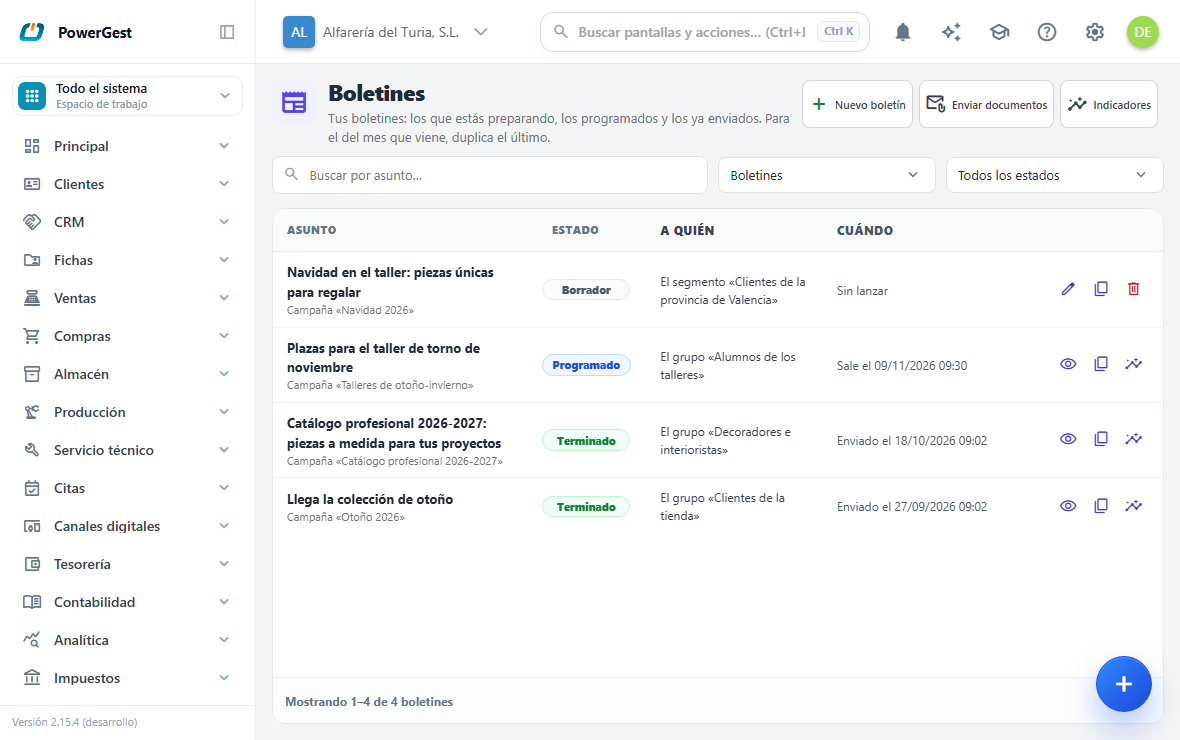
Duplicando el anterior: en Mailing → Boletines, el botón de duplicar de su fila, o Duplicar arriba con el boletín abierto. Vale para uno ya enviado y para un borrador.
La copia es un borrador nuevo con el mismo correo, el mismo asunto y texto de vista previa, el mismo remitente, la misma campaña y temática, los mismos grupos, segmentos, criterios y direcciones añadidas a mano, y las mismas opciones. Lo que no copia:
- Sus destinatarios: se vuelven a contar con los datos de hoy. Un segmento se vuelve a mirar con sus criterios de hoy.
- Su estado ni su fecha de salida: la copia no está lanzada ni programada.
- Lo que ya no vale: si la campaña, un grupo o un segmento están archivados, o el remitente ya no está activo, la copia va sin ellos y lo dice arriba, en un aviso.
Si el que duplicas era un reenvío a quien no abrió, la copia no lleva destinatarios: elige a quién va.
¿Cómo borro un borrador?
Con el borrador abierto, pulsa Borrar borrador arriba, o el botón de borrar de su fila en la lista, y confirma. Se borra con todo lo que tenía. Solo se borran los que nunca se han lanzado: uno lanzado es el rastro de lo que se mandó, y se cancela, no se borra.
¿Dónde veo mis boletines?
En Mailing → Boletines. La lista enseña cada uno con su asunto (y su campaña), su estado —borrador, programado, saliendo, *enviado*…—, a quién va, cuándo sale o salió (en la hora de tu empresa), cuántos lo reciben y cuántos lo abrieron y pulsaron algo. Al final de cada fila: abrirlo, duplicarlo, ver sus indicadores y, si es un borrador, borrarlo.
Arriba se busca por el asunto y se filtra por estado. El desplegable de al lado elige qué se ve: Boletines (los preparados aquí, y sus reenvíos), Envíos de documentos, Correos sueltos de otros módulos o Todo.
¿Qué son los «correos sueltos de otros módulos»?
Correos comerciales que otras partes del programa mandan por el mailing, cada uno a una sola persona, ya lanzado:
- Regla del CRM: una regla del tablero que escribe al contacto con una plantilla del mailing (automatizar el embudo).
- Petición de confirmación: el correo de la doble confirmación.
Cada fila dice de dónde viene, y con ese filtro aparece otro desplegable para ver solo los de un origen. Se siguen igual que los boletines: se abren, se ven sus indicadores y sus rebotes.
En Envíos de documentos están los que mandas desde Enviar documentos —que tienen su propia pantalla: está en enviar facturas y otros documentos por correo— y las facturas que mandan la facturación recurrente o el asistente, si tu empresa lo tiene encendido en la configuración del mailing.
Más sobre Mailing (campañas, envíos, seguimiento y envío de documentos)
- Boletines y grupos desde tus clientes, proveedores y contactos
- Campañas del mailing
- Cómo diseñar una plantilla de correo
- Consentimiento y base legal de cada dirección
- El control de un boletín: cómo va, pausar, reanudar y cancelar
- Gestionar las direcciones del mailing
- El servicio de envío del ERP: mandar tus boletines sin tu cuenta de correo
- Enviar facturas y otros documentos por correo
- Importar direcciones de mailing desde un fichero
- Mailing: boletines, grupos y a quién se le puede escribir
- La calidad de una dirección de correo
- La configuración del mailing: calidad, consentimiento, seguimiento y retención