El calendario editorial
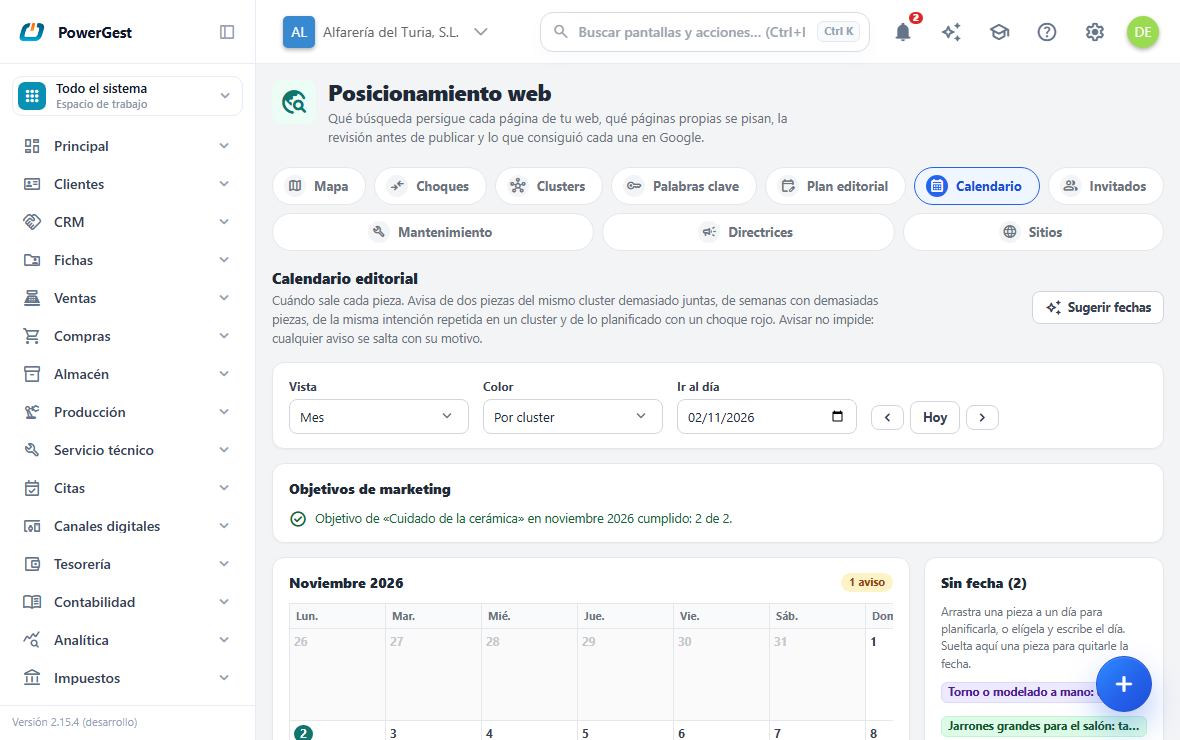
El calendario editorial pone en un mes o en una semana las piezas del plan editorial por su fecha prevista, junto a lo que se publicó esos días en tu web. Avisa cuando el reparto no conviene, enseña los huecos de los objetivos de marketing y te sugiere la fecha de cada pieza según cuándo se busca más. Está en Marketing → Posicionamiento web, pestaña Calendario.
¿Para qué sirve?
Para repartir las publicaciones sin que se pisen. Dos artículos del mismo cluster en la misma semana compiten entre sí; cinco piezas en una semana y ninguna en la siguiente cansan al lector y a Google; y un artículo de temporada publicado el día del pico llega tarde. El calendario lo ve de un vistazo y te avisa, pero no impide nada: marketing manda, y cualquier aviso se salta con su motivo.
¿Qué se ve?
- El mes o la semana (desplegable Vista). Cada día enseña sus piezas, las páginas que se publicaron en tu web ese día (con el icono de la web; al pulsarla se abre su ficha en el mapa) y los artículos invitados que publicas en otras webs (con el icono de personas, el día en que salieron o, si no han salido, el previsto; al pulsarlos se abre su ficha). Un artículo de un invitado en tu web sale como su pieza, de tipo Invitado entrante. Hoy sale marcado (el hoy de tu empresa, con su zona horaria: no el del servidor).
- El color (desplegable Color): por cluster, cada cluster con el suyo, o por estado (idea, planificada, en curso, publicada). Debajo de la rejilla está la leyenda.
- Las marcas de cada pieza: un triángulo si tiene avisos del calendario, unas flechas si tiene un choque rojo sin aceptar y una marca si ya está publicada.
- Sin fecha, a la derecha: la bandeja de las piezas que todavía no tienen día.
- Objetivos de marketing, arriba: los huecos de los objetivos del mes (ver más abajo).
- Avisos de lo que se ve, abajo: cada aviso con su pieza.
Para moverte, usa las flechas de la barra, Hoy o Ir al día.
¿Cómo cambio la fecha de una pieza?
De tres maneras, y las tres hacen lo mismo que cambiarla en la ficha de la pieza:
- Arrastrándola a otro día. Si la sueltas en Sin fecha, se le quita la fecha y vuelve a ser una idea. Una pieza de la bandeja se arrastra a un día para planificarla.
- Con el teclado: elígela (pulsa sobre ella o llega con Tab y pulsa Intro) y muévela con las flechas: ← y → un día, ↑ y ↓ una semana. La pieza se ve ya en su día nuevo, y arriba se dice que falta guardarla; se guarda sola en cuanto dejas de pulsar un momento (o al pulsar Escape, que además la suelta). Así puedes moverla varios días seguidos sin que se guarde en cada pulsación. Supr le quita la fecha.
- Escribiendo el día: al elegirla, se abre su panel con el campo Mover al día y el botón Mover.
Cada vez que se guarda la fecha nueva, el ERP vuelve a comprobar sus choques y las reglas del calendario, y te dice lo que avisa en su nuevo día. Una pieza publicada ya no se mueve: su día es el de la web.
La fecha de la pieza y la de su tarea en el tablero de publicaciones son la misma: al mover la pieza, su tarea vence ese día; y al cambiar el vencimiento de la tarea, la pieza pasa a ese día (con las mismas reglas: una pieza publicada no se mueve).
¿De qué avisa?
| Aviso | Cuándo | De fábrica |
|---|---|---|
| Mismo cluster demasiado cerca | Dos piezas del mismo cluster salen a menos de los días mínimos | 14 días |
| Demasiadas piezas en la semana | Una semana (de lunes a domingo) tiene más piezas de las que caben | 3 por semana |
| Misma intención en el cluster | Dos piezas del mismo cluster con la misma intención de página (dos «cómo se hace», dos «pregunta») salen a menos de esos días | 30 días |
| Choque rojo sin aceptar | Una pieza con fecha tiene un choque rojo con lo publicado o lo planificado que nadie ha aceptado | — |
Los números se cambian en Directrices → pesos y umbrales del SEO, grupo Calendario editorial.
El aviso lo recibe la pieza que conviene mover: entre dos, la que va detrás; en una semana llena, las últimas. Una pieza publicada no recibe avisos (ya no se puede mover), pero cuenta para las demás.
¿Cómo salto un aviso?
Elige la pieza: su panel enseña sus avisos. Escribe el motivo («Salen juntas a propósito: es la semana de la feria») y pulsa Saltar en el aviso. El aviso queda apagado, con su motivo a la vista, y no vuelve a avisar mientras no cambien las fechas o las piezas que lo causan: si mueves una de las dos piezas, o entra otra en esa semana, vuelve a avisar, porque ya es otro caso. Volver a avisar lo enciende otra vez.
Un aviso de choque rojo también se puede saltar, pero lo normal es resolver el choque o aceptarlo en la ficha de la pieza.
¿Qué son los huecos de los objetivos?
Los objetivos de marketing («4 piezas al mes del cluster Verifactu») se ponen en Directrices, con el tipo Objetivo. El calendario cuenta las piezas planificadas o publicadas en cada mes que caen en el objetivo, y las páginas que se publicaron ese mes, y te dice cuántas faltan: «Faltan 2 de «Verifactu» en noviembre 2026 (2 de 4)». Un objetivo cumplido sale en verde.
- Un objetivo de un cluster cuenta las piezas y las páginas de ese cluster.
- Uno de un tema cuenta las que persiguen una búsqueda principal de ese tema.
- Uno general cuenta todo; con un término, lo que lo lleva en el título o en la búsqueda principal.
Solo cuentan los objetivos activos y en vigor en algún día de ese mes.
Crear pieza aquí, al lado del hueco, te lleva al Plan editorial con el alta rápida preparada: el cluster del objetivo y el primer día de ese mes que cumple las reglas del calendario. Solo te queda escribir el título y pulsar Añadir.
¿Qué fecha me sugiere?
Al elegir una pieza que no está publicada, su panel dice una fecha sugerida y por qué. Usar esta fecha la pone.
- Si la búsqueda principal de la pieza tiene un pico claro en su año de búsquedas (una búsqueda de temporada), sugiere publicar unas semanas antes del próximo pico (6 de fábrica: Semanas antes del pico, en los pesos). Si ese día rompe una regla del calendario, el más cercano que la cumple, mejor antes que después.
- Si no hay año de búsquedas, o no tiene pico, sugiere el primer día libre desde mañana que cumple las reglas.
El año de búsquedas viene de los datos reales de búsqueda. Es solo una sugerencia: tú decides.
¿Y si tengo muchas ideas sin fecha?
Pulsa Sugerir fechas. El ERP propone una fecha para cada idea sin fecha, una detrás de otra, de forma que todas juntas cumplen las reglas del calendario: primero las de temporada (antes de su pico), después las demás. Te enseña la lista con cada fecha y su motivo. Ahí puedes cambiar cualquier fecha o quitar una pieza de la propuesta, y después Aceptar todas o Descartar la propuesta. Hasta que aceptas, no se guarda nada.
No reparte las ideas con un choque rojo sin aceptar (resuélvelo antes) y te dice las que no caben en el próximo año.
¿Se lo puedo pedir al asistente?
Sí. «Qué sale en el blog este mes», «hay algún aviso en el calendario editorial de noviembre» o «cuántas piezas nos faltan para cumplir el objetivo de este mes» leen el calendario de un mes con sus avisos y sus huecos. Para cambiar fechas, usa la pestaña o el plan editorial.
¿Qué permisos hacen falta?
Ver el calendario, Consulta sobre Posicionamiento web. Mover piezas, saltar avisos, sugerir fechas y crear una pieza desde un hueco, Modificaciones.
¿Qué no hace el calendario editorial?
- Arrastrar funciona con el ratón en Chrome, Edge y Firefox; en cualquier navegador quedan el teclado y el campo Mover al día.
- Las páginas publicadas salen el día que dice tu web; las de una pieza del plan salen como la pieza.
- Los artículos invitados en otras webs se ven, pero no se mueven ni cuentan para las reglas del calendario ni para los objetivos: no están en tu web. Su fecha se cambia en su ficha, en la pestaña Invitados.
- Si la tarea de una pieza se cambia y su vencimiento quedaría antes de su fecha de inicio, la tarea se queda como estaba (la pieza sí cambia).
- Sin el banco de búsquedas del panel de Google Ads no hay objetivos ni fecha por temporada: el calendario y sus reglas funcionan igual.
Volver al posicionamiento web.
Más sobre Posicionamiento web (mapa de contenidos, canibalización, revisión y medida)
- Artículos invitados
- Clusters propuestos
- Conectar tu web con Google: Search Console y Analytics
- Consultar datos reales de búsqueda: qué cuesta
- Cruces entre SEO y anuncios
- Dar de alta tu web y probar la conexión
- Datos de búsqueda: volumen, dificultad y resultados de Google
- Directrices de marketing: lo que marketing indica al plan
- El guion de una pieza
- El mapa de contenidos: qué busca cada página de tu web
- El panel de Looker Studio: tu mapa de contenidos junto a lo que mide Google
- El plan editorial