¿Cómo creo un documento de compra?
Los cuatro documentos de compra —oferta de proveedor, pedido a proveedor, recepción con albarán y factura de compra— se crean con la misma pantalla. Cambia el título y poco más. Lo que sí cambia mucho es el momento en que el documento empieza a tener efectos: unos los tienen al Grabar y otros solo al emitir.
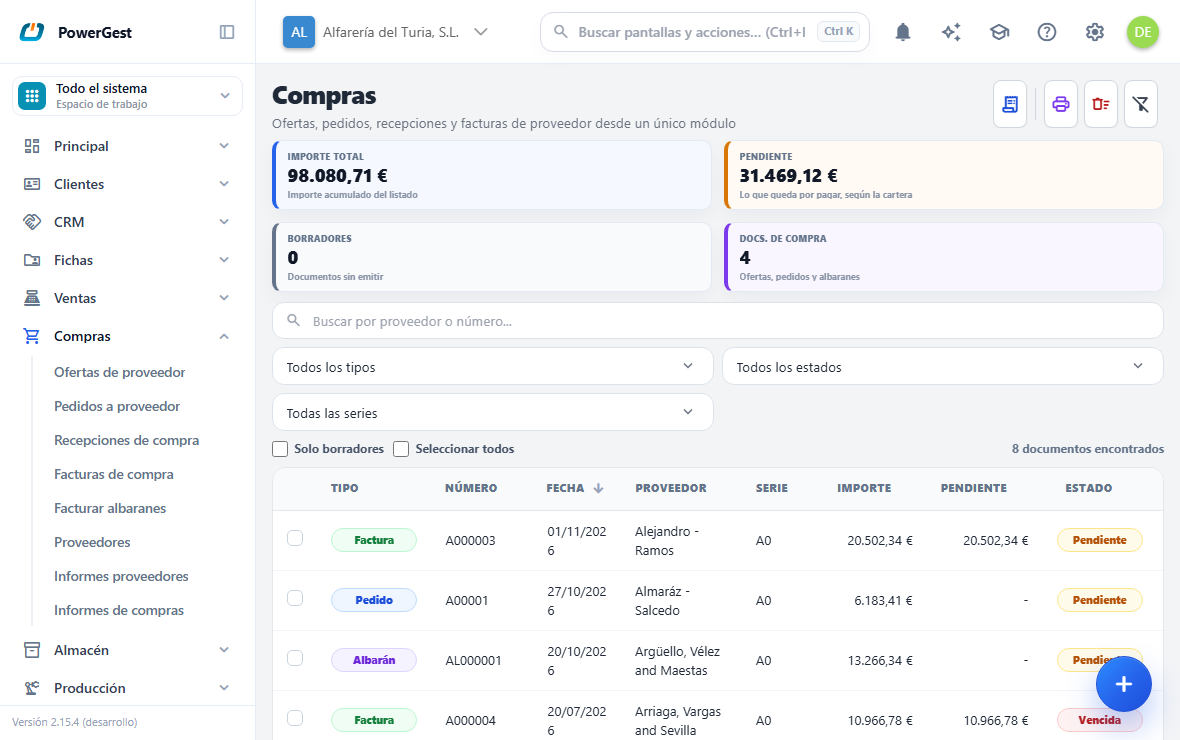
¿Qué me dice la lista de facturas de compra?
Una fila por factura: su Número, la Fecha, el Proveedor, la Serie, el Importe, lo que queda Pendiente de pago y el Estado, que va de borrador a pendiente de pagar y a pagada. Si la empresa distingue los vencidos, la que tiene la fecha pasada dice vencida.
¿Qué son las cuatro cifras de arriba?
Resumen lo que estás viendo con los filtros puestos, no todas tus compras: el Importe total de la lista, lo que queda Pendiente de pagar según la cartera, cuántos Borradores hay sin emitir y cuántos Docs. de compra son ofertas, pedidos o albaranes.
¿Cómo registro una factura que me ha llegado?
Con Nueva factura, arriba a la derecha. Si la mercancía ya entró con una recepción, es mejor facturar esa recepción: así las líneas llegan solas y el almacén no se mueve dos veces.
¿Cómo encuentro una?
Con el buscador, que mira por proveedor y por número del documento. Los desplegables de al lado acotan por estado y por serie.
¿Cómo dejo solo las que me faltan por emitir?
Con la casilla Solo borradores, justo encima del listado: deja a la vista únicamente las facturas que todavía están sin emitir, que son las que puedes tocar. Al lado, Seleccionar todos marca de golpe las del listado que admiten una acción en bloque.
¿Puedo imprimir o borrar varias de golpe?
Impresión saca por la impresora un rango entero de facturas, y Borrado múltiple borra por rango las que todavía estén en borrador: una factura de compra emitida no se borra, se abona.
¿Qué necesito antes de empezar?
Necesitas el proveedor dado de alta, con su forma de pago. De la forma de pago salen los vencimientos de pago de la factura.
Necesitas también el almacén al que entra la mercancía, si el documento mueve existencias. Una recepción con albarán y una factura de compra suman al almacén; una oferta y un pedido, no.
Los artículos conviene tenerlos dados de alta. Si compras algo puntual que no está en tu fichero, puedes escribir el concepto a mano en la línea.
¿Cómo se hace?
- Entra en Compras y elige en el menú el tipo que quieras crear.
- Pulsa el botón de la esquina: Nueva factura, Nueva recepción, Nuevo pedido o Nueva oferta. Al pasar el ratón, el botón dice el nombre completo.
- En Datos de Compra, escribe el código del Proveedor y pulsa Intro. Si no te lo sabes, escribe parte del nombre y elige de la lista, o pulsa la lupa para buscar con más criterios. Del proveedor salen solas su forma de pago, su régimen de IVA y su retención de IRPF: si su ficha lleva retención, el documento la aplica y te avisa con «Retención del 15 % heredada de la ficha» (con su porcentaje). Se puede cambiar en el pie.
- Revisa la Fecha y el Almacén.
- Si es una factura, escribe en Su factura nº el número que trae la factura del proveedor.
- Añade las líneas: código del artículo y cantidad. El precio se propone solo y se puede cambiar escribiendo encima.
- Revisa el pie: forma de pago, descuentos y totales.
- Pulsa Grabar.
- Si es una factura de compra, pulsa además Emitir cuando esté todo bien.
Al grabar, la pantalla pasa a un documento nuevo vacío. Si quieres quedarte en la factura grabada para pulsar Emitir sin buscarla en el listado, desmarca Cerrar al grabar en el menú Otros (los tres puntos de la barra). La casilla se recuerda para las próximas veces; se explica en emitir una factura.
También puedes crear el documento a partir de otro que ya tengas, sin volver a teclear las líneas. Eso se explica en convertir un documento de compra.
¿Cuándo hay que pulsar Emitir y cuándo no?
Depende del tipo de documento, y es la diferencia que más confunde al empezar.
La oferta, el pedido y la recepción con albarán quedan listos al pulsar Grabar. No tienen botón Emitir porque no hace falta: en ese mismo momento quedan confirmados, se descuenta el pendiente del documento del que vinieran y, si mueven almacén, ya lo han movido.
**La factura de compra y el abono de compra no. Al pulsar Grabar** quedan como documento borrador, con un número provisional, y no afectan a nada. Puedes volver a ellos las veces que haga falta. Solo al pulsar Emitir se convierten en una factura emitida con su número definitivo y con todos sus efectos.
Mientras una factura de compra siga en borrador, la recepción de la que venga sigue contando como no facturada.
¿Qué pasa cuando emito una factura de compra?
Al emitir ocurren varias cosas de golpe. Si alguna falla, no se hace ninguna: el documento se queda como estaba y no se pierde nada.
Esto es lo que pasa:
- La factura recibe su número definitivo de la serie de compras. Es tu numeración interna, no la del proveedor.
- Se suman las existencias del almacén, con el lote o el número de serie si el artículo los lleva.
- Se crea el vencimiento de pago según la forma de pago del proveedor. Ese vencimiento es el que aparece luego en la cartera de pagos.
- Entra en el libro de IVA soportado y se genera el asiento contable.
- Las líneas marcadas como inmovilizado van a la cuenta de activo y crean su ficha de amortización.
- Si la factura venía de un pedido o de una recepción, se descuenta el pendiente de ese documento de origen.
Una factura de compra no se registra ante Hacienda y no lleva huella digital. Esa obligación es de quien emite la factura, y quien la emitió fue tu proveedor.
¿De dónde sale el precio de una línea de compra?
El precio que se propone en una línea de compra no es nunca el precio de venta del artículo. Se busca en este orden y se coge el primero que exista:
- El último precio al que compraste ese artículo a ese proveedor, mirando sus facturas de compra y sus recepciones.
- El precio de coste de la ficha del artículo.
- Cero, y entonces lo escribes tú.
Es solo una propuesta: el precio de la línea siempre se puede cambiar escribiendo encima. Por eso conviene elegir el proveedor antes de meter las líneas: si lo cambias después, las líneas que ya estaban conservan el precio que se propuso con el proveedor anterior.
¿Y si el proveedor factura con el IVA incluido en los precios?
En Económicos, campo Precios, elige Con IVA incluido y teclea los precios tal y como vienen en su factura. Cada línea respeta su total y la base sale hacia atrás (detalle en vender con precios con IVA incluido).
Con el mismo Cálculo del IVA que el programa del proveedor, la factura cuadra al céntimo con su papel. Si aun así queda un céntimo de diferencia, añádelo como una línea de gasto sin IVA: no se inventa un importe aparte.
¿Cómo indico que una compra es inmovilizado?
Si lo que compras es para usarlo durante años —una furgoneta, un ordenador, una máquina— y no para venderlo ni consumirlo, marca la casilla Inmov. de su línea: con el ratón, o con Espacio cuando estás sobre la casilla.
Al emitir la factura, esa línea se contabiliza en la cuenta de activo en vez de en compras, y se crea su ficha de inmovilizado para amortizarla. Las demás líneas de la misma factura siguen siendo compras normales. La mercancía entra en el almacén igual que siempre.
Si el artículo tiene marcada la sección Inmovilizado en su ficha, la casilla sale marcada sola. Cómo se amortiza después está en amortizar el inmovilizado.
¿Qué es el campo «Su factura nº»?
Es el número que trae la factura del proveedor, tal y como él la ha numerado. En un documento de venta ese mismo campo se llama Referencia.
No tiene nada que ver con el número que le pone tu ERP. Los dos conviven: el tuyo es correlativo y sale de tu serie, y el suyo es el que él te ha puesto. Está explicado en detalle en el número de factura del proveedor.
¿Puedo cambiar una factura de compra ya emitida?
Sí, si tu empresa lo permite, y es una diferencia importante con las facturas de venta.
Al modificar una factura emitida el programa deshace sus efectos anteriores —almacén, pagos, IVA y contabilidad—, aplica los nuevos y lo deja todo cuadrado. El número no cambia.
Lo que no se puede es borrarla ni cambiarle el número o la serie. Si la factura del proveedor estaba mal y hay que corregirla de cara a Hacienda, lo que toca es un abono, explicado en abonar una factura de compra.
Un documento que ya tenías se abre en consulta: el lápiz de la barra de arriba sale tachado y no se puede cambiar nada. Para cambiarlo, pulsa el lápiz: se pone en color y ya puedes modificar. Si tu permiso sobre compras es de solo consulta, el lápiz tachado no se puede pulsar y no hay botones que modifiquen nada.
¿Cómo abro un documento de compra tecleando su número?
Igual que en ventas: escribe el número en el campo Documento y pulsa Intro. Si existe, te pregunta si quieres Consultar, Modificar o Cancelar, y también funciona mientras consultas otro. El detalle está en emitir una factura.
Si algo va mal
| Lo que ves | Qué ha pasado | Qué hacer |
|---|---|---|
| No aparece el botón Emitir | El documento no es una factura, o ya está emitido | Una oferta, un pedido y una recepción quedan listos al Grabar |
| El precio de la línea sale a cero | Nunca le habías comprado ese artículo a ese proveedor y la ficha no tiene coste | Escribe el precio en la línea: se recordará para la próxima compra |
| El precio propuesto no es el que esperabas | Elegiste el proveedor después de meter las líneas | Borra la línea y vuelve a teclearla con el proveedor ya puesto |
| Te pide el lote o el número de serie | El artículo los lleva y falta repartir la cantidad | Abre el desglose de la línea y reparte hasta que cuadre |
| «Ya existe la factura de proveedor con referencia…» | Ese número de factura de proveedor ya está registrado | Es un aviso, no un error: comprueba si la estás metiendo dos veces |
| «El documento está en modo consulta» | Tu permiso sobre compras es de solo lectura | Pídele acceso a quien administre el ERP |
Anterior: Qué es el circuito de compras · Siguiente: Convertir un documento de compra en el siguiente
Más sobre Compras
- ¿Cómo abono una factura de compra?
- ¿Cómo paso una oferta a pedido, o un pedido a recepción o a factura?
- ¿Qué es «Su factura nº» y qué pasa si lo repito?
- ¿Cómo facturo varias recepciones de una vez?
- Comprar con Powergest
- ¿Cómo pido precio a un proveedor?
- ¿Cómo registro lo que me ha llegado?
- ¿Cómo encargo mercancía a un proveedor?
- ¿Qué es el módulo de Compras y cuál es su ciclo?
- ¿Dónde veo lo que tengo pendiente con mis proveedores?