Tutorial de marketing 4: hacer un estudio de palabras clave
Un estudio es tu investigación antes de gastar: qué escribe la gente en Google cuando busca lo que vendes, cuántas veces al mes y cuánto cuesta. Funciona como un Excel con pestañas: importas los ficheros del Planificador de Google, cada uno entra en su pestaña, los ordenas y filtras, y de ellos salen las propuestas de anuncios y de páginas para tu web.
¿Cuándo hago un estudio?
Cada vez que quieras anunciar o escribir sobre algo nuevo: un producto, una temporada («Regalos de Navidad»), un público («Restaurantes»). Un estudio por tema. Se guarda solo, así que puedes dejarlo a medias y seguir otro día.
¿De dónde saco las búsquedas?
Del Planificador de palabras clave de Google, que es gratis con una cuenta de Google Ads:
- En Google Ads, abre Herramientas → Planificador de palabras clave → Descubrir nuevas palabras clave.
- Escribe lo que vendes, con tus palabras («tazas personalizadas», «vajilla artesanal»), y pulsa Obtener resultados.
- Pulsa Descargar ideas de palabras clave y elige CSV.
Haz una descarga por cada cosa que vendes y ponle al fichero un nombre que diga qué es («Tazas personalizadas.csv»): el nombre del fichero será el de su pestaña. También valen los ficheros de Semrush o de otra herramienta, y un Excel tuyo con varias hojas.
¿No tienes ningún fichero? Puedes empezar escribiendo tú las búsquedas (ver «¿Puedo escribir las búsquedas a mano?» más abajo) o pedírselas al asistente.
¿Cómo creo el estudio?
- Entra en Marketing → Estudios de palabras clave.
- En Estudio nuevo, escribe el Nombre («Regalos de cerámica para Navidad»).
- En Para, elige si es para anuncios, para SEO o para los dos.
- Escribe el Objetivo en una frase: qué quieres conseguir.
- En ¿Es la misma campaña o el mismo producto que otros estudios?, si dudas, elige No: pestañas propias (un Excel independiente). Así lo que ordenes en este estudio no toca ningún otro.
- Pulsa Empezar el estudio.
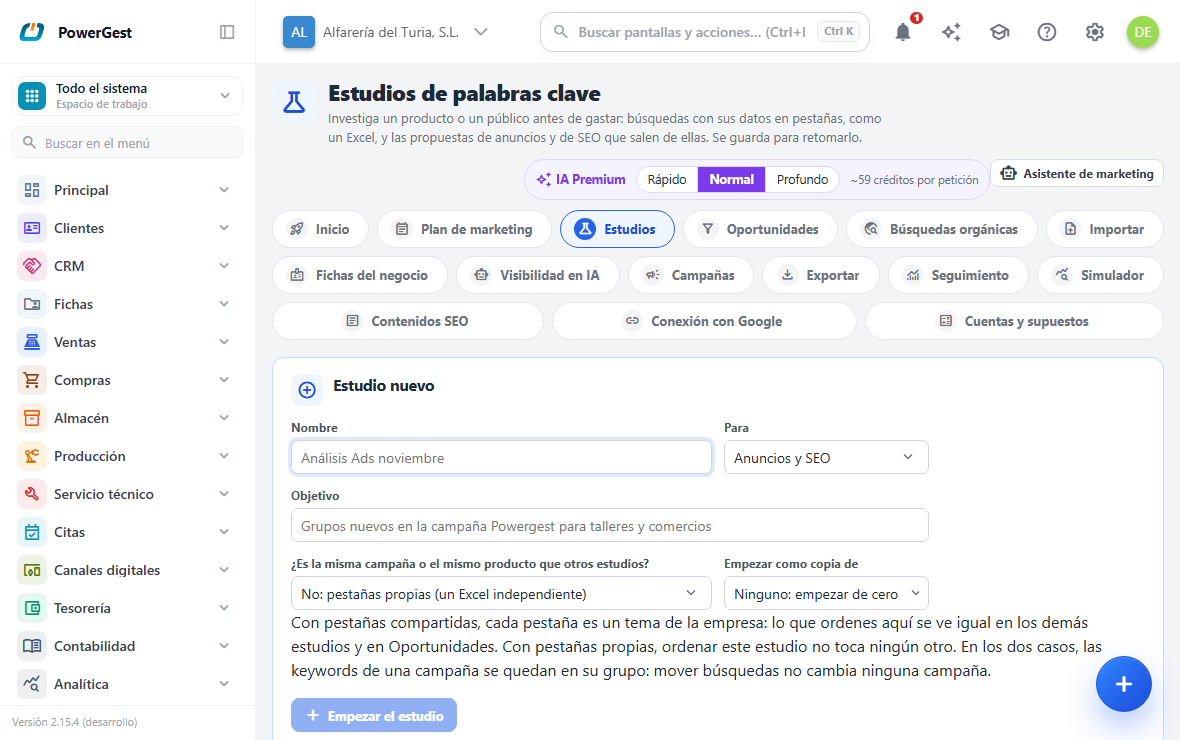
El estudio se abre. Para volver a él otro día, está en la lista Estudios guardados de esta misma pantalla, o en el Inicio, con Retomar un estudio.
¿Dónde está la hoja con las pestañas?
Más abajo. Al abrir un estudio, lo primero que ves son sus datos (nombre, objetivo, ficha del producto, a dónde va lo que salga). Baja con la rueda del ratón hasta la tarjeta Hoja de investigación: esa es la hoja con pestañas.
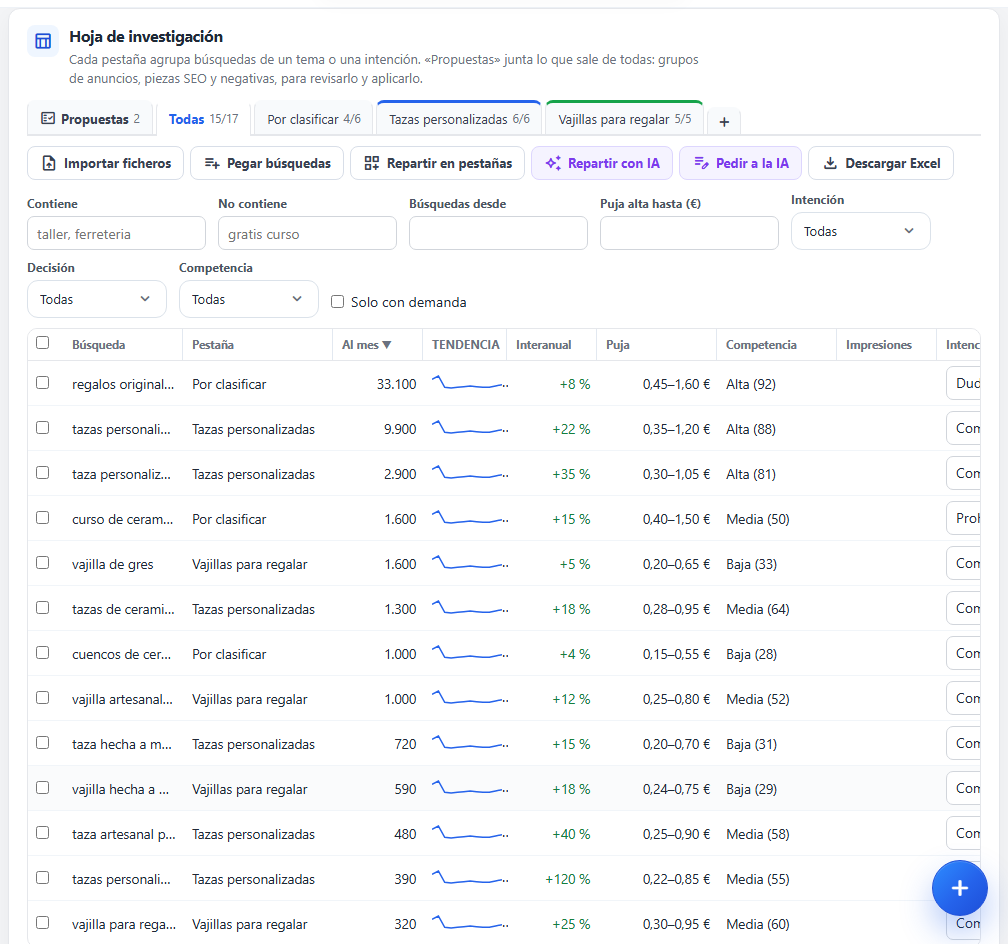
Arriba están las pestañas. Además de las tuyas hay tres fijas:
- Propuestas: la ventana principal, con lo que sale del estudio (lo vemos al final del capítulo).
- Todas: el estudio entero, con una columna que dice en qué pestaña está cada búsqueda.
- Por clasificar: lo que todavía no tiene pestaña.
Debajo están los botones (Importar ficheros, Pegar búsquedas, Repartir en pestañas, Pedir a la IA, Descargar Excel), la fila de filtros y la tabla con las búsquedas.
¿Cómo meto los ficheros en el estudio?
- En la Hoja de investigación, pulsa Importar ficheros.
- Pulsa Elegir ficheros y elige todos a la vez (o un Excel con varias hojas).
- Revisa la lista que sale: de cada fichero (o cada hoja del Excel) dice cuántas filas trae, cuántas son nuevas y, en Va a, a qué pestaña irá.
- Cambia el destino si quieres: Pestaña nueva (con el nombre del fichero, que puedes cambiar), una pestaña que ya existe, Por clasificar o No importar.
- Pulsa Importar.

Un fichero con un nombre que no dice nada («Keyword Stats 2026-10-22…», el que pone Google por defecto) va a Por clasificar. Las filas del Planificador que vienen sin volumen se quedan fuera, porque son ruido.
¿Puedo escribir las búsquedas a mano?
Sí. Pulsa Pegar búsquedas y escribe o pega una por línea. Van a la pestaña abierta o a Por clasificar. Sin cifras de Google, salen como «sin demanda demostrada» hasta que importes sus datos.
¿Cómo ordeno lo que está por clasificar?
No hace falta ir búsqueda por búsqueda:
- Abre la pestaña Por clasificar.
- Pulsa Repartir en pestañas. El programa agrupa las búsquedas por las palabras que más se repiten. (Con Repartir con IA lo hace la IA, como lo haría una persona: por sector, por uso, «gratis», marcas…)
- Revisa el reparto: cambia el nombre de cada pestaña propuesta y desmarca lo que no quieras.
- Pulsa Aceptar el reparto.
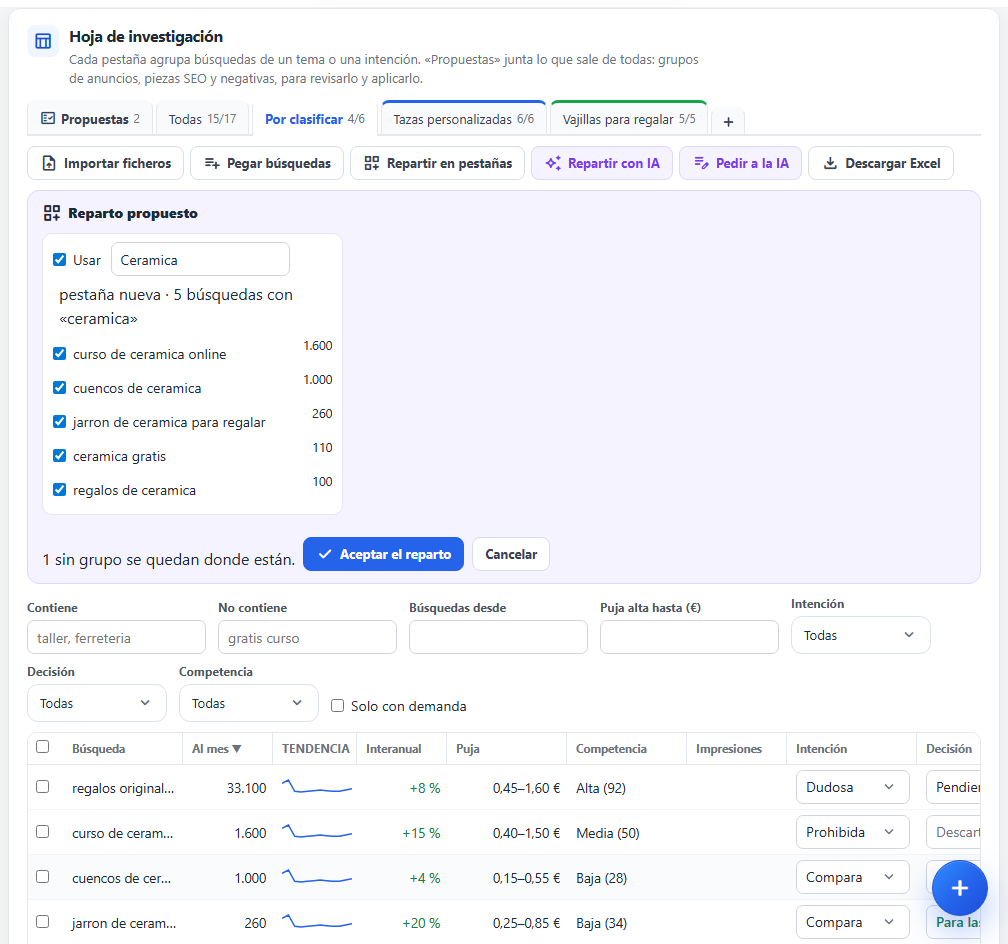
También puedes hacerlo a mano: marca filas con su casilla y arrástralas a una pestaña, o pulsa + para crear una pestaña nueva con las marcadas.
¿Cómo encuentro las buenas?
Igual que en Excel: con los filtros y ordenando.
- Pulsa el nombre de una columna para ordenar por ella. Ordena por búsquedas al mes para ver primero las más buscadas.
- En No contiene, escribe «gratis curso» para quitar lo de quien no va a comprar.
- En Búsquedas desde, pon un mínimo (por ejemplo 100) para quitar lo que casi nadie busca.
En cada fila puedes decidir: para anuncios, para SEO, para las dos, negativa o descartada. Abajo, la barra suma lo que ves: filas, búsquedas al mes y la puja media.
Si una tarea es repetitiva, pídesela a la IA: Pedir a la IA y escribe, por ejemplo, «marca como negativa lo que lleve gratis». Te enseña los cambios fila a fila y solo se aplican los que dejes marcados al pulsar Aplicar los marcados.
¿Qué es la pestaña «Propuestas»?
Es para lo que sirve todo lo anterior: la lista de lo que vas a hacer con el estudio. Cada propuesta es una de estas tres cosas:
- un grupo de anuncios para una campaña de Google Ads;
- una pieza SEO: una página de tu web que responde a unas búsquedas;
- unas negativas para una campaña.
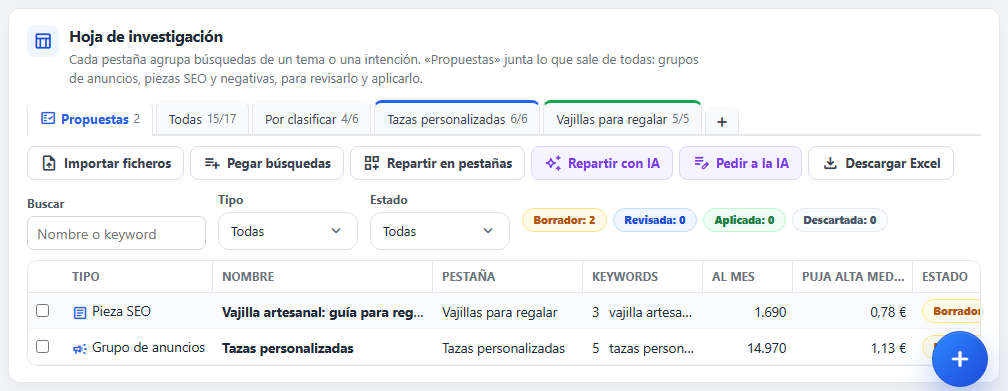
¿Cómo hago una propuesta?
- Abre la pestaña de un tema, por ejemplo «Tazas personalizadas».
- Marca las búsquedas que van juntas.
- Pulsa Proponer grupo, Proponer pieza SEO o Proponer negativas.
- Abre la pestaña Propuestas y pulsa la propuesta para completarla: el nombre, la campaña, la página de destino y los textos.
- Cuando esté lista, pulsa Crear el grupo en la campaña (o Crear la pieza SEO, o Añadir las negativas a la campaña).
¿Prefieres que te las proponga la IA? Abre una pestaña y pulsa Proponer con IA esta pestaña: deja varios borradores, cada uno con su porqué, para que tú decidas.
Cada propuesta lleva sus avisos: lo que le falta para poder aplicarla (una campaña, búsquedas) y lo que conviene mirar (una página de destino, títulos demasiado largos).
¿Puedo llevármelo a Excel?
Sí: Descargar Excel baja un libro con una hoja por pestaña y la hoja «Propuestas». Sirve para enseñárselo a alguien que no usa el programa.
Todo sobre los estudios: estudiar las palabras clave.
¿Y ahora qué?
Sigue con el capítulo 5: hacer una campaña de Google Ads. Si tu estudio era solo para SEO, salta al capítulo 6: planificar las redes sociales y la web.
Más sobre CRM
- ¿Cómo le pido al asistente que me enseñe una pantalla?
- ¿Cómo hago que el tablero trabaje solo?
- ¿Cómo hago que los avisos lleguen al tablero del CRM donde trabaja mi equipo?
- ¿Cómo convierto un contacto en cliente?
- ¿Cómo creo un tablero para llevar el embudo?
- ¿Cómo doy de alta un contacto?
- ¿Cómo doy de alta una oportunidad?
- ¿Por qué mi pantalla de inicio es el panel del CRM?
- ¿Por qué el CRM me ha preguntado en qué trabajo?
- ¿Cómo veo solo lo mío o lo de mi departamento?
- ¿Cómo guardo documentos de un contacto?
- ¿Cómo hago un presupuesto desde el CRM?