¿Cómo doy de alta un artículo?
Un artículo es cada cosa que vendes o compras. Puede ser un producto con existencias o un servicio. Su Código es el que teclearás en las líneas de los documentos.
¿Qué necesito antes de empezar?
Necesitas el Código, el Nombre y el Precio venta 1. Son los tres campos que pide el alta.
La Familia y el Proveedor son opcionales en el alta, pero conviene tener la familia creada antes: las condiciones de tarifa se pueden dirigir a una familia entera, y el árbol de la pantalla agrupa los artículos por familia.
¿Cómo se hace?
- Entra en Artículos y pulsa Nuevo artículo.
- Escribe el Código. Si empieza por número, se rellena con ceros a la izquierda hasta los dígitos que tenga tu empresa en Configuración → Ventas y documentos → Códigos (de fábrica, seis): teclear
1guarda000001. Si empieza por letra, se pasa a mayúsculas y no se rellena:art-1guardaART-1. Con «Sin formateo» en esa pantalla, el código se guarda tal como lo escribes. Lo ves ya así al salir del campo: lo que queda escrito es lo que se graba. - Escribe el Nombre.
- Elige la Familia y el Proveedor si los tienes. En ambos campos puedes teclear el código directamente o pulsar la lupa para buscar.
- Escribe el Precio venta 1.
- Pulsa Guardar.
El artículo nace marcado como Artículo activo y con Control de existencias puesto: se da por hecho que es mercancía. Si es una reparación, una mano de obra o cualquier cosa que no lleve almacén, desmárcala en la pestaña General de su ficha.
¿Cómo doy de alta uno?
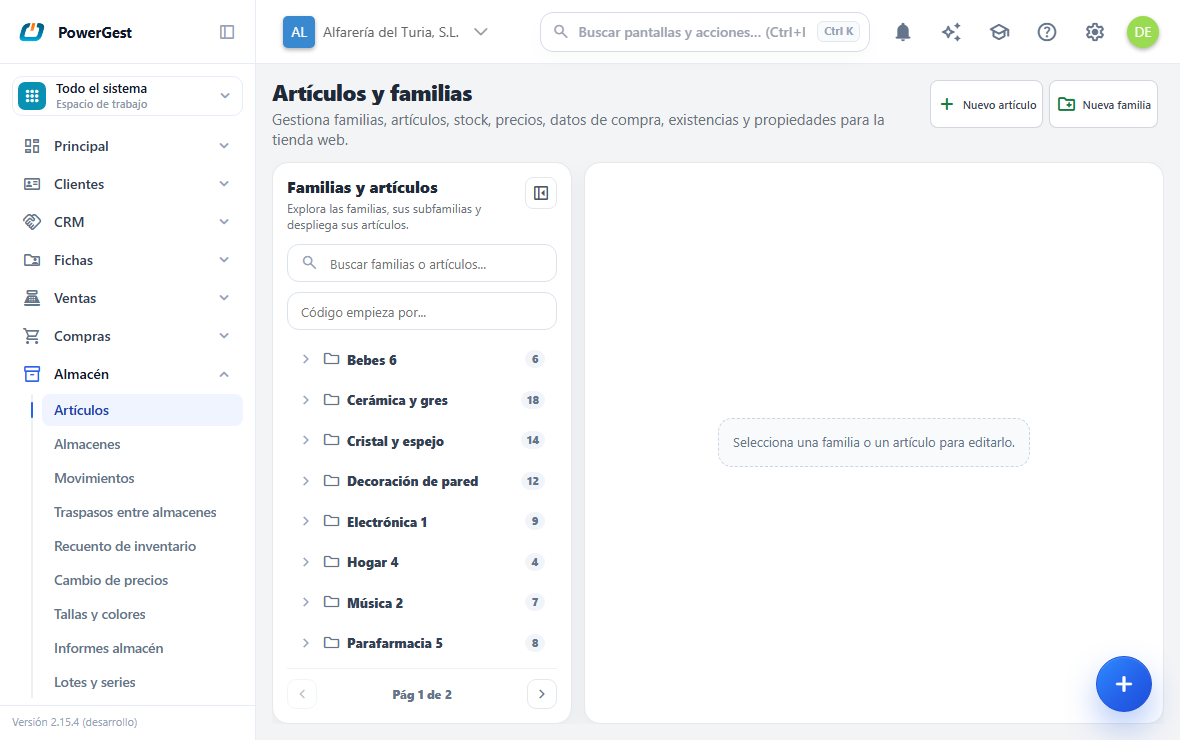
Con Nuevo artículo, arriba, que abre la ficha de uno nuevo con el código, el nombre y el precio por rellenar. Nace dentro de la familia que tengas seleccionada en el árbol de la izquierda.
¿Cómo creo familias y subfamilias?
Hay dos botones, y cada uno propone un sitio distinto:
- Nueva familia, arriba en la pantalla, crea la familia al mismo nivel que la que tengas seleccionada en el árbol. Si la seleccionada es una familia principal, la nueva también lo es; si es una subfamilia de «Bebidas», la nueva también queda dentro de «Bebidas».
- Nueva subfamilia, en la ficha de una familia, crea la nueva dentro de esa familia.
Al crear una familia, queda seleccionada. Por eso puedes pulsar Nueva familia varias veces seguidas: todas quedan al mismo nivel, sin meterse unas dentro de otras.
La ventana de alta dice arriba dónde se va a crear: «Crear nueva familia» (principal) o «Crear nueva subfamilia», con el nombre de la familia que la contendrá. Si no es lo que quieres, cambia el campo Familia padre, o vacíalo para que sea una familia principal.
¿Dónde se crean las marcas?
En Almacén → Marcas. Es una lista de código y nombre, como la de agencias de transporte o rutas:
- Pulsa Nueva, escribe el código y el nombre de la marca y guarda.
- Para cambiar una, ábrela desde la lista, cambia lo que haga falta y guarda.
- Para borrar una, usa su papelera. Solo se puede si ningún artículo la tiene: si alguno la tiene, el programa dice cuántos, y hay que cambiársela antes. Si solo la tienen artículos eliminados, no se puede borrar: esos artículos se guardan por su historial.
Después, la marca se elige en la ficha del artículo, pestaña General, campo Marca: la lupa abre la Búsqueda de marcas con las que hay.
Las marcas también entran al traerlas: con la migración desde el ERP de escritorio o con Herramientas → Importación de datos, eligiendo marcas como lo que se importa.
¿Qué pasa cuando pulso Guardar?
Se crea el artículo con su código ya normalizado y con el Precio venta 1 en el primer nivel de precio. Aparece en el árbol, bajo su familia.
Si el código ya existe, el alta se rechaza con el aviso «Ya existe un artículo con el código 'X'» y no se crea nada. La comprobación se hace sobre el código ya normalizado: 1 y 000001 son el mismo código.
¿Puedo dar de alta muchos artículos de golpe?
Sí, dictándoselos al asistente. Le pegas la lista o le adjuntas la hoja de cálculo, te enseña una tarjeta con todas las fichas y las crea con un clic: hasta 50 artículos por orden. Las familias que falten se crean con ellos y los nombres que ya existan se saltan.
Cómo se le pide y qué datos entiende de cada fila está en dar de alta varios artículos de una vez.
La imagen y las existencias iniciales no van en esa alta: la imagen se pone aquí, en la ficha, y las existencias se cuadran después con un recuento.
Para un catálogo entero venido de otro programa, la vía no es esa: es la pantalla de importación.
¿Qué hay en la ficha del artículo?
La ficha se abre al seleccionar un artículo del árbol y tiene estas pestañas:
- General: código, nombre, familia, proveedor, marca, referencia, código de barras, almacén, ubicación, unidades por caja (las que copia la línea de una factura en su columna U.Caja), catálogo, IVA, trazabilidad y las casillas Control de existencias, Exento de IVA y Artículo activo.
Familia, Proveedor y Almacén se rellenan escribiendo su código: al salir del campo aparece el nombre al lado. Si no te sabes el código, F2 o la lupa abren la búsqueda; al cerrarla, sigues en el mismo campo.
La casilla Control de existencias dice si ese artículo lleva almacén. Desmárcala para lo que no es mercancía —una reparación, una mano de obra, un porte—: se factura igual, pero no descuenta existencias y su factura nunca falla por falta de stock. Un artículo nuevo nace con la casilla marcada.
- Stock: existencias del almacén que elijas y sus movimientos.
- Precios: precios de compra, los seis niveles de venta y las cuentas contables del artículo. Los precios se explican en poner precios y tarifas.
- Detalles: la descripción larga y el Texto para documentos: un texto con negrita, cursiva y listas que se copia debajo de la línea al añadir el artículo a un documento de venta. Se explica en escribir texto en un documento. Debajo están las Etiquetas internas: palabras tuyas para clasificar el artículo («Feria; Liquidación»), separadas por punto y coma. No cambian nada de lo que hace el artículo: sirven para acotar un listado de artículos por ellas y para ponerlas o quitarlas de una vez a todos los de un grupo o de un segmento (grupos y segmentos).
- Propiedades: hasta ocho atributos descriptivos para el catálogo y la tienda web.
- Tallas: la rejilla de tallas y colores. Se explica en tallas y colores de un artículo.
El IVA del artículo
En General, el campo IVA dice a qué tipo se vende ese artículo. Al meterlo en una factura, la línea coge ese tipo: un artículo al 10 % deja de facturarse al 21 % por descuido.
- La lista sale de los tipos de IVA de tu empresa, y solo salen los que están vigentes hoy.
- Si lo dejas en Sin definir, la línea conserva el IVA que traiga el documento.
- Exento de IVA manda sobre el tipo: al marcarlo se queda sin tipo y la línea nace sin IVA.
Las pestañas Lotes y Series solo aparecen si el módulo correspondiente está activo en tu empresa y el artículo está marcado con esa trazabilidad.
¿Cómo encuentro un artículo por su código?
Desde la propia ficha, en el campo Artículo de la pestaña General:
- Pulsa F2 o la lupa del campo: se abre la búsqueda de artículos con lo que hayas escrito. Al elegir uno, pasas a su ficha.
- O escribe el código de otro artículo y sal del campo: si existe, pasas a su ficha. El artículo en el que estabas no cambia de código.
En el panel Familias y artículos de la izquierda hay además dos cuadros. Buscar familias o artículos… busca un trozo del nombre o del código. Debajo, Código empieza por… solo mira el código y saca los artículos cuyo código empieza por lo que escribes; los ceros de la izquierda dan igual (125 saca el 000125). Los dos se combinan, y el árbol se abre solo por las familias donde hay resultados.
¿Puedo trabajar sin el árbol de familias?
Sí. El árbol es cómodo para recorrer una familia, pero estorba si trabajas con artículos de varias familias o solo quieres consultar uno.
- Pulsa el icono de la cabecera del panel Familias y artículos para ocultarlo. La ficha del artículo pasa a ocupar todo el ancho.
- Arriba de la ficha tienes el artículo anterior y el siguiente, en el orden de su código, como en el ERP de escritorio. Si pulsas el nombre del artículo, se abre la búsqueda para saltar a cualquier otro.
- Para volver a ver las familias, pulsa el icono de la barra estrecha de la izquierda.
La pantalla se abre la próxima vez como la dejaste, en cualquier puesto: lo recuerda tu usuario.
¿A qué cuentas va el artículo en la contabilidad?
Al final de la pestaña Precios está el bloque Cuentas contables, con dos campos:
- Cuenta de compras (gasto): dónde va la base de este artículo cuando lo compras.
- Cuenta de ventas (ingreso): dónde va la base de este artículo cuando lo vendes.
Sirven para lo que no es mercadería: un servicio que se vende contra la 705, un alquiler contra la 752, un gasto de suministros contra la 628. Si los dejas en blanco, el artículo va a las cuentas de la configuración de contabilidad, normalmente la 600 y la 700.
Puedes escribir la cuenta corta: al salir del campo, 705 se completa con ceros hasta la subcuenta (70500000) y su nombre aparece al lado. Si no te sabes la cuenta, pulsa la lupa o F2 y elígela del plan de cuentas; si la que escribes no existe, se abre esa misma ventana buscándola. Solo se admite una cuenta en la que se pueda apuntar: si escribes algo que no lo es, el guardado se rechaza y te dice por qué.
En el asiento de la factura, cada línea va a la cuenta de su artículo y las líneas de la misma cuenta se juntan en un solo apunte. Así, una factura con una venta de mercancía y un servicio queda con un apunte a la 700 y otro a la 705. Las líneas sin artículo van a la cuenta de la configuración.
Cambiar la cuenta de un artículo no toca las facturas ya contabilizadas: vale para las que contabilices desde ese momento.
Si el artículo es un bien de inmovilizado, su compra no va a la cuenta de compras: va a la cuenta de activo de la pestaña Inmovilizado.
¿Cómo guardo los cambios de la ficha?
Mientras tocas la ficha aparece el aviso Cambios sin guardar en la cabecera. Pulsa Guardar cambios para persistirlos, o Revertir para descartarlos.
El guardado no es una sola operación: los datos generales, los precios, las propiedades y las existencias se guardan por separado, uno detrás de otro. Si uno falla, los anteriores ya se han guardado. El aviso te dice cuál ha fallado.
¿Cómo pongo la imagen de un artículo?
La imagen está en la cabecera de la ficha, a la izquierda del nombre, en el sitio del icono. Mientras el artículo no tiene imagen ves ahí el icono de siempre.
Para ponerla: pasa el ratón por encima —aparece el icono de añadir foto— y pulsa. Se abre el explorador de archivos. Elige una imagen: admite PNG, JPG y los formatos habituales, hasta 5 MB. La imagen aparece en la cabecera y ahí acaba: no se abre ninguna ventana encima.
Para verla en grande, cambiarla o quitarla: pulsa la miniatura. Se abre el visor a pantalla completa, con la imagen ampliable:
- Rueda del ratón para acercar y alejar, y arrastrar para moverte cuando está ampliada. Sobre la imagen hay un mando con los mismos controles: −, + y Ajustar, que la devuelve a su tamaño.
- Cambiar imagen abre el explorador para elegir otra. La nueva se ve en el sitio de la anterior, sin salir del visor.
- Quitar imagen deja el artículo sin imagen y cierra el visor.
- Esc, la ✕ o pulsar fuera cierran el visor.
La imagen no se guarda sola: hasta que pulses Guardar, la ficha muestra el aviso Cambios sin guardar, y Revertir deja la imagen que había.
La ficha de la familia funciona igual.
Esta imagen es la que se lleva la tienda web: al añadir el artículo a su catálogo, entra en su banda de imágenes y allí es una más —se reordena, se cambia de portada y se borra—. Es una copia: borrarla en la tienda no toca la ficha, y cambiarla en la ficha no cambia la que ya está en la tienda. El resto de imágenes del artículo se llevan desde la pantalla Tienda web.
¿Puedo cambiar el código de un artículo ya creado?
Sí, desde el campo Artículo de la pestaña General: escribe el código nuevo y guarda.
Si escribes un código que ya tiene otro artículo, no se le pone a este: pasas a la ficha de ese otro artículo, que es lo que se hace al buscar por código. Para cambiar el código, elige uno libre.
Cambiar el código de un artículo que ya tiene tallas y colores no recompone los códigos de sus variantes: seguirán llevando el código antiguo hasta que vuelvas a guardar su rejilla.
¿Cómo paso de aquí a la tienda web?
En la cabecera de la ficha del artículo tienes el botón Tienda web. Te lleva a la pantalla Tienda web, a su pestaña Catálogo, y allí llega ya señalado: su familia aparece desplegada, él sale resaltado en el panel de la izquierda y la columna Definición se abre con su ficha —su galería y su contenido publicable—, listo para editarlo.
Las cajas de búsqueda se quedan vacías a propósito: el árbol te llega entero, así que puedes arrastrar cualquier otra cosa sin tener que borrar antes un filtro.
A la izquierda del título Tienda web aparece un botón con una flecha ←. Te devuelve a la ficha del artículo sin buscarla otra vez. Si dejas el ratón encima te dice a dónde vuelve: «Volver al artículo».
El enlace está siempre, tengas tienda o no. Si tu empresa no tiene tienda conectada, es la propia pantalla Tienda web la que te lo dice al llegar.
Si el artículo no sale en la columna Catálogo publicado, es que todavía no está asignado a ninguna categoría de la tienda. Cómo se pone se explica en preparar el catálogo de la tienda.
¿Cómo elimino un artículo?
Selecciónalo y pulsa Eliminar. La confirmación pide ratificar la acción.
Sus existencias por almacén y por lote se borran con él: son solo el saldo del artículo y no tienen sentido sin él.
Si el artículo aparece en algún documento o tiene movimientos de almacén, no se borra y el programa te dice por qué. Es intencionado: borrarlo dejaría documentos y movimientos apuntando a un artículo que ya no existe. En ese caso, quítale la casilla Artículo activo.
Si algo va mal
| Lo que ves | Qué ha pasado | Qué hacer |
|---|---|---|
| «Ya existe un artículo con el código 'X'» | El código, una vez normalizado, ya está en uso | Elige otro. Recuerda que 1 y 000001 son el mismo código |
| Al escribir un código nuevo en Artículo se abre otra ficha | Ese código ya lo tiene otro artículo | Vuelve al artículo que estabas cambiando y elige un código libre |
| No aparece la pestaña Lotes o Series | El módulo no está activo, o el artículo no lleva esa trazabilidad | Marca la Trazabilidad en General. Si el desplegable no aparece, el módulo está desactivado |
| El artículo no sale al teclear su código en una factura | El código tecleado no coincide con el guardado | Búscalo con la lupa. El buscador también encuentra por SKU y por código de barras |
| El artículo no sale al escanear su código de barras | El barras guardado en la ficha tiene una forma distinta a la que lee la pistola | Abre la ficha y vuelve a guardarla: al guardar, el código de barras se deja en su forma canónica (mayúsculas, sin espacios ni guiones) y a partir de ahí casa. Las fichas dadas de alta antes de septiembre de 2026 pueden tenerlo tal cual se tecleó |
| «La imagen supera el tamaño máximo de 5 MB» | El archivo elegido pesa más de lo admitido | Reduce la imagen antes de subirla. Para el catálogo no hace falta más resolución |
| «No se ha podido cargar la imagen» | El archivo no se pudo guardar en el servidor | Vuelve a intentarlo. Si se repite, avisa a soporte: queda registrado en el log |
| «No se puede eliminar el artículo: está en las líneas de algún documento» o «…tiene movimientos de almacén» | Hay documentos o movimientos que lo referencian | No lo borres: desmarca Artículo activo |
| «No se puede eliminar el artículo: otros datos del programa lo siguen usando» | Lo usa otra ficha (un lote, un escandallo, una tarifa…) | No lo borres: desmarca Artículo activo |
| «Cuenta de ventas: La cuenta «X» no es válida» al guardar | Lo escrito no es una cuenta en la que se pueda apuntar: lleva letras o no cabe en la longitud de subcuenta | Escribe la cuenta con números, corta (705) o entera (70500000), o déjala en blanco |
La factura de un servicio sale en la 700 | El artículo no tiene Cuenta de ventas, o la factura se contabilizó antes de ponerla | Ponla en la pestaña Precios. Las facturas ya contabilizadas conservan la cuenta con la que se asentaron |
Ver también: Poner precios y tarifas · Tallas y colores de un artículo
Más sobre Tallas y colores
- ¿Cómo cambio la longitud de los códigos?
- ¿Para qué sirven las agencias de transporte?
- ¿Para qué sirven los gremios?
- ¿Para qué sirven las rutas de reparto?
- ¿Para qué sirven los tipos de cliente?
- ¿Cómo clasifico a mis clientes por tipo, ruta, gremio y agencia?
- ¿Cómo preparo las tallas y colores de mi empresa?
- ¿Cómo doy de alta un agente?
- ¿Cómo doy de alta un cliente?
- ¿Cómo doy de alta un proveedor?
- ¿Cómo doy de alta los vehículos de mis clientes?
- ¿Cómo doy de alta una divisa?
Incluido en Powergest
- Articulos, clientes y proveedores