¿Cómo veo lo que tengo pendiente y lo doy por hecho?
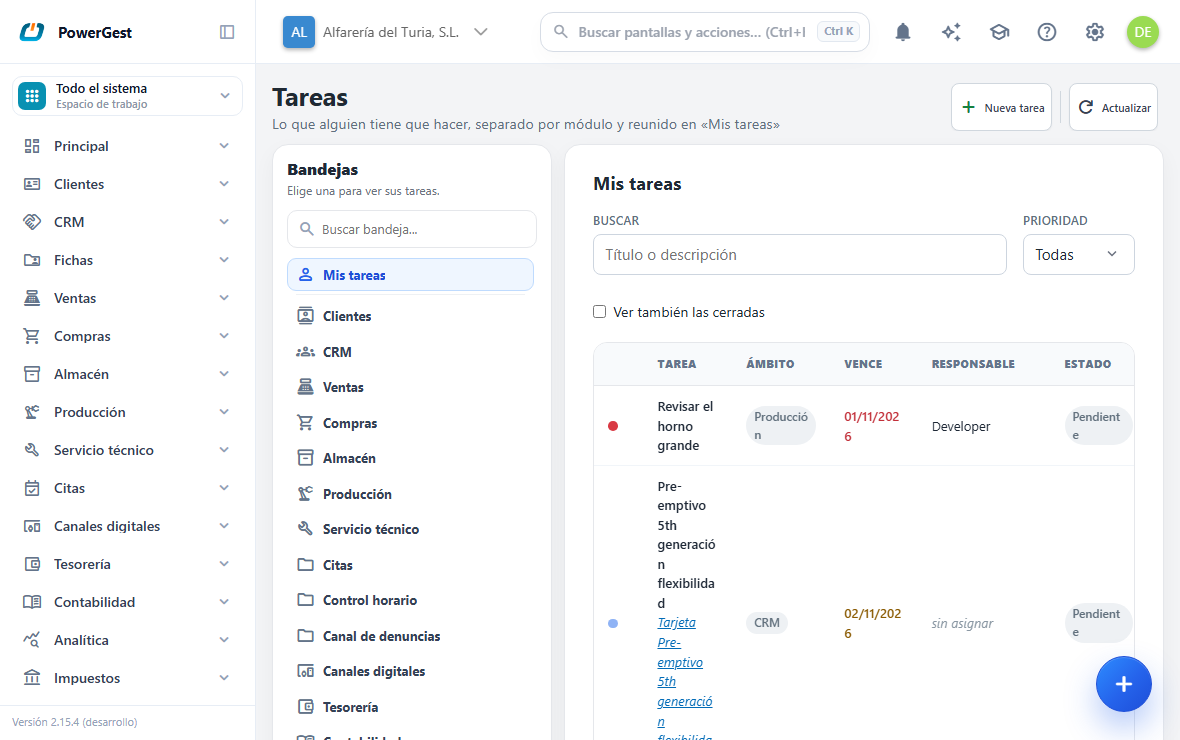
La pantalla Tareas → Mis tareas reúne lo que tienes que hacer venga del módulo que venga, y una bandeja por módulo enseña la de cada equipo. Aquí está cómo se lee, cómo se filtra y cómo se cierra, empieza, pospone o cancela una tarea.
¿Qué necesito antes de empezar?
Nada. Si no ves el menú Tareas, tu rol no lo tiene: pídelo a quien administra los permisos.
¿Dónde están mis tareas?
En tres sitios, y en los tres es la misma lista:
- Tareas → Mis tareas, la pantalla completa, con filtros y con la ficha de cada tarea.
- La tarjeta Mis tareas de la pantalla de inicio: las cinco más urgentes, ordenadas por fecha de vencimiento. Si tienes más, el pie dice cuántas («12 abiertas en total»). Cada fila abre el detalle de la tarea a la derecha, sin salir del inicio. Una tarea vencida o Urgente sale marcada.
- El panel Tareas del botón flotante de abajo a la derecha: la misma lista corta, para verla sin salir de donde estés, con Ver todas mis tareas al pie. Cada fila abre su detalle ahí mismo. El botón avisa cuando hay algo abierto.
La tarea de una actividad o de una tarjeta del CRM se abre como lo que es: el detalle de la actividad o de la tarjeta.
Mis tareas son las que tienes asignadas como responsable, las que creaste tú y las de los grupos a los que perteneces.
¿Qué significa cada bandeja?
Las bandejas están en el panel Bandejas, a la izquierda; al elegir una, a la derecha aparecen sus tareas. Si hay muchas, escribe en Buscar bandeja... para encontrar la que quieres.
La primera es Mis tareas. Las demás son las bandejas de cada módulo: Ventas, Compras, Tesorería, Almacén, Contabilidad, CRM, Correo, Producción… Solo aparecen las de los módulos sobre los que tienes al menos consulta: quien no ve la contabilidad no ve su bandeja.
Una bandeja enseña todas las tareas de ese módulo, estén asignadas a quien estén. Es la carga del equipo: lo que el almacén tiene por preparar, lo que tesorería tiene por reclamar.
¿Cómo filtro la lista?
Encima de la lista hay cuatro filtros:
- Buscar: por título o descripción.
- Prioridad: Baja, Normal, Alta o Urgente.
- Responsable: en las bandejas de módulo, para ver lo de una persona.
- Ver también las cerradas: por defecto solo salen las pendientes y las que están en curso.
La lista enseña diez tareas por página; las flechas de abajo pasan de página, y pulsar el título de una columna la ordena por ella. De entrada va ordenada por prioridad y, dentro de cada prioridad, por vencimiento. La columna Vence sale marcada cuando la tarea vence hoy o ya venció; si la pospusiste, dice «pospuesta al …».
¿Cómo doy una tarea por hecha?
Desde la lista, con el icono de la marca a la derecha de la fila (Marcar como hecha). O abre la tarea pulsando la fila y usa el botón Hecha. La tarea pasa a estado Hecha, se anota quién la cerró y cuándo, y desaparece de las pendientes.
Al completarla, el ERP registra el hecho «tarea completada»: una programación que espere ese hecho se dispara. Es lo que usa el ejemplo «Tarea de almacén hecha → avisar a quien vendió».
¿Cómo la empiezo, la pospongo, la cancelo o la reabro?
Con la tarea abierta:
- Empezar la pasa a En curso. Sirve para que los demás vean que alguien la ha cogido.
- Posponer: elige una fecha futura y pulsa el botón. La tarea sigue abierta, la lista enseña «pospuesta al …» y el aviso, si lo tenía, se vuelve a armar.
- Cancelar tarea la cierra sin darla por hecha. No se borra: se conserva como Cancelada.
- Reabrir vuelve a poner en Pendiente una tarea hecha o cancelada.
Una tarea cerrada no se puede editar: hay que reabrirla antes.
¿Dónde apunto lo que voy haciendo con una tarea?
En su detalle, el que se abre a la derecha al pulsarla en «Mis tareas» del inicio, en el panel del botón flotante, en el calendario o en la agenda de un contacto. Abajo tiene su hilo de Apuntes: escribe lo que has hecho («pedido el material») y pulsa Intro. Cada apunte lleva quién lo escribió y cuándo; el tuyo lo cambias con doble clic o lo quitas con la ✕, el de otro no.
Encima están sus Archivos adjuntos: pulsa Adjuntar o suelta el archivo encima (PDF, Word, Excel, PowerPoint, texto o ZIP, hasta 20 MB). También se adjunta al escribir un apunte, y el apunte deja la línea con el nombre del archivo.
Escribe y adjunta quien puede trabajar con la tarea; quien solo la ve, lo lee. Para adjuntar hace falta además permiso de alta en el CRM, que es donde se guardan los archivos.
¿Qué significa cada estado?
| Estado | Qué quiere decir |
|---|---|
| Pendiente | Nadie la ha empezado. Es como nace toda tarea |
| En curso | Alguien pulsó Empezar |
| Hecha | Se completó. Guarda quién y cuándo |
| Cancelada | Se cerró sin hacerse. Guarda quién y cuándo |
¿Cómo funciona el aviso de una tarea?
Una tarea con Aviso (minutos antes) avisa en la campana cuando llega ese momento contando desde su vencimiento: la fecha Vence o, si no tiene, la de Inicio. Si es de Todo el día, cuenta desde las 00:00 de ese día.
El aviso va al responsable de la tarea. Si la tarea no tiene responsable (es de un grupo o está sin asignar), lo ve toda la empresa. Al pulsarlo se abre su detalle sobre la pantalla en la que estés. Si llega mientras trabajas, salta además en la esquina de abajo a la izquierda, con Abrir, Posponer 15 min (vuelve a avisar en un cuarto de hora, sin cambiar las fechas) y Hecha.
Se avisa una sola vez. Si después cambias las fechas o los minutos, pospones la tarea o la reabres, el aviso se vuelve a armar y avisará otra vez cuando toque.
Si algo va mal
| Lo que ves | Qué ha pasado | Qué hacer |
|---|---|---|
| No aparece el menú Tareas | Tu rol no tiene el permiso de tareas | Pídelo a quien administra los permisos |
| Falta la bandeja de un módulo | No tienes consulta sobre ese módulo | Pide el permiso del módulo; la bandeja aparece sola |
| «No tienes permiso sobre esta tarea» | No eres su responsable, ni la creaste, ni estás en su grupo, ni tienes modificación en su módulo | Pide a su responsable que te la asigne |
| «La tarea está hecha: no se puede editar» | Está cerrada | Reabrir y volver a intentarlo |
| «Posponer es dejarla para más tarde: la fecha tiene que ser futura» | La fecha elegida es hoy o anterior | Elige una fecha posterior |
| El aviso no llegó | La tarea no tenía aviso, ya avisó antes, estaba cerrada, o no eres su responsable | Mira Aviso (minutos antes) y Responsable en la tarea |
| El aviso le llegó a todo el mundo | La tarea no tiene responsable | Asigna un responsable: el siguiente aviso irá solo a esa persona |
| No tienes ninguna tarea y sabes que te han encargado algo | Te la encargaron en otra empresa | Cambia de empresa en la cabecera: las tareas van por empresa |
Ver también: Encargar una tarea · La acción de una tarea · Organizar el trabajo con tareas y programaciones