¿Cómo genero una remesa bancaria?
Una remesa bancaria agrupa los vencimientos de varios clientes o proveedores en una sola operación y produce un fichero SEPA para el banco. En cobros el fichero domicilia los recibos; en pagos ordena las transferencias.
¿Qué necesito antes de empezar?
Necesitas una cuenta de tesorería de tipo banco con IBAN. Es el IBAN de tu empresa que va en el fichero. Para elegir solo salen los bancos con IBAN: ni la caja ni un TPV o una tarjeta.
¿Qué banco me propone la remesa?
El banco de las facturas de los recibos que marcas: el que trae cada factura en su Caja/Banco. Si cambias los recibos marcados, el banco propuesto cambia con ellos.
- Si las facturas marcadas traen bancos distintos, se propone el banco por defecto de la empresa (Configuración → Traspaso). La pestaña Generación SEPA dice cuántos recibos son De facturas con otro banco: entran igual en la remesa, por el banco que elijas.
- Siempre puedes cambiarlo a mano, en Configuración previa o en Generación SEPA. Lo que eliges a mano se respeta: ya no cambia aunque marques otros recibos.
Para domiciliar cobros, cada cliente necesita su IBAN en la ficha. Si además tiene un mandato (la autorización firmada que te permite girarle recibos), el fichero lleva el suyo. Si no lo tiene, entra igual con el mandato que pone la aplicación de escritorio: su código de cliente como referencia y firmado el 01/01/2013. La pantalla te lo avisa en amarillo, pero no lo bloquea. El fichero lleva también el Identificador de Acreedor SEPA de tu empresa. En casi todos los bancos no hay que hacer nada: se usa el mismo que pone la aplicación de escritorio, el que sale del NIF de la empresa con el sufijo 001.
¿Y si mi banco me da otro sufijo SEPA?
En la pestaña Configuración previa, campo Sufijo SEPA del banco (o identificador de acreedor), puedes poner cualquiera de estas tres cosas:
- Nada: se usa el sufijo 001.
- El sufijo que te diga el banco, por ejemplo
002. - El identificador de acreedor entero, si el banco te lo da así. Se puede pegar con Ctrl+V.
Debajo del campo se ve el identificador que llevará el fichero. Lo que escribas se guarda para la empresa y vale también para las remesas siguientes. Si el identificador pegado no cuadra con el NIF, la pantalla te avisa. Es el mismo campo que hay en Configuración → Ventas y documentos → Facturar → Remesas SEPA.
Para transferencias de pago necesitas el IBAN en la ficha de cada proveedor.
¿Cómo se hace?
- Entra en Tesorería. Pulsa Remesas bancarias para cobros o Remesas de pago para pagos.
- En la pestaña Configuración previa está la Cuenta de tesorería, con el banco de las facturas. Cámbiala si quieres otra. La pantalla te avisa si no tiene IBAN.
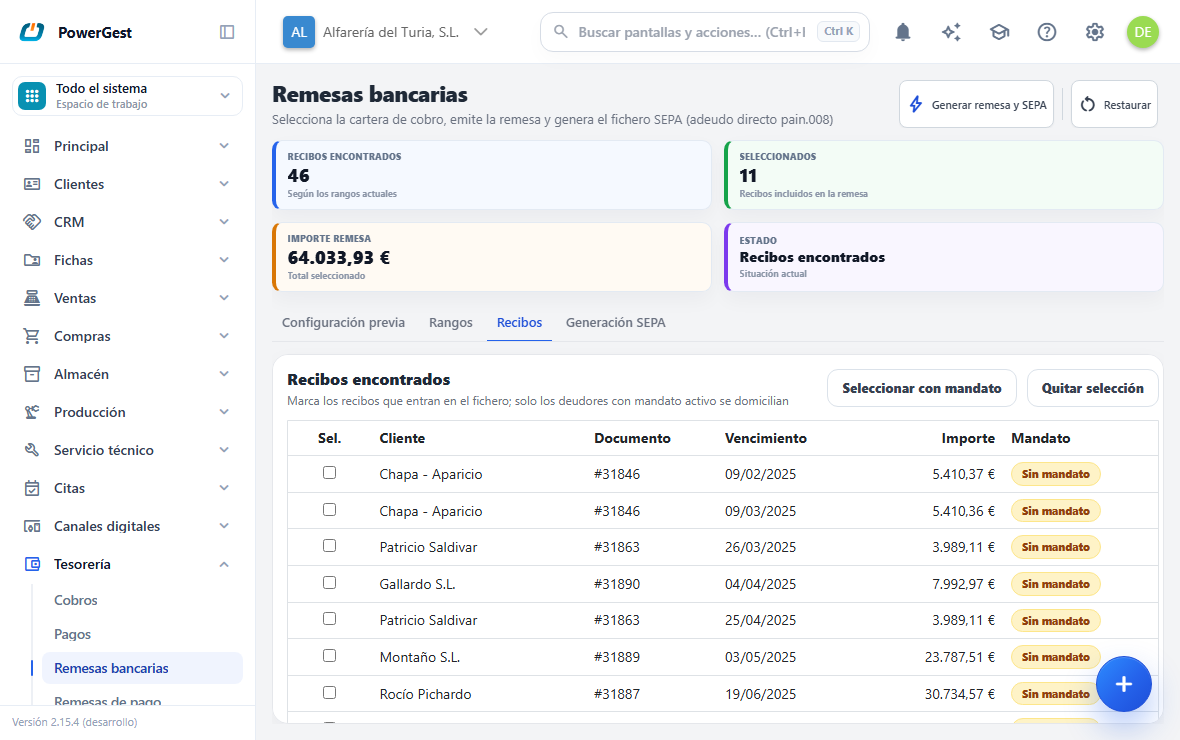
- Al entrar, la pantalla ya ha buscado todos los recibos pendientes y te enseña la pestaña Recibos. Si quieres acotar, ve a la pestaña Rangos, pon Vencimiento desde y Vencimiento hasta o parte del nombre en Cliente contiene.
- Pulsa Buscar recibos. La pantalla vuelve a la pestaña Recibos.
- Revisa la lista. Cada línea trae su estado. En cobros: Mandato activo, «Sin mandato: se usa el de por defecto» (en amarillo, entra en el fichero), Sin IBAN, «Mandato revocado» o «Lo cobra la plataforma» (en rojo, se quedan fuera). En pagos: IBAN válido o Sin IBAN.
- El ERP marca los recibos que entran en el fichero. Puedes ajustar la selección a mano, o usar Seleccionar con IBAN y Quitar selección.
- Ve a la pestaña Generación SEPA. Escribe la Fecha de emisión, la Fecha de cobro (en pagos, Fecha de pago) y el Concepto. Aquí también puedes cambiar el banco. El banco no acepta un cobro para hoy ni para mañana: si pones una fecha de cobro anterior a pasado mañana, el fichero pide el cobro para pasado mañana, como propone la aplicación de escritorio. Si cae en sábado o domingo, pasa al lunes.
- Pulsa Generar remesa y SEPA.
¿Puedo hacer una remesa pequeña desde la ficha del cliente?
Sí. En la ficha del cliente, pestaña Cobros (o en Tesorería → Cobros), marca los recibos pendientes que quieres remesar y pulsa Remesar. Se abre Remesas bancarias con una remesa nueva que lleva solo esos recibos y enseña solo la cartera de ese cliente. Elige el banco y las fechas en Generación SEPA y pulsa Generar remesa y SEPA, como en cualquier remesa.
Si tenías otra remesa a medias en Remesas bancarias, se descarta: Remesar siempre empieza una nueva. Desde Pagos el botón hace lo mismo con Remesas de pago.
¿Qué diferencia hay entre la fecha de emisión y la fecha de cobro?
Las dos salen con la fecha de hoy. Si las dejas iguales, la remesa tiene una sola fecha.
| Fecha | Para qué sirve |
|---|---|
| Fecha de emisión | El día en que preparas la remesa y la mandas al banco. Queda en la remesa, en la lista de remesas y en su listado. No mueve nada más. |
| Fecha de cobro (o de pago) | El día en que el banco cobra los recibos (o hace las transferencias). Con ella van el asiento, el movimiento del banco y la fecha de cargo que el fichero pide al banco. |
Por ejemplo: emites hoy, día 19, y quieres que el banco cobre el 27. Pon Fecha de emisión 19 y Fecha de cobro 27. El asiento del cobro sale con fecha 27.
La fecha de emisión no puede ser posterior a la de cobro: si lo es, el botón Generar remesa y SEPA se apaga y la pantalla te dice por qué.
¿Qué pasa cuando pulso Generar remesa y SEPA?
Son dos cosas seguidas, y conviene distinguirlas porque pueden salir distinto.
Primero se emite la remesa: los recibos marcados quedan cobrados o pagados, se anota el movimiento en la cuenta de tesorería y se genera el asiento contable. Esto es definitivo.
Después se genera el fichero SEPA y el navegador lo descarga. Un cliente sin mandato entra con el mandato por defecto. Se quedan fuera del fichero, aunque su recibo sí esté dentro de la remesa, el cliente o el proveedor Sin IBAN, el cliente que revocó su mandato y el que cobra una plataforma externa.
Con el fichero sale también el listado de la remesa: la lista en PDF de todos sus recibos, lista para imprimir. Si lo cierras, sácalo otra vez con Imprimir el listado, en la cabecera o en el aviso verde. Ver en la lista de remesas te lleva a Tesorería → Remesas.
Si quieres preparar otra remesa con otro banco, cámbialo en Generación SEPA: la pantalla vuelve a buscar los recibos pendientes para la siguiente.
Si la remesa se emite pero el fichero falla, verás un aviso con el motivo y el botón cambia a Reintentar fichero SEPA. Corrige el dato que falta y vuelve a pulsarlo. No se emite una remesa nueva: se reintenta solo el fichero de la que ya existe.
¿Cómo vuelvo a sacar el fichero de una remesa ya emitida?
Ve a Tesorería → Remesas. La lista enseña las remesas bancarias emitidas desde hace 90 días, también las que se cobran más adelante (cambia las fechas Desde y Hasta para ver otras, y elige Cobros o Pagos). En la fila de la remesa pulsa el icono de descargar: el navegador vuelve a bajar el fichero SEPA de toda la remesa. Sirve si se cerró la página antes de descargarlo, si se ha perdido o si el banco lo pide otra vez.
También se puede desde Cobros (o Pagos): marca un recibo de esa remesa y pulsa Fichero SEPA.
¿Cómo imprimo o anulo una remesa ya emitida?
En Tesorería → Remesas, en la fila de la remesa:
- El icono de imprimir abre en PDF la lista de los recibos que incluye.
- El icono de anular deshace la remesa entera, tras pedirte confirmación: sus recibos vuelven a quedar pendientes y la remesa conserva su número como Anulada. Solo se puede con remesas Emitidas. Si ya enviaste el fichero al banco, avísale para que no la cargue. Si la remesa ya está conciliada con el extracto, te lo avisa; con Anular igualmente se anula y esa línea del banco vuelve a quedar pendiente de conciliar.
¿Puedo cambiar la fecha de una remesa ya emitida?
Sí. En Tesorería → Remesas, en la fila de la remesa, pulsa el icono del calendario. Cambia la Fecha de emisión, la Fecha de cobro (o de pago) o las dos, y pulsa Cambiar la fecha.
- Con la fecha de cobro pasan a la nueva fecha los cobros o pagos, el movimiento del banco y el asiento.
- Si solo cambias la fecha de emisión, el asiento no se toca: es un dato de la remesa.
- El número de la remesa no cambia.
La lista de remesas enseña las dos fechas en sus columnas Emisión y Fecha de cobro (o Fecha de pago). Las condiciones de abajo son para la fecha de cobro:
- Tiene que ser una fecha del mismo año. Para llevarla a otro año, anúlala y emítela de nuevo.
- Si el mes de la fecha vieja o de la nueva está cerrado en contabilidad, no se cambia nada. Reabre antes ese mes.
- Si la remesa está conciliada con el extracto, te lo avisa. Con Cambiar igualmente se cambia y la conciliación se mantiene.
- Si ya enviaste el fichero al banco, vuelve a descargarlo: el nuevo lleva la nueva fecha.
No vuelvas a emitir la remesa para recuperar el fichero: sus recibos ya están cobrados, no salen para remesar de nuevo, y una remesa repetida los giraría dos veces.
¿Puedo consultar otra cosa a mitad de la remesa?
Sí. Ve a donde necesites —una factura, la ficha de un cliente— y vuelve con Atrás o desde el menú: la remesa sigue como la dejaste, con su cuenta, sus rangos y los recibos que habías marcado. Al volver se relee la cartera: si entretanto alguien cobró uno de tus recibos, ya no sale, y el resto sigue marcado.
Mientras no la emitas, la remesa no se graba. Se pierde si cierras la pestaña del navegador o pulsas Restaurar en Tesorería → Remesas bancarias.
¿Qué diferencia hay con la pantalla de cobros normal?
La pantalla de Cobros trabaja con un solo cliente. Eliges el cliente, ves su cartera completa y puedes aplicar anticipos, vales y cobros parciales.
La pantalla de Remesas bancarias trabaja con varios clientes a la vez. Busca por rango de fechas en toda la cartera, cada recibo entra por su total pendiente, y no admite ni parciales ni anticipos ni vales. A cambio produce el fichero SEPA.
Si solo quieres el fichero de una transferencia suelta a un proveedor, hazlo desde el detalle del pago con Generar transferencia SEPA.
Si algo va mal
| Lo que ves | Qué ha pasado | Qué hacer |
|---|---|---|
| «La cuenta seleccionada no tiene IBAN» | La caja o el banco elegido no tiene IBAN | Elige otra cuenta, o pide que rellenen su IBAN |
| «La empresa acreedora no tiene Identificador de Acreedor SEPA ni NIF» | La empresa no tiene NIF del que sacarlo | Rellena el NIF de la empresa, o pide que escriban el identificador en Configuración → Ventas y documentos → Facturar |
| Unos recibos no salen para remesar | Ya están en una remesa emitida | Si te falta el fichero, sácalo otra vez con Fichero SEPA desde Cobros |
| «Ningún deudor de la remesa tiene un IBAN válido (ni en su mandato ni en su ficha)» | Ningún cliente marcado tiene IBAN | La remesa está emitida; pon el IBAN en la ficha de los clientes y reintenta el fichero |
| Un cliente aparece «Sin mandato: se usa el de por defecto» | No tiene mandato propio | Nada: entra en el fichero con el de la aplicación de escritorio |
| Un cliente aparece Sin IBAN | Su ficha no tiene cuenta bancaria | Pon su IBAN en la ficha, o cóbralo por otra vía |
| No sale el banco que quiero en Cuenta de tesorería | Solo salen los bancos con IBAN | Pon el IBAN en la ficha de ese banco |
| La remesa propone un banco que no es el de mis facturas | Las facturas marcadas traen bancos distintos, o no traen ninguno | Elige el banco a mano; mira De facturas con otro banco en Generación SEPA |
| El botón Generar remesa y SEPA está apagado | No hay recibos marcados, o no hay banco elegido | Revisa la pestaña Recibos y la Configuración previa |
| «La fecha de emisión no puede ser posterior a la de cobro» | Has puesto la emisión después del cobro | En Generación SEPA, pon una fecha de emisión igual o anterior a la de cobro |
| El asiento de la remesa no sale con la fecha de emisión | El asiento va siempre con la fecha de cobro | Es así a propósito: es el día en que el banco cobra. Si la quieres otro día, cambia la fecha de cobro |
| Un cliente no sale en el fichero pese a tener mandato | Su mandato está gestionado por una plataforma de cobro externa | Su recibo se gira por esa plataforma, no por el fichero |
Ver también: Cobrar un vencimiento · Pagar a un proveedor · Devolver un cobro
Más sobre Cobros y tesorería
- Las claves de caja
- ¿Cómo cobro un vencimiento?
- ¿Cómo doy de alta una cuenta de tesorería?
- ¿Cómo devuelvo un cobro?
- El diario de caja y banco
- Cobrar y pagar con Powergest
- ¿Cómo registro un pago a un proveedor?
- ¿Cómo pongo las condiciones de pago de un cliente o un proveedor?
- ¿Cómo registro un anticipo de un cliente?
- ¿Qué es un vale y cómo lo uso?
Incluido en Powergest
- Remesas bancarias SEPA