Tutorial de marketing 6: planificar las redes sociales y la web
El plan de marketing es el calendario de lo que cuentas: qué sale cada día en tus redes sociales y qué páginas nuevas tendrá tu web. Se escribe con tiempo, alguien lo revisa y sale solo a su hora. Así marketing deja de improvisar cada mañana qué publicar.
¿Qué necesito antes de empezar?
- Ver Plan de marketing en el menú de Marketing. Si no sale, tu empresa no lo tiene activado: pídeselo al administrador.
- Tus redes sociales conectadas, en la pestaña Cuentas del plan. Quien gestiona las cuentas las conecta una vez.
- Una idea de lo que quieres contar el próximo mes. Si hiciste un estudio, sus piezas SEO son buenos temas.
¿Qué es un plan y qué es una pieza?
- Un plan es una campaña con nombre y fechas: «Navidad en el taller», del 1 al 31 de diciembre.
- Una pieza es lo que cuentas un día: «Así se tornea una taza personalizada». Tiene una referencia corta (P01, P02…), un título y el día en que sale.
- De cada pieza cuelgan sus publicaciones (el texto y las imágenes de cada red) y, si la lleva, una página web.
¿Qué hay en cada pestaña?
La pantalla Marketing → Plan de marketing tiene cinco pestañas:
- Para revisar: lo que espera el visto bueno. Se abre siempre aquí, porque es lo que más prisa corre.
- Plan: los planes con sus piezas, día a día.
- Publicaciones: todas las publicaciones de la empresa, de un plan o sueltas.
- Páginas web: las páginas propuestas para tu web.
- Cuentas: las redes conectadas y si hay que revisar antes de publicar.
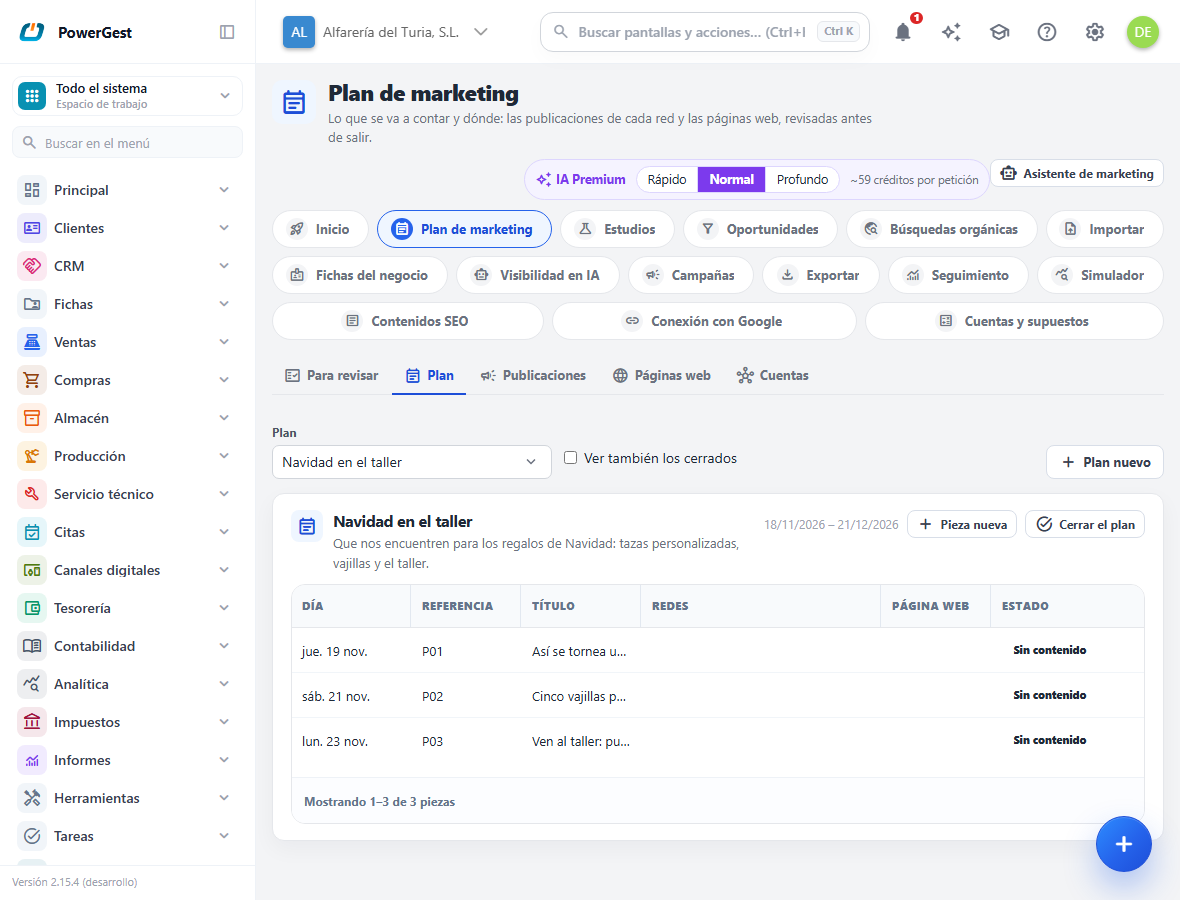
¿Cómo creo el plan y sus piezas?
- Abre la pestaña Plan y pulsa Plan nuevo.
- Escribe el Nombre y, si quieres, Empieza, Acaba y Para qué se hace. Pulsa Crear el plan.
- Pulsa Pieza nueva, escribe la Referencia (P01), el Título y el Día en que sale, y pulsa Añadir la pieza.
- Repite el paso 3 con cada día del plan. Mejor pocas piezas bien hechas que una al día sin contenido.
Al principio las piezas dicen Sin contenido: es normal, todavía no tienen publicaciones.
¿Cómo escribo una publicación?
- Pulsa la pieza en la lista para abrirla y pulsa Publicación.
- Escribe el Texto.
- Marca en Dónde sale las cuentas por las que tiene que salir. Al lado de cada una ves cuántos caracteres llevas y cuántos admite esa red.
- Si lleva imágenes, pulsa Añadir debajo de Imágenes y elígelas.
- Pon el día y la hora en Cuándo sale.
- Pulsa Programar. Si en tu empresa se revisa antes de publicar y tú no puedes aceptar, el botón dice Enviar a revisión.
A la derecha, Así queda en cada red enseña cómo se verá. Si una red necesita otro texto (más corto, más formal), marca Con su propio texto en esa cuenta y escríbelo.
¿Cómo propongo una página para la web?
- En la misma pieza, pulsa Página web.
- Escribe el Título, la Dirección que se quiere (por ejemplo
/vajillas-para-regalar/), Lo que enseñan los buscadores y el Texto de la página (HTML). A la derecha, Así se leería te la enseña. - Pulsa Enviar a revisión.
- Cuando esté aceptada, ábrela, elige el Sitio en Llevarla a la web y pulsa Crear el borrador en la web.
Las páginas pasan siempre por revisión, porque es lo que lee quien visita tu web. Y llegan a tu web como borrador: nunca se publican solas, las publica quien lleve la web.
¿Cómo se revisa?
Si tu empresa revisa antes de publicar (se decide en Cuentas, con Revisar cada publicación antes de que salga):
- Quien revisa abre la pestaña Para revisar. El número de la pestaña dice cuántas cosas esperan.
- Cada pieza se ve entera, como saldrá: sus publicaciones con sus imágenes y su página web.
- Pulsa Aceptar (o Aceptar todo para la pieza entera) o Pedir cambios, explicando qué hay que cambiar.
Lo aceptado sale a su hora. Lo que tiene cambios pedidos no sale: quien lo escribió ve el motivo arriba, lo corrige y lo vuelve a enviar a revisión. Lo que espera revisión no sale nunca solo, aunque le llegue la hora.
¿Cómo sé si una pieza está lista?
Por su estado, que sale solo de lo que cuelga de ella:
| Estado | Qué hacer |
|---|---|
| Sin contenido | Escribirle sus publicaciones |
| Borrador | Acabarla y programarla o enviarla a revisión |
| Pendiente de revisar | Esperar a quien revisa (o revisarla, si eres tú) |
| Con cambios pedidos | Corregir lo que dice el motivo y volver a enviarla |
| Aceptada | Nada: sale a su hora |
| Publicada | Nada: ya ha salido |
| Hay que mirarla | Algo no salió o se le pasó la hora: abrirla y decidir |
Todo sobre el plan: preparar el plan de marketing.
¿Y ahora qué?
Sigue con el capítulo 7: ver los resultados.
Más sobre CRM
- ¿Cómo le pido al asistente que me enseñe una pantalla?
- ¿Cómo hago que el tablero trabaje solo?
- ¿Cómo hago que los avisos lleguen al tablero del CRM donde trabaja mi equipo?
- ¿Cómo convierto un contacto en cliente?
- ¿Cómo creo un tablero para llevar el embudo?
- ¿Cómo doy de alta un contacto?
- ¿Cómo doy de alta una oportunidad?
- ¿Por qué mi pantalla de inicio es el panel del CRM?
- ¿Por qué el CRM me ha preguntado en qué trabajo?
- ¿Cómo veo solo lo mío o lo de mi departamento?
- ¿Cómo guardo documentos de un contacto?
- ¿Cómo hago un presupuesto desde el CRM?