¿Cómo doy de alta un cliente?
Un cliente es un tercero al que se le ha dado el rol de cliente. La ficha guarda quién es (nombre, NIF, dirección) y sus condiciones de venta. Sin cliente dado de alta no puedes hacerle un documento de venta.
¿Qué necesito antes de empezar?
Solo dos datos: el Código y el Nombre comercial. Todo lo demás se puede completar después.
El Código es el que teclearás luego en los documentos. Se guarda en mayúsculas y sin espacios sobrantes, y si es un número, con los ceros delante que diga Configuración → Ventas y documentos → Códigos: con cinco dígitos, escribir 7 guarda 00007. Lo ves ya así al salir del campo: lo que queda escrito es lo que se graba. No puede repetirse entre clientes. Al dar de alta, la ficha te propone el primer código libre, como el ERP de escritorio: si tienes el 1, el 2 y el 4, te propone el 3. Y sale con los dígitos que tenga tu empresa en Configuración → Ventas y documentos → Códigos, que son los mismos con los que se guarda y con los que luego se busca: lo que ves propuesto es exactamente lo que va a quedar grabado.
El código propuesto es siempre uno cuya cuenta contable está libre. Si al 0003 le toca la 43000003 y esa cuenta ya existe —es de otro cliente o proveedor, o de un cliente que se borró—, la ficha se salta ese número y te propone el siguiente. Así cada cliente tiene la cuenta de su propio número y no hereda saldos de nadie.
Si vas a asignarle un Agente, dalo de alta antes en Agentes. El buscador de la ficha solo ofrece los que ya existen.
¿Cómo se hace?
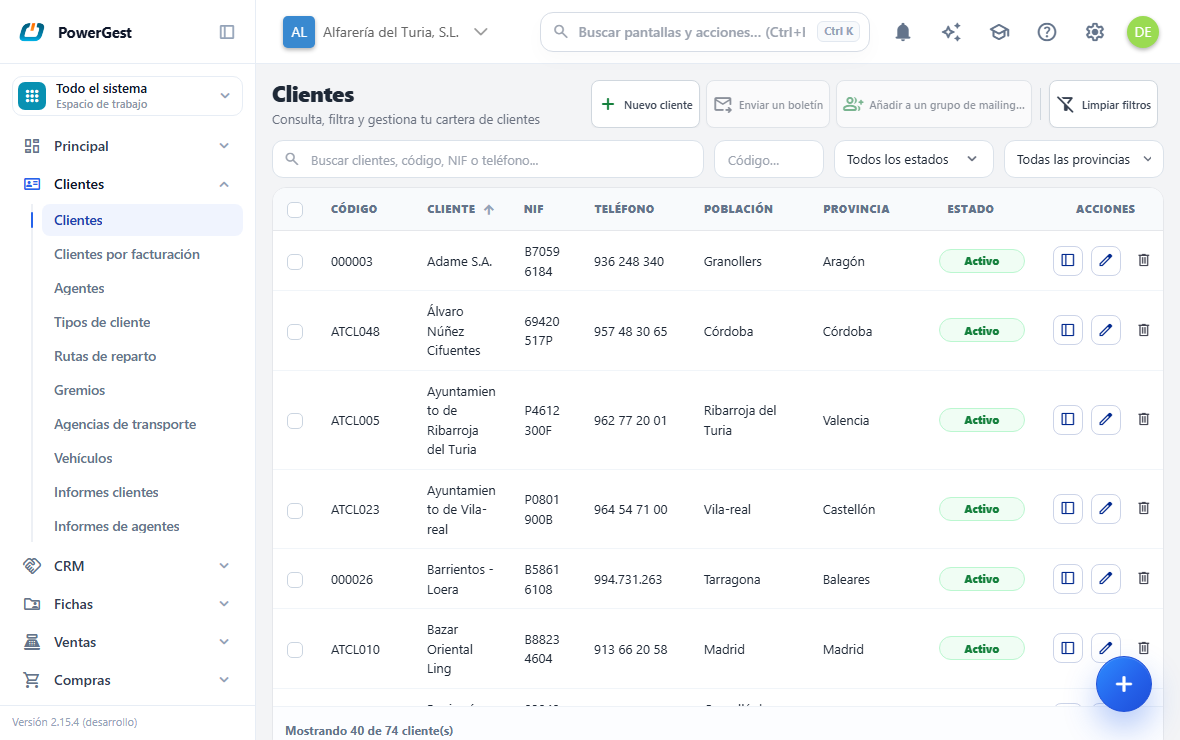
- Entra en Clientes y pulsa Nuevo cliente.
- En la pestaña General, escribe el Código y el Nombre comercial. Son los dos únicos campos obligatorios.
- Completa el resto de General: NIF, Estado, teléfonos, correo y dirección.
- Si quieres, pasa por Económico, Direcciones y Detalles.
- En la pestaña Tarifas puedes dejar ya sus condiciones de precio. Se explica en poner precios y tarifas.
- Pulsa Guardar cliente.
La ficha se maneja con el teclado. Las flechas recorren los campos del bloque, Intro entra en el campo y confirma, Escape cancela y F2 abre el buscador del campo que lo tenga.
¿Y si mis clientes son personas, no empresas?
Elige Particular en Tipo, el primer campo junto al código. La ficha se adapta: el nombre pasa a ser Nombre y apellidos, el NIF se llama DNI y desaparecen el nombre fiscal, los faxes e Internet, que en una persona no tienen sentido. Al guardar, si no hay nombre fiscal, se toma el mismo nombre, que es el que sale en las facturas. Con Empresa o Sin especificar, la ficha es la de siempre.
¿Puedo tener dos clientes con el mismo NIF/CIF?
Sí, si tu empresa lo tiene permitido. Es lo normal si trabajas con varios departamentos de un ayuntamiento o con varias tiendas de una misma sociedad: cada uno con su ficha y todos con el mismo CIF.
Se activa en Configuración → Ventas y documentos → Códigos, apartado NIF/CIF de las fichas, con la casilla Admitir el mismo NIF/CIF en varias fichas. Vale para clientes, proveedores y agentes.
- Con la casilla marcada, al guardar la ficha te sale un aviso que dice qué otra ficha tiene ese NIF, y se guarda igual.
- Sin marcar, no se guarda y el mensaje te dice qué ficha lo tiene, por si era un error de tecleo.
En el modelo 347 y en el 349 las fichas con el mismo NIF se suman en una sola línea, como en el ERP de escritorio. Si vienes del ERP de escritorio, la migración deja la casilla como tenías allí la opción.
¿Qué pasa cuando pulso Guardar cliente?
Se crea el tercero con su identidad, se le asigna el rol de cliente con el Código que has escrito y se crean sus condiciones comerciales. Ocurre todo a la vez. Si algo falla, no se crea nada: no queda un cliente a medias.
Las condiciones que hayas escrito en la pestaña Tarifas durante el alta se guardan en ese mismo momento, junto al cliente.
Al terminar, la pantalla salta a la ficha del cliente creado y aparece el aviso Cliente creado.
¿Cómo doy de alta otro cliente sin volver a la lista?
Pulsa Nuevo en la barra de arriba de la ficha. Se abre la ficha de un cliente nuevo, vacía, como con Nuevo cliente desde la lista. Graba antes lo que tengas cambiado en la ficha que estás viendo. El botón solo sale si tienes permiso para dar de alta clientes.
¿Cómo edito un cliente que ya existe?
Busca la fila en el listado y ábrela. También puedes usar el navegador de la cabecera de la ficha: las flechas saltan al cliente anterior o siguiente, por orden alfabético, y a su lado ves en qué puesto está («12 / 3.094»). La lupa abre Búsqueda de clientes, que busca por código, nombre, NIF, población o teléfono y va trayendo los resultados por páginas.
Al saltar de un cliente a otro se mantiene abierta la misma pestaña: si estabas en Cobros, el cliente siguiente abre también por Cobros. Así puedes recorrer varias fichas mirando el mismo dato sin volver a elegir la pestaña en cada una. Lo mismo vale en las fichas de proveedor y de cuenta. Al dar de alta un cliente nuevo la ficha empieza siempre por General.
Cambia lo que necesites y pulsa Guardar. El guardado reescribe la ficha entera con lo que hay en pantalla, incluidas las direcciones: lo que borres del formulario se borra también al guardar.
El Código se puede cambiar. Si el nuevo ya lo tiene otro cliente, el guardado se rechaza y no se cambia nada. Tampoco se acepta un código cuya cuenta contable ya sea de otro: lo cuenta ¿Hay que ponerle una cuenta contable al cliente?.
¿Por qué algunos campos aparecen vacíos al volver a abrir la ficha?
La ficha de cliente enseña más campos de los que hoy se guardan. Los que no se guardan aparecen vacíos la próxima vez que abres el cliente, aunque los hubieras rellenado.
Se guardan: toda la pestaña General (incluidas Observaciones y Agente), la pestaña Direcciones, el logo, las personas de contacto, las etiquetas internas y los campos personalizables de Detalles, la pestaña Tarifas, los datos bancarios, y de Económico: Descuento, Cuenta, Riesgo concedido, Días de pago, Cuenta de pago, Datos de pago, Retención IRPF, Régimen, Precio tarifa, Tipo de cuenta, Divisa, Cálculo del IVA, Precios y las casillas de Catálogo, Factura electrónica y Bloqueado.
El campo Cálculo del IVA dice con qué método se calculan los documentos de este cliente, para que cuadren al céntimo con su sistema. Se explica entero en ¿Por qué mi factura sale con un céntimo de diferencia?.
El campo Precios dice si sus documentos nacen con los precios con IVA incluido (el cliente al que le vendes a precio de mostrador), sin IVA, o como diga tu empresa (Los de la empresa). Se explica en ¿Cómo vendo con precios con IVA incluido?.
El Régimen y la Retención IRPF se aplican solos al facturar a este cliente: un cliente IntraComunitario recibe las facturas sin IVA, uno en Recargo con su recargo, y la retención se descuenta del total. Se explica en ¿Cómo emito una factura?.
¿Cómo añado una dirección de envío?
En Clientes → Clientes, abre la ficha y ve a la pestaña Direcciones. En Direcciones de envío pulsa + (Nueva dirección) y rellena sus datos; un cliente puede tener varias. Dirección de cobro, al lado, es la de cobro, si es otra. Pulsa Guardar cliente al terminar.
Para ver las direcciones de un cliente, abre esa misma pestaña: a la izquierda está la lista, y al pulsar una salen sus datos.
¿Dónde pongo el tipo de cliente, la ruta, el gremio y la agencia?
En General, bloque Clasificación comercial, están el Tipo de cliente, el Gremio, la Ruta y el Orden del cliente dentro de su ruta. La Agencia de transporte está en Direcciones, bloque Logística. Los cuatro se eligen de su lista, que se mantiene en su propia pantalla: se explica en clasificar a los clientes por tipo, ruta, gremio y agencia.
Tipo de cliente y Gremio enseñan su nombre en el campo («OFICINA»), y el código queda en la ayuda que sale al pasar el ratón. Se puede seguir tecleando el código, o buscar por código o nombre con la lupa (o F2). Agente y Ruta enseñan el código en el campo y el nombre a su lado. Si en lugar del nombre sale el código, es que esa entrada de la lista no tiene nombre: pónselo en su pantalla y saldrá en todas las fichas.
¿Qué hace el campo Precio tarifa?
Dice qué precio de venta de la ficha del artículo se le cobra a este cliente. Cada artículo tiene hasta seis precios de venta (Precio 1 a Precio 6, en su ficha) y aquí eliges cuál es el de este cliente:
- Precio general: el primero, el que tienen todos los clientes que no dicen otra cosa.
- Precio 2, Precio 3…: al añadir un artículo a una venta de este cliente (presupuesto, pedido, albarán o factura), la línea toma ese precio de la ficha del artículo.
Si el artículo no tiene rellenado ese precio, la línea toma el primero. Las condiciones de la pestaña Tarifas se aplican después, sobre ese precio. Cambiar el campo no toca las líneas que ya estén puestas en un documento.
¿Cómo pongo el país del cliente?
Con la lupa del campo País, en la pestaña General (o tecleando su nombre o su código y pulsando Intro: «Francia», «EE.UU.» o «FR» encuentran el mismo país). Solo se pueden elegir países de la lista; no se escribe a mano. Vacío es España.
El país importa para facturar: decide si el cliente es español, y entonces su factura completa necesita el NIF, o extranjero, y entonces puede ir sin él (ver ¿Cómo emito una factura?).
Un cliente que ya tenía el país escrito se reconoce solo al abrir su ficha («CHINA» pasa a China) y se guarda así la próxima vez que guardes. Si lo escrito no es ningún país («Valencia», «MIAMI»), la ficha te lo avisa debajo del campo: elige su país antes de guardar, porque si guardas sin elegirlo se queda sin país, es decir, español.
Si falta un país en la lista o una forma habitual de escribirlo, pídelo a soporte: la lista es la misma para todos los clientes de Powergest.
¿En qué idioma le salen los documentos?
En el de Idioma de los documentos, en la pestaña General: sus presupuestos, pedidos, albaranes y facturas, impresos o en PDF, salen en ese idioma, aunque tú trabajes en otro. Vacío es el de la empresa (el desplegable dice cuál), que es lo que tienen todos los clientes hasta que lo cambies.
Se traducen los rótulos del documento; lo que escribes tú (los conceptos de las líneas, la forma de pago) sale tal cual. Volver a importar el cliente desde el ERP de escritorio no le cambia el idioma.
¿Para qué sirve el Tipo de cuenta?
Es la categoría contable del cliente: Clientes, Deudores o Efectos a cobrar. Una ficha nueva nace como Clientes. Es informativo: no cambia cómo se factura.
¿Y la Cuenta de pago (ERP de escritorio)?
Es un campo heredado, y conviene saber que no hace nada en el ERP: no lo leen los cobros, ni las remesas, ni los documentos. En el ERP de escritorio se apuntaba ahí la subcuenta con la que se cobraba a ese cliente, y por eso sigue en la ficha: lo que escribas viaja tal cual a las tablets, que lo siguen esperando. Si no usas tablets y vienes de cero, déjalo en blanco.
No lo confundas con el Tipo de cuenta de arriba, que es la categoría contable. Y la cuenta donde entra el dinero de un cobro no se decide aquí: se elige al cobrar, en Cobros y bancos.
La Forma de pago se elige de la lista de formas de pago que tengas dadas de alta, y sí se guarda. Una ficha nueva ya viene con la de tu empresa puesta (la de Configuración → Ventas y documentos → Facturar), para que no haya que elegirla una por una; cámbiala si ese cliente paga de otra manera, o déjala en blanco si prefieres que la decida cada documento. Al hacerle un documento a ese cliente, se pone sola: eliges el cliente y la factura, el albarán o el ticket del TPV nacen con su forma de pago. Si la cambias a mano en el documento, manda la que hayas puesto; y si cambias de cliente, entra la del nuevo. Debajo hay un campo Forma de pago (nota), que es texto libre: solo sirve para lo que venga escrito así en fichas antiguas o migradas. Lo que manda —y lo que se usa al facturar— es lo que elijas en la lista.
¿Qué diferencia hay entre Estado y Bloqueado?
Son dos cosas distintas. El Estado dice si el cliente sigue siéndolo, y Bloqueado es un freno temporal al cliente que sí lo es, por ejemplo por un impago.
- Estado (pestaña General): Activo o De baja. Un cliente de baja ya no es cliente: no aparece al buscar para hacer una factura, un pedido o un albarán, y no se le pueden hacer documentos nuevos. Sigue en el listado de clientes, con el filtro De baja.
- Bloqueado (casilla de la pestaña Económico): el cliente sigue siéndolo, pero no se le hacen documentos nuevos mientras siga bloqueado, por ejemplo por un impago. Si lo eliges en una factura, el programa no lo acepta y te dice por qué.
En los dos casos puedes seguir abriendo sus documentos, emitir los que ya tenías, facturar sus albaranes y hacerle abonos.
En el listado, la columna Estado resume las dos cosas: Activo, Bloqueado o De baja.
¿Cómo escribo la cuenta bancaria?
Como quieras: todo junto, con espacios o con guiones, en mayúsculas o en minúsculas. Al abrir la ficha, la Cuenta banco se muestra en grupos de 4, como en el papel del banco: ES91 2100 0418 4502 0005 1332.
Por dentro se guarda sin espacios y en mayúsculas, que es como la piden los ficheros de remesas del banco. Por eso los espacios no estorban al girar recibos.
Junto a los datos del banco está también su código postal, y en la pestaña General hay un segundo fax además del primero. La ficha de proveedor tiene los dos igual.
Si vienes de otro programa y creías que tus clientes habían perdido la forma de pago, míralo ahora: en muchos casos estaba importada y la ficha no la enseñaba.
El campo Tarifas de la pestaña Económico no se guarda; las condiciones de precio se ponen en la pestaña Tarifas. El saldo inicial, lo facturado y los abonos del ejercicio no se teclean: los lleva la propia ficha (ver más abajo).
En Económico, los desplegables Divisa y Tipo de cuenta tienen una opción Sin especificar, que es como nacen las fichas que nunca los han rellenado. Es un valor válido: déjalo así si no aplica.
El desplegable Divisa ofrece las monedas activas del catálogo de tu empresa, con su bandera junto al código y al nombre. Si la que buscas no aparece, dala de alta o actívala como se explica en dar de alta una divisa.
La casilla Facturación no es un ajuste que se marque: es el reflejo del Estado del cliente, que se cambia en la pestaña General. Por eso se ve apagada.
Anticipos a cuenta tampoco se teclea: muestra el saldo real de los anticipos del cliente, que se gestionan en Cobros y bancos → Anticipos.
¿Cómo guardo en el cliente un dato que el ERP no tiene?
Para eso están los campos personalizables: cinco casillas de texto libre que tu empresa bautiza como quiera. Están en la pestaña Detalles de la ficha, en la sección Campos personalizables.
Cada campo admite hasta 200 caracteres y guarda exactamente lo que escribes: el ERP no lo cambia ni lo pone en mayúsculas.
Solo se ven los campos que tienen nombre. Si tu empresa ha bautizado dos, en Detalles salen dos casillas. Si no ha bautizado ninguno, la sección Campos personalizables no aparece.
Los nombres se ponen en Configuración, en el apartado Campos personalizables en clientes, y los pone quien administre el ERP. Son cinco casillas: Campo 1 a Campo 5. Escribir ahí «Zona de reparto» hace que en Detalles de cada cliente aparezca una casilla llamada Zona de reparto.
Esos cinco nombres son de la empresa, no del cliente: se ponen una vez y valen para todos los clientes. Valen también para los proveedores, que usan los mismos cinco nombres en su ficha. No hay una lista de nombres aparte para proveedores.
Si más tarde se quita el nombre de un campo, la casilla deja de verse en las fichas, pero lo ya escrito no se borra: vuelve a aparecer en cuanto se le devuelva el nombre.
¿Hay que ponerle una cuenta contable al cliente?
No. El campo Cuenta de la pestaña Económico se puede dejar vacío: al guardar el cliente nuevo se le abre su propia cuenta en el plan contable, con su nombre, y queda escrita en la ficha. Mientras el cliente está sin guardar, el campo enseña en gris la que se va a abrir, por ejemplo «43000003 (se abrirá al guardar)». Si no debe ir ahí —un deudor que no es cliente, por ejemplo—, escribe su cuenta antes de guardar y se abrirá esa.
La cuenta se forma con el grupo de clientes de la contabilidad y el número del cliente: el cliente 000002 va a la 43000002. Una vez escrita en la ficha, ya no cambia aunque se cambie el grupo en la configuración: las facturas de ese cliente siguen yendo a su cuenta de siempre.
En las fichas dadas de alta antes de que la cuenta se escribiera, el campo puede seguir vacío, con la cuenta en gris: es la que usa la contabilidad. Para escribirla en todas de una vez, mira ¿Cómo escribo la cuenta en las fichas antiguas?.
Si la cuenta no es la de su código, la ficha te lo avisa debajo del campo, por ejemplo «La cuenta 43000099 no es la de su código «35», que sería 43000035». Solo avisa: puedes guardar igual, porque a veces es a propósito. El aviso se apaga en Configuración → Traspaso, casilla Avisar si la cuenta de una ficha no es la de su código. Ahí está también el grupo de cada rol: clientes (430), proveedores (400) y agentes (465).
Un código cuya cuenta ya es de otro no se acepta. Si escribes el código 0003 y la 43000003 ya la tiene otro cliente o proveedor, el guardado se rechaza y te dice de quién es. No se le da otra cuenta por detrás: el cliente 0003 acabaría en la 43000004 y las cuentas dejarían de casar con los códigos para siempre. Elige otro código —el que propone la ficha ya está libre— o escribe a mano su cuenta en Económico. Lo mismo vale al cambiar el código de un cliente que ya existe.
Un código con letras (ACME, CLI-7), o un número demasiado largo para caber, no puede formar una cuenta. Ese cliente recibe la siguiente cuenta libre, y esa sí queda escrita en la ficha.
Para escribir otra cuenta, tecléala o búscala con la lupa, que ofrece solo las cuentas que admiten apuntes. Puedes abreviarla: 43002 o 430.2 se guardan como 43000002, que es la cuenta que se va a usar. También vale una cuenta que aún no exista: en un cliente nuevo se crea al guardarlo; si la cambias en uno que ya existía, se crea al contabilizar lo siguiente suyo. Lo único que no se admite es una cuenta que ya tenga otro cliente o proveedor —escrita en su ficha o formada con su código—; si ocurre, el guardado se rechaza y dice de quién es.
Los clientes que llegan de una importación de otro programa no abren cuenta al entrar: el plan contable lo trae el propio ERP de escritorio. Reciben la suya la primera vez que se contabiliza algo suyo, con las mismas reglas.
¿Qué hay en las demás pestañas?
Un cliente ya guardado muestra cuatro pestañas más: Factura electrónica, Documentos, Cobros y Extracto.
Documentos lista los documentos de venta del cliente, paginados desde el servidor, con su tipo, serie, número, fecha, estado, importe y pendiente. El importe es lo que pone el documento; el pendiente, lo que queda por cobrar de él según la cartera —de una factura cobrada a medias, solo la parte que falta—, y sale con un guión cuando no queda nada. En las facturas el estado habla del cobro: Pendiente, Pendiente parcial o Cobrada. Una factura sin cobrar sigue diciendo Pendiente aunque haya pasado su fecha; dice Vencida, en rojo, solo si la empresa tiene encendida la casilla Distinguir los vencidos de Configuración. Ese pendiente es de cada documento; el Pendiente de la cabecera de la ficha es la deuda total del cliente (ver más abajo).
Extracto es el movimiento de su cuenta a lo largo del año: cada línea con su fecha, el número de apunte (el asiento contable del que sale), concepto, importe y el saldo acumulado hasta esa línea. Arriba del todo verás el saldo con el que empezó el año y abajo el saldo final, para que cuadre de un vistazo. Los cargos son lo que se le factura y los abonos lo que lo salda.
El extracto solo enseña lo contabilizado. Una factura emitida que todavía no ha pasado a contabilidad aparece en Cobros pero aún no aquí. Si los dos números no coinciden, esa suele ser la razón, y no un error.
Si el cliente no tiene cuenta contable propia ni se le puede deducir una de su código, el extracto sale vacío: no hay un mayor suyo que enseñar. Lo cuenta ¿Hay que ponerle una cuenta contable al cliente?.
Y si la cuenta que tiene escrita no es un código que la contabilidad pueda leer, el extracto sale vacío con un aviso que lo dice. No es un fallo del programa: es esa cuenta, y se arregla escribiéndola bien en Económico. Sin el aviso la tabla vacía se leería como «este cliente no debe nada», que es justo lo que no se sabe.
Cobros es la pantalla de cobros entera, viendo solo lo de este cliente: su cartera, sus anticipos y el rastro de sus devoluciones, con los mismos filtros, el mismo resumen del pie y las mismas acciones —Cobrar, Anticipo, Devolver y Anular—. Cobrar desde aquí es cobrar desde la pantalla de Cobros: es la misma pantalla, no una copia. Lo único que no está es la columna del cliente, que diría el mismo nombre en todas las filas. Un Anticipo registrado desde aquí nace con este cliente puesto.
Lo que hace cada cosa está contado en cobrar un vencimiento.
La pestaña Cobros solo aparece con el ERP contratado, porque desde ella se opera la cartera. En una instalación de solo CRM no está.
¿De dónde salen «Facturación» y «Pendiente»?
Las dos columnas del listado, los dos recuadros de la cabecera de la ficha y la pestaña Económico enseñan las mismas cifras, calculadas con lo que el cliente tiene en el programa. Facturación es lo que le has facturado en el ejercicio elegido y Pendiente lo que te debe hoy.
- Facturación («Total facturas» en la pestaña Económico): lo facturado al cliente en el ejercicio que tienes elegido arriba, con IVA, restando los abonos. Un borrador, una factura anulada o una sustituida no suman.
- Pendiente («Saldo pendiente»): lo que el cliente te debe hoy: lo que queda por cobrar de sus recibos, sean del año que sean. Un recibo devuelto no cuenta dos veces: su deuda está en el recibo nuevo que deja la devolución. Los anticipos no se restan; salen aparte en «Anticipos a cuenta».
La pantalla Clientes por facturación cuenta la facturación sin IVA, porque ahí se compara con el coste para sacar el beneficio: la columna Margen es ese beneficio en porcentaje. Por eso su cifra es menor que la de la lista. La búsqueda filtra al escribir y el periodo vuelve a calcular el ranking; al pulsar un cliente se abre su ficha.
Las dos columnas no se pueden ordenar con un clic: se calculan solo para la página que estás viendo.
El orden que elijas en la lista se queda: si la ordenas por Código, la próxima vez que entres sigue por código hasta que pulses otra columna. Cada usuario tiene el suyo.
¿Qué son «Saldo inicial», «Facturado» y «Abonos» de la ficha?
Están en la pestaña Económico, en la tarjeta Acumulados del ejercicio, y son las mismas casillas «Inicial», «Total» y «Abonos» de la ficha del ERP de escritorio. Se refieren al ejercicio que tienes elegido arriba y no se teclean:
- Saldo inicial: el saldo con el que el cliente empezó el ejercicio. Lo trae la migración desde el ERP de escritorio.
- Facturado: el total de sus facturas del ejercicio, con IVA. Cada factura lo suma al emitirse, lo corrige si la editas y lo resta si la anulas.
- Abonos: el total de sus abonos del ejercicio, con IVA y en positivo. Un abono suma aquí y no resta de «Facturado».
Son estas cifras las que viajan a las tablets de los comerciales con la ficha del cliente. No salen de la contabilidad: un cliente sin cuenta contable las tiene igual.
¿Por qué no coincide «Facturado» con «Total facturas»? «Total facturas» resta los abonos; «Facturado» no, porque los abonos van aparte. Si aun así no cuadran, el programa los vuelve a calcular desde las facturas cada noche; para no esperar, pulsa Rehacer acumulados del … en Contabilidad > Operaciones (ver cerrar y abrir el ejercicio).
¿Cómo busco en el listado de clientes?
El listado no trae todos los clientes de golpe: enseña los primeros y, según bajas, va trayendo los siguientes. Abajo ves cuántos hay en pantalla y cuántos en total.
Arriba del listado hay un campo para ir a un código y tres filtros que se combinan entre sí:
- El buscador, que casa a la vez contra el código, el nombre comercial, el nombre fiscal, la persona de contacto, el NIF, los dos teléfonos, el móvil, el correo, la dirección, la población, la provincia y el código postal. Es decir: lo que recuerdes del cliente («era de Barcelona», el teléfono desde el que llama, «lo lleva Ana Luisa»). El código se encuentra escribiendo un trozo (
07encuentraC07) o en su forma corta: si tu empresa rellena los códigos con ceros,3encuentra el000003. Lo que no busca son las personas de la pestaña Contactos de la ficha, solo la que está en el campo Contacto de la pantalla general. No hace falta escribir el nombre exacto: dan igual las mayúsculas y los acentos, las palabras valen en cualquier orden (frenos begoñaencuentra «AUTO FRENOS BEGOÑA, S.L.») y los espacios no cuentan (autofrenosyauto frenosencuentran lo mismo). Igual en el buscador de cliente de los documentos. - El campo Código, al lado, que no filtra: sitúa la lista en ese código, como en el ERP de escritorio. La lista pasa a ordenarse por código, empieza cinco clientes antes y el buscado sale resaltado. Así ves los de alrededor y, si el código no existe, entre cuáles caería: se resalta el siguiente. Bajando sigue la lista entera. Los ceros de la izquierda dan igual:
8302te lleva al0008302. Los otros filtros siguen valiendo: con una provincia elegida, te sitúa entre los de esa provincia. - El estado, que es un desplegable con una casilla por estado (Activo, Pendiente, Bloqueado): marca los que quieras ver. Puedes marcar varios —Pendiente y Bloqueado es «todo lo que no está en regla»—, y no marcar ninguno es verlos todos. Marcar los tres es lo mismo, así que la pantalla lo entiende como Todos los estados. El panel se queda abierto mientras marcas y se cierra pulsando fuera, con Esc o volviendo a pulsar el botón.
- La provincia, que sí es de una sola opción: la lista sale de las provincias que hay dadas de alta y puede ser larga. La provincia se escribe a mano en la ficha, así que la misma puede acabar guardada de varias formas («ALEMANIA», «Alemania»); la lista la ofrece una sola vez —con la grafía más habitual entre tus fichas— y al elegirla salen todas, esté escrita como esté.
Limpiar filtros los deja todos como estaban al entrar.
Dentro de una ficha, la lupa del campo Código —o F2 estando en él— abre el buscador de clientes con lo que hayas escrito; al elegir uno se abre su ficha. En un alta sin guardar, ir a otro cliente pierde lo que llevabas escrito: la ventana lo avisa en su título.
¿Cómo paso de aquí a lo que tiene este cliente en el CRM?
En la cabecera de la ficha, el comando Ver en el CRM lleva a los contactos del CRM ligados a este cliente. La lista llega ya filtrada por él: bajo el título verás cuántos contactos tiene, para que una lista corta no se confunda con una lista vacía.
Solo aparece si la instalación tiene el CRM. Si no lo tiene, el comando no se pinta.
Si el cliente todavía no tiene ningún contacto en el CRM, la lista sale vacía. Eso no es un error: significa que nadie ha dado de alta aún una persona ligada a este cliente.
¿Lo que corrijo aquí llega al contacto del CRM?
Sí, si este cliente salió de un contacto del CRM. Al pulsar Guardar, el contacto recibe el Nombre, el Nombre fiscal, el NIF, Internet y las Observaciones que acabas de dejar. No hay que repetirlo en la otra ficha.
Los teléfonos y los correos no hacen ese viaje. El contacto del CRM guarda una lista entera de números y direcciones, y esta ficha solo tiene dos casillas de cada: mandarlas de vuelta borraría los que aquí no caben. Si quieres cambiarlos en las dos, hazlo desde la ficha del contacto.
El resto de esta ficha —Tarifas, formas de pago, Económico, datos bancarios— es solo del ERP. El CRM no lo toca nunca, así que ningún cambio en el contacto puede borrarlo.
Cómo funciona el viaje en el otro sentido está en convertir un contacto en cliente.
Arriba de los contactos verás ← Volver a la ficha del cliente. Al pulsarlo vuelves aquí, a este mismo cliente. Y desde la ficha de un contacto, el botón Ver ficha de cliente hace el camino inverso: trae aquí y ofrece ← Volver a la ficha del contacto.
¿Cómo elimino un cliente?
Pulsa la papelera de su fila en la lista de clientes, o abre su ficha y pulsa Eliminar. La confirmación avisa de que la acción no se puede deshacer y de que borra también sus direcciones y contactos.
Al eliminar se retiran antes sus condiciones de tarifa: su tarifa propia se borra entera y, de las tarifas generales, se quitan las condiciones dirigidas a él. También se suelta su cuenta contable (la 430…): si no tiene apuntes se borra con él; si los tiene, se queda en el plan de cuentas con todo su historial, solo que ya sin cliente. Después se borra la ficha. Todo va junto: si algo falla, el cliente se queda como estaba.
Con los proveedores pasa lo mismo con su cuenta 400….
Si el cliente tiene documentos o movimientos en contabilidad, no se borra y el aviso dice por qué (en el caso de la contabilidad, con su cuenta). En ese caso no lo borres: cámbiale el Estado a Bloqueado.
Su subcuenta contable no se borra con él: se queda en el plan de cuentas, ya sin cliente.
Si algo va mal
| Lo que ves | Qué ha pasado | Qué hacer |
|---|---|---|
| «Ya existe un cliente con el código de identificación «X»» | Otro cliente usa ese Código | Pon otro código. Un proveedor con ese código no estorba: se comprueba solo entre clientes |
| «Al código «X» le corresponde la cuenta «Y», que ya es de…» | La cuenta contable de ese código la tiene otro cliente o proveedor | Usa otro código (el que propone la ficha está libre) o escribe su cuenta a mano en Económico |
| «La cuenta «Y» ya es de…» | La cuenta escrita en Económico es de otro | Escribe otra cuenta, o déjala vacía para usar la de su código |
| «El código del cliente es obligatorio» | Falta el Código | La ficha te lleva a General. Rellénalo |
| «El nombre del cliente es obligatorio» | Falta el Nombre comercial | La ficha te lleva a General. Rellénalo |
| «No existe el cliente indicado» | La ficha se borró, o estás en otra empresa | Mira arriba en qué empresa estás |
| «No se han podido cargar los agentes» | El catálogo de agentes no respondió | La ficha sigue usable; el buscador de Agente estará vacío |
| No se pudo eliminar | El cliente está referenciado por documentos | No lo borres: márcalo como Bloqueado |
Ver también: Dar de alta un proveedor · Un tercero que es cliente y proveedor · Poner precios y tarifas
Más sobre Tallas y colores
- ¿Cómo cambio la longitud de los códigos?
- ¿Para qué sirven las agencias de transporte?
- ¿Para qué sirven los gremios?
- ¿Para qué sirven las rutas de reparto?
- ¿Para qué sirven los tipos de cliente?
- ¿Cómo clasifico a mis clientes por tipo, ruta, gremio y agencia?
- ¿Cómo preparo las tallas y colores de mi empresa?
- ¿Cómo doy de alta un agente?
- ¿Cómo doy de alta un artículo?
- ¿Cómo doy de alta un proveedor?
- ¿Cómo doy de alta los vehículos de mis clientes?
- ¿Cómo doy de alta una divisa?