¿Cómo cobro un vencimiento?
Cuando emites una factura a plazos, el ERP crea un vencimiento por cada plazo. El conjunto de vencimientos sin cobrar es la cartera. Cobrar consiste en registrar una remesa de cobro que salda uno o varios vencimientos y anota el dinero en una cuenta de tesorería.
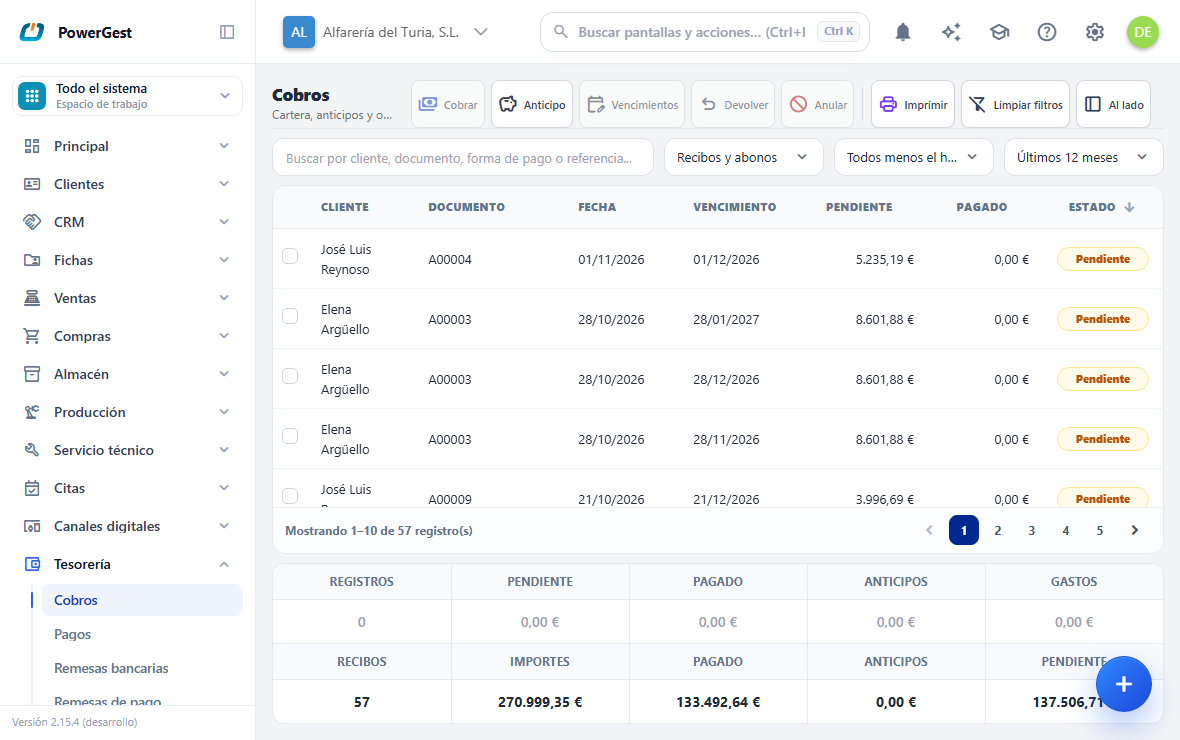
¿Qué necesito antes de empezar?
Necesitas el cliente con vencimientos pendientes en la cartera. Los vencimientos nacen solos al emitir la factura, según la forma de pago del cliente.
Necesitas también al menos una cuenta de tesorería activa: la caja o el banco donde entra el dinero. Si no ves ninguna en la lista, pídesela a quien administre el ERP.
Si la factura era al contado, no hace falta hacer nada: quedó cobrada al emitir.
¿Cómo se hace?
- Entra en Cobros y bancos y pulsa Cobros.
- Marca en la tabla los recibos que quieres cobrar. Pueden ser de varios clientes a la vez.
- Pulsa Cobrar. Se abre el panel de cobro a la derecha y la tabla sigue a la vista, a su lado.
- Comprueba el Importe. Se abre con el total de lo marcado y puedes bajarlo.
- Si el cliente tiene anticipos con saldo, en Anticipo dice cuánto de este cobro sale de ese saldo. Viene relleno con lo que puede cubrir y se puede bajar (ver más abajo).
- Elige la Forma de pago con la que te está pagando. Propone su cuenta.
- Comprueba el Banco donde entra el dinero.
- Documento viene con el número de la factura del recibo. Si quieres, cámbialo por el número del cheque, de la transferencia o una clave de control.
- Si los hay, escribe los Gastos.
- Pulsa Cobrar, abajo en el panel.
Al terminar, el panel enseña arriba, en verde, la remesa registrada: su número, cuántos recibos y el importe. La tabla se actualiza sola y el panel sigue abierto para el siguiente cobro: marca los recibos y vuelve a pulsar Cobrar. Se cierra con su aspa o con Cerrar.
¿Puedo ver la factura mientras cobro?
Sí. El panel de cobro se abre al lado de la tabla, sin oscurecerla ni taparla: la tabla se estrecha para dejarle sitio. Ves el número de factura, el vencimiento y el pendiente de los recibos que cobras.
Con el panel abierto la tabla se sigue usando: puedes bajar por la lista, buscar, filtrar y marcar o desmarcar recibos. Cada cambio de la marca llega al panel al momento:
- El Importe y el Anticipo se vuelven a calcular con lo nuevo que hay marcado.
- Documento cambia al número de las facturas marcadas, salvo que hayas escrito tú algo en él.
- La Fecha, los Gastos y el Banco o la Forma de pago que hayas elegido se quedan como los dejaste.
Mientras el panel está abierto se apagan Anticipo, Vencimientos, Devolver y Anular: lo marcado es del cobro. Cierra el panel para usarlas.
Si el panel tapa algo que quieres ver, arrastra su borde izquierdo para estrecharlo. Con un doble clic en el borde vuelve a su ancho normal. En el móvil el panel ocupa la pantalla entera.
¿Cómo cobro varias remesas seguidas?
Sin cerrar el panel. Tras pulsar Cobrar, la remesa registrada se queda arriba en verde y el panel se prepara para la siguiente:
- Conserva la Fecha, la Forma de pago y el Banco de la anterior.
- Vacía el Importe, los Gastos y el Documento.
Marca los recibos del siguiente cobro: el aviso verde desaparece y el panel se rellena con ellos. Para ver los recibos de la remesa que acabas de registrar, pulsa Ver remesa en el aviso verde.
¿Qué significa cada fila de la tabla de cobros?
La tabla enseña la situación completa del cliente en una sola lista, ordenada por Estado: arriba lo que está pendiente, después lo pagado y al final el histórico y los anticipos. Puedes reordenarla por cualquier columna pulsando su cabecera.
De cada recibo cobrado, Fecha pago dice cuándo se cobró y Banco por dónde entró el dinero (la caja o el banco de la operación). Importe es lo que valió el recibo y Pendiente lo que queda. Recibo y Remesa dicen el número de recibo y la operación que lo saldó. En pantallas estrechas estas columnas se ocultan las primeras. Debajo de lo marcado, el pie enseña los totales de toda la lista: recibos, importes, pagado, anticipos y pendiente.
En la ficha del cliente o del proveedor, la pestaña Cobros o Pagos ocupa la pantalla: al bajar por la lista solo se mueve la tabla, y la barra de Cobrar o Pagar, Imprimir y los filtros siguen arriba, a la vista.
¿Cómo veo los recibos de una remesa?
Marca un recibo que esté en una remesa y pulsa Ver remesa en la barra. También puedes pulsar el número de la columna Remesa. La tabla se queda con todos los recibos de esa remesa, de todos los clientes, sea cual sea su fecha.
Encima de la tabla, junto a los filtros, aparece una etiqueta con el número de la remesa. El filtro Fechas se apaga mientras está puesta, porque las fechas ya las da la remesa. La búsqueda, los estados y Recibos y abonos siguen funcionando sobre sus recibos.
Para volver a la cartera de siempre, pulsa el aspa de la etiqueta, vuelve a pulsar Ver remesa (ahora dice Quitar remesa) o Limpiar filtros. Este filtro no se recuerda al salir de la pantalla.
En la ficha de un cliente se ven solo sus recibos de esa remesa. La remesa entera, con los de todos los clientes, se imprime desde Imprimir.
La columna Estado lleva un distintivo de color que dice de un vistazo qué es cada fila:
| Estado | Color | Qué es |
|---|---|---|
| Pendiente | 🟠 naranja | Un vencimiento que el cliente todavía debe |
| Vencida | 🔴 rojo | Un vencimiento que se debe y ya pasó de fecha. Solo sale si la empresa tiene encendido Distinguir los vencidos |
| Pagado | 🟢 verde | Un vencimiento ya saldado |
| Anticipo | 🟢 verde azulado, con la fila sombreada | Dinero que el cliente entregó a cuenta y todavía tiene disponible |
| Histórico | 🔵 azul | Un movimiento de dinero de un recibo devuelto: el del cobro y el de su devolución. Solo sale si lo marcas en el filtro de estados |
Un recibo cobrado en parte es una sola fila. Dice Pendiente mientras quede algo por cobrar, con lo que falta en Pendiente y lo ya cobrado en Pagado. Cuando se termina de cobrar pasa a Pagado, y sigue siendo una sola fila aunque se haya cobrado en varias veces.
Un recibo vencido sigue diciendo Pendiente. Aunque se le haya pasado la fecha, es lo que es: dinero que se debe, como en el ERP de escritorio. Para ver solo los que tienen la fecha pasada, usa el filtro de fechas Vencido.
Si prefieres verlos aparte, enciende la casilla Distinguir los vencidos en Configuración, en la sección Traspaso. Vale para toda la empresa. Con ella encendida, un recibo con la fecha pasada dice Vencida, y su insignia y su Vencimiento se pintan en rojo.
Las columnas dicen lo mismo para todas las filas:
- Fecha: el día en que se hizo la operación. En un recibo, la fecha de su factura; en un anticipo, la de la entrega; en una fila azul, la del movimiento de dinero. Un recibo que no viene de ninguna factura —un saldo traído de otro ejercicio— la deja vacía.
- Vencimiento: cuándo hay que cobrarlo. Una fila azul enseña el del recibo del que es rastro, que es el mismo que ves en su fila viva: las tres líneas de una devolución hablan del mismo recibo y dicen su misma fecha. Va vacío en los anticipos a los que no se les puso fecha prevista. Con Distinguir los vencidos encendido, la fecha de un recibo vencido sale en rojo. Ese rojo es solo de lo que se debe: una fila azul con fecha pasada no es deuda vencida.
- Pendiente: lo que queda por cobrar de ese recibo. Un recibo ya cobrado del todo dice 0,00, y lo cobrado se lee en Pagado. En un anticipo va vacío, porque un anticipo no es una deuda.
- Pagado: lo que ya se ha saldado. En un anticipo, lo que se entregó al darlo de alta.
- Anticipo: la parte que se pagó con saldo a cuenta. En una fila de anticipo, lo que le queda por aplicar.
- Gastos: los de la operación que registró ese cobro. Si una operación saldó varios recibos, los mismos gastos salen en todas sus filas, pero el total del pie los cuenta una sola vez.
¿Puedo hacer esto desde la ficha del cliente?
Sí, y es exactamente lo mismo. La pestaña Cobros de la ficha de un cliente es esta misma pantalla acotada a él: los mismos filtros, las mismas acciones y el mismo resumen del pie. Todo lo que cuenta este documento vale igual allí.
Solo cambian dos cosas, y por el mismo motivo —el cliente ya se sabe—: no está la columna del cliente y un Anticipo registrado desde ahí nace con él puesto.
¿Cómo marco varios registros?
Con las casillas de la izquierda: cada una marca o desmarca su fila, y lo marcado se va sumando. El resumen del pie y los botones de la cabecera actúan siempre sobre eso: sin nada marcado, el pie dice 0 registros y 0,00 €, aunque la tabla tenga filas. Su columna Pendiente suma la de la tabla.
Pulsar sobre la fila —fuera de la casilla— selecciona solo esa y suelta lo que hubiera marcado antes. Así puedes recorrer la tabla mirando registros sin arrastrar una selección que no pediste.
¿Cómo elijo qué estados veo?
Con el desplegable de estados, que lleva una casilla por estado: marca los que quieras ver y la tabla se queda con esos. Puedes marcar varios a la vez —Pendiente y Pagado para repasar un recibo de principio a fin, o Anticipo e Histórico para ver solo lo que no es deuda viva—.
- Todos menos el histórico es como arranca la pantalla y es lo que se ve mientras no marcas nada: pendientes, pagados y anticipos. Marcarlo suelta lo que hubiera marcado.
- Las filas azules de Histórico solo salen si marcas Histórico. Para verlo absolutamente todo, marca los cuatro.
- El botón dice lo que estás viendo: el nombre del estado si es uno, los dos nombres si son dos, y «3 estados» a partir de ahí. El nombre completo de todos está en su etiqueta al pasar el ratón.
- El panel se queda abierto mientras marcas, para que puedas elegir varios de una vez. Se cierra pulsando fuera, con Esc o volviendo a pulsar el botón.
Pendiente trae también los recibos vencidos: son pendientes, aunque la empresa los rotule Vencida. Para quedarte solo con ellos está el filtro de fechas.
Limpiar filtros vuelve a Todos menos el histórico.
¿Cómo elijo el periodo que estoy viendo?
Con el desplegable Fechas, encima de la tabla. Es uno solo y sus cuatro opciones son excluyentes: la que elijas es todo el criterio de fecha de la tabla, no se suman entre ellas.
| Opción | Qué enseña |
|---|---|
| Últimos 12 meses | Con lo que arranca la pantalla: lo del último año. |
| Vencido | Solo los recibos pendientes cuya fecha ya pasó, sin límite de antigüedad: también la deuda de hace años. Salen rotulados Pendiente, o Vencida si la empresa distingue los vencidos. |
| Próximos 30 días | Solo los recibos pendientes que vencen de hoy hasta dentro de un mes. |
| Todas las fechas | Todo, sin corte de fecha. |
Vencido y Próximos 30 días preguntan por una fecha de vencimiento, así que dejan fuera los anticipos y las filas azules de histórico: ni un anticipo ni un movimiento ya hecho vencen.
Limpiar filtros devuelve el desplegable a Últimos 12 meses.
¿La pantalla recuerda los filtros que dejé puestos?
Sí. Al salir y volver a entrar, Cobros se abre tal como la dejaste: el mismo texto de búsqueda, los mismos estados marcados y el mismo periodo. Así no hay que rehacer el mismo filtrado cada mañana.
- Se recuerdan en este navegador y en este equipo. Desde otro puesto —u otro navegador— la pantalla arranca con sus valores de siempre. Borrar los datos de navegación también los olvida.
- Cobros y Pagos recuerdan cada uno los suyos: son dos pantallas y lo que estabas mirando en una no dice nada de la otra.
- La pestaña Cobros de la ficha de un cliente comparte los filtros con la pantalla completa: es la misma pantalla acotada a él.
- Limpiar filtros los olvida además de quitarlos, así que la próxima vez la pantalla vuelve a abrirse como recién instalada: sin texto, Todos menos el histórico y Últimos 12 meses.
¿Veo los cobros de todas mis empresas?
No. Cobros enseña la cartera de la empresa activa, la que aparece en el selector de la barra superior. Los recibos, los anticipos y las remesas de tus otras empresas no salen aquí, ni se suman en los totales del pie.
Es lo mismo que ocurre con los clientes o con los artículos: cada empresa tiene los suyos. Un mismo cliente puede tener deuda en dos de tus empresas, y cada una se cobra desde su empresa.
Si echas algo en falta, mira primero qué empresa tienes activa. Cambiar de empresa en el selector vuelve a pintar la pantalla con la cartera de esa otra; no se ha borrado nada.
Esto vale igual para Pagos, para la pestaña Cobros de la ficha de un cliente y para las remesas bancarias.
¿Qué son las filas azules de histórico?
El rastro de una devolución: los dos movimientos de dinero de un recibo devuelto, el del cobro en positivo y el de la devolución en negativo, cada uno con su fecha y su importe.
No salen si no los pides. Marca Histórico en el filtro de estados para verlos. Sin ellos, el recibo devuelto se ve como lo que es hoy: un recibo Pendiente otra vez, y desde esa fila también se deshace la devolución.
Solo los recibos devueltos los tienen. Un cobro corriente no deja ninguno: su propia fila ya dice que está cobrado.
Se marcan como cualquier otra fila, y desde uno de ellos se pulsa Anular para deshacer la devolución: el recibo vuelve de Pendiente a Pagado y los dos apuntes desaparecen, aunque solo hubieras marcado uno — son el rastro de la misma devolución y se van con ella.
¿Para qué sirve la forma de pago al cobrar?
Para no tener que acordarte de a qué cuenta va cada cobro. El campo Forma de pago del cobro dice cómo te está pagando el cliente, y al elegirla el ERP propone su cuenta de tesorería: la de tarjeta si la tiene, y si no la de banco.
Es una propuesta, no una imposición. Puedes cambiar el Banco después de elegir la forma: manda lo que dejes en ese campo.
Si eliges una forma que no tiene ninguna cuenta señalada, la cuenta que ya hubiera puesta no se borra: esa forma no dice «a ninguna parte», dice «no lo sé».
Y si no eliges forma de pago, el campo arranca con tu cuenta habitual, la misma que usa el formulario completo.
Qué cuenta lleva cada forma se configura en Tesorería → Formas de pago (ver poner las condiciones de pago).
¿Para qué sirve el campo Documento al cobrar?
Para dejar escrito qué se cobra o con qué papel te pagaron. El campo Documento está en el panel de cobro, debajo del Banco, y es de texto libre: escribes lo que quieras, hasta 60 caracteres. Es opcional.
Viene relleno con el número de la factura del recibo que cobras. Si cobras recibos de varias facturas, trae sus números separados por comas, si caben en los 60 caracteres; si no caben, viene vacío. Un recibo que no sale de ninguna factura —un saldo traído de otro ejercicio— no aporta número.
Puedes cambiarlo por el número del cheque, el de la transferencia o una clave de control. Lo que escribas tú se queda aunque cambies los recibos marcados.
Lo escrito se guarda con la remesa y sale en el Diario, en la columna Factura del asiento de ese cobro. Es la misma columna donde el asiento de una factura enseña su número. Así, al repasar el diario, cada cobro dice qué cheque o qué transferencia fue.
No es la forma de pago: Forma de pago sigue siendo un desplegable y dice cómo te pagan. Documento dice cuál de esos pagos fue. Al registrar un pago a un proveedor el campo es el mismo y funciona igual.
¿Puedo dejar fijada la cuenta de tesorería que uso siempre?
Sí. Es una preferencia tuya, no de la empresa: cada persona fija la suya. Quien cobra en el mostrador y quien paga a proveedores no tienen por qué usar la misma caja ni el mismo banco.
Se pone en Ajustes → Preferencias, apartado Cobros y pagos, campo Mi cuenta de tesorería habitual. Elige la cuenta y pulsa Guardar.
Desde ese momento el formulario de cobros y de pagos arranca con esa cuenta ya puesta. Puedes cambiarla en cualquier cobro concreto: la preferencia solo rellena el campo cuando está vacío y nunca pisa lo que hayas elegido tú.
El asistente usa esa misma cuenta cuando le pides un cobro o un pago sin decir por dónde. También puedes fijarla hablándole: «cobra siempre por el Santander» te deja una tarjeta de confirmación, y la preferencia se guarda al pulsar Confirmar, no por haberlo dicho.
Para quitarla, elige Sin preferencia.
Si la cuenta que dejaste fijada se da de baja, la preferencia deja de aplicarse sola. No hay que tocar nada, y el dinero no se anota en una cuenta que ya no está en uso.
¿Por qué el cobro ya trae puesto un banco y una forma de pago?
Porque el ERP propone los que tocan, como hacía el ERP de escritorio. El panel de Cobrar (en Cobros y en la pestaña de cobros de la ficha del cliente) arranca así:
- Forma de pago: la del recibo que cobras o, si el recibo no lleva, la de su factura.
- Banco, el primero que haya de esta lista:
- el banco del recibo o, si no lleva, el de su factura;
- el de la forma de pago, si tiene cuenta señalada;
- tu cuenta habitual, si la tienes;
- el banco por defecto de la empresa (Configuración → Traspaso, campo Cuenta de banco).
Si cobras varios recibos a la vez y no llevan el mismo banco o la misma forma de pago, ese campo no se toma de ellos. Todo es una propuesta: puedes cambiar los dos campos antes de pulsar Cobrar. Si los cambias tú, se quedan como los dejaste aunque marques otros recibos.
Casi siempre manda el primero: una factura nace con el banco por defecto de la empresa (o con la caja, si en Configuración → Traspaso el pago contado por defecto es caja) y lo conserva mientras nadie lo cambie en la factura. El banco con el que cobraste la vez anterior no se propone nunca.
¿Cómo cobro solo una parte de un vencimiento?
Escribe la cantidad en la columna Importe a aplicar de ese vencimiento. Tiene que ser menor que su Pendiente y del mismo signo.
El recibo sigue en una sola fila, Pendiente, con lo que falta en Pendiente y lo cobrado en Pagado. Cuando cobres el resto pasa a Pagado, en la misma fila.
Ejemplo: un vencimiento de 100 € del que cobras 40 € queda en una fila con 60 € pendientes y 40 € pagados.
Devolver y Anular sobre esa fila actúan sobre el último cobro: si lo anulas, ese dinero vuelve a estar pendiente; si anulas todos sus cobros, el recibo queda entero, como antes de cobrarlo.
¿Qué hago si el cliente me paga de más?
Marca la casilla Pago a mayor al registrar el cobro y escribe en Importe lo que ha pagado de verdad. Los recibos marcados se saldan enteros. Después, en Lo pagado de más es, elige qué es lo que sobra:
- Ingreso extraordinario: va a ingresos excepcionales (la cuenta 778) y no queda a favor del cliente. Es lo corriente cuando el exceso es pequeño y no se le va a reclamar ni devolver.
- Anticipo del cliente: se queda a cuenta del cliente (la 438), como cualquier anticipo. Lo verás en su saldo a cuenta y se aplica en su próximo cobro.
Ejemplo: un cliente debe 195 € y paga 198 €. El recibo de 195 € queda cobrado y al banco entran 198 €. Los 3 € de más van a la 778, o se quedan como anticipo del cliente. En un pago a un proveedor es igual: lo pagado de más va a gastos excepcionales (la 678) o queda como anticipo al proveedor (la 407).
Sin la casilla, un importe mayor que lo marcado no se admite. Con pago a mayor no se aplican anticipos. Si anulas el cobro, el recibo vuelve a estar pendiente y el apunte de los 3 € a la 778 desaparece. Si elegiste anticipo, el anticipo es una operación aparte: anúlalo también si ya no corresponde.
¿Puedo cambiar la fecha o el importe de los vencimientos que todavía no he cobrado?
Sí, desde esta pantalla. Marca los recibos pendientes de una misma factura y pulsa Vencimientos. Se abre la lista de sus plazos y en cada uno puedes cambiar la fecha, el importe y la forma de pago. Con Añadir vencimiento partes un plazo en varios, y con la papelera juntas dos: el importe del que quitas pasa a los demás.
Los plazos tienen que seguir sumando lo mismo: arriba ves cuánto falta por repartir, y si no cuadra no se guarda nada. No se puede tocar un plazo cobrado, devuelto o con algo aplicado.
También puedes cambiar solo la fecha desde la factura o el ticket del que sale: abre el documento, pulsa el lápiz y cambia la fecha en la tabla de vencimientos de la pestaña Económicos. Paso a paso en cómo cambio la fecha de un vencimiento.
¿Cómo descuento un abono en el mismo cobro?
Marca el abono junto con los vencimientos en la pestaña Vencimientos y abonos. Los abonos aparecen con importe negativo y con la palabra Abono en la columna Tipo.
El Total a cobrar baja por el importe del abono. Solo se cobra en efectivo la diferencia. En el Resumen económico lo ves separado: Importe de vencimientos e Importe de abonos.
El abono queda saldado igual que un vencimiento normal: ya no vuelve a aparecer en la cartera.
¿Cómo aplico un anticipo a este cobro?
Un anticipo es dinero que el cliente ya entregó a cuenta. Cuando tiene saldo, el panel de Cobrar enseña un campo Anticipo: cuánto de este cobro se paga con ese saldo.
El campo se abre con todo lo que el saldo puede cubrir y se puede bajar: escribe la cantidad que quieras aplicar, o déjalo a cero para cobrarlo todo en efectivo. Más de lo que hay a cuenta no se admite: el campo se queda en el máximo disponible.
Solo se aplica lo que hace falta. Si el cliente tiene tres anticipos de 100 € y el recibo es de 500 €, el campo se abre con 300 € y el resto lo pones en efectivo. Si el recibo es de 75 €, se abre con 75 €.
De cuál de sus anticipos sale el dinero no hay que decirlo: se van gastando del más antiguo al más reciente hasta llegar a la cantidad que escribiste. El que se agota deja de ofrecerse; el que se usa a medias conserva lo que le queda.
Si el cliente no tiene saldo a cuenta, el campo no aparece.
Si los recibos marcados son de varios clientes, no se ofrecen anticipos: son de un cliente concreto y no se pueden repartir entre varios.
¿Qué pasa si cobro en parte con anticipo y en parte en efectivo?
El recibo sigue en una sola fila, y la columna Anticipo dice cuánto de lo cobrado salió del saldo a cuenta.
Ejemplo: un recibo de 500 €, del que cobras 400 € (300 € de anticipos y 100 € en efectivo).
| Estado | Pendiente | Pagado | Anticipo |
|---|---|---|---|
| 🟠 Pendiente | 100,00 € | 400,00 € | 300,00 € |
En contabilidad, la parte pagada con anticipo va en su propia línea de la cuenta del cliente, con el concepto «Anticipo aplicado», para que se vea en su mayor.
¿Qué pasa cuando confirmo el cobro?
Al confirmar ocurren varias cosas de golpe. Si alguna falla, no se hace ninguna: la cartera queda como estaba y no se cobra nada.
Esto es lo que pasa:
- Se crea la remesa de cobro con su número definitivo, correlativo y sin huecos.
- Los vencimientos marcados pasan a cobrados. Los cobrados en parte siguen pendientes por lo que falta.
- Entra el dinero en la Cuenta de tesorería, solo por el neto en efectivo.
- Se consumen los anticipos y los vales que hayas aplicado.
- Se genera el asiento contable del cobro y baja la deuda del cliente.
- Si la factura iba por criterio de caja, el IVA se devenga en este momento.
¿Puedo consultar otra cosa a mitad de un cobro?
Sí, en la pantalla Nuevo cobro (y Nuevo pago). Ve a donde necesites —una factura, la ficha del cliente— y vuelve con Atrás o desde el menú: el cobro sigue como lo dejaste, con el cliente, la cuenta, los vencimientos que habías marcado y los importes que habías tecleado. Al volver se relee la cartera: si entretanto alguien cobró uno de tus vencimientos, ya no sale, y el resto sigue como estaba.
Mientras no lo confirmes, el cobro no se graba. Se pierde si cierras la pestaña del navegador o pulsas Cancelar.
Los totales que ves —anticipos aplicados, vales aplicados y total a cobrar— se calculan con la misma regla que se usa al confirmar: lo que ves es lo que se contabiliza.
¿Cómo distingo los abonos en la lista?
Un abono sale en la lista de cobros como una fila más, con su importe en negativo, porque eso es lo que es: algo que le debes al cliente y que resta de lo que te debe.
Para que no se confunda con un recibo, la columna Estado lleva debajo una marca Abono. La marca va aparte del estado porque son dos cosas distintas: un abono puede estar pendiente de compensar o estar ya compensado, y las dos importan.
El desplegable Recibos y abonos, a la izquierda del de los estados, deja quedarse con unos u otros. Tiene una casilla para cada uno:
| Marcas | Qué ves |
|---|---|
| Ninguna, o las dos | Todo, que es como empieza la pantalla |
| Recibos | Lo que hay que cobrar, sin los abonos restando |
| Abonos | Lo que le debes al cliente, para repasarlo |
Va en su propio desplegable y no entre los estados para que puedas combinarlos: «abonos que siguen pendientes» son las dos cosas a la vez. Limpiar filtros lo devuelve también a todo.
Y el pie deja de mezclarlos. Cuando entre lo marcado hay algún abono, aparecen dos columnas más: Abonos, con lo que suman, y Neto, que es la diferencia. Antes había un solo número, y con 10.000 € por cobrar y 3.000 € abonados se leía un 7.000 € del que no se podía saber si el cliente debe poco o si debe mucho y tiene mucho a favor. Si no hay abonos marcados, el pie es el de siempre.
Lo mismo en el papel: al imprimir, el estado dice (abono) y la cabecera escribe lo que hay por cobrar y lo abonado, cada uno por su lado.
¿Puedo imprimir la lista que estoy viendo?
Sí, con el botón Imprimir. Se abre un diálogo y, al pulsar Generar PDF, el documento sale en el visor de la aplicación, desde donde se imprime o se descarga.
En Qué imprimir eliges el papel:
| Opción | Qué sale |
|---|---|
| Lista de vencimientos | La lista, con los filtros de debajo |
| Recibos de los N marcados | Un recibo por cada vencimiento marcado, con el formato de recibo de la empresa |
| Remesa N entera | Todos los recibos de la remesa, de todos los clientes. Sale si filtras por una remesa o tienes marcado un recibo que está en una |
Para la lista, el diálogo trae los filtros de la pantalla ya puestos: búsqueda, estados, recibos y abonos, fechas y la remesa si la hay. Si no tocas nada, salen las filas que tienes delante, con las mismas columnas y en el mismo orden. Si cambias algún filtro, la lista sale con esos, aunque no sean los de la pantalla, y la nota de debajo te lo dice.
Si tienes vencimientos marcados, la casilla Solo los N vencimientos marcados imprime solo esos. En la ficha de un cliente viene encendida cuando hay alguno marcado.
La hoja sale apaisada. Son nueve columnas, y en vertical los nombres y las fechas se quedan cortados («Impaga…», «18/09/…»).
Arriba, junto al número de registros, se escriben los filtros con los que sale (la búsqueda, los estados, el periodo o la remesa), para que el papel diga de qué es la lista. Al final, los totales de importe, cobrado y pendiente.
Si la lista está vacía no se imprime: no hay nada que llevarse al papel.
Si algo va mal
| Lo que ves | Qué ha pasado | Qué hacer |
|---|---|---|
| «Selecciona un cliente» | Falta el cliente en la pestaña Datos | Elige el cliente y vuelve a guardar |
| «Selecciona la cuenta de tesorería de la operación» | Falta la caja o el banco | Elige la Cuenta de tesorería |
| «Marca al menos un vencimiento o abono a cobrar» | No hay nada marcado | Marca al menos una casilla en Vencimientos y abonos |
| «El importe a aplicar del vencimiento #N supera su pendiente» | Has escrito más de lo que queda | Escribe una cantidad menor o deja el campo vacío |
| «El vencimiento N no está pendiente» | Otra persona lo ha cobrado mientras tanto | Vuelve a la lista y recarga la cartera del cliente |
| «El vale N es de Pago y la operación es de Cobro» | El vale es de proveedor, no de cliente | Quita ese vale de la selección |
| «El cliente no tiene vencimientos ni abonos de cobro pendientes» | Su cartera está vacía | Comprueba que la factura está emitida y no era al contado |
Ver también: Registrar un anticipo · Usar un vale · Devolver un cobro · Generar una remesa bancaria
Más sobre Cobros y tesorería
- Las claves de caja
- ¿Cómo doy de alta una cuenta de tesorería?
- ¿Cómo devuelvo un cobro?
- El diario de caja y banco
- ¿Cómo genero una remesa bancaria?
- Cobrar y pagar con Powergest
- ¿Cómo registro un pago a un proveedor?
- ¿Cómo pongo las condiciones de pago de un cliente o un proveedor?
- ¿Cómo registro un anticipo de un cliente?
- ¿Qué es un vale y cómo lo uso?
Incluido en Powergest
- Cartera de cobros y vencimientos