¿Cómo pongo en marcha mi empresa?
La puesta en marcha es un cuestionario corto —siete preguntas de una pantalla cada una— que adapta el programa a tu negocio: qué vendes, cómo cobras y qué módulos usas. No es obligatorio: la empresa ya nace lista para facturar y cobrar. Respóndelo cuando quieras, entero o a trozos.
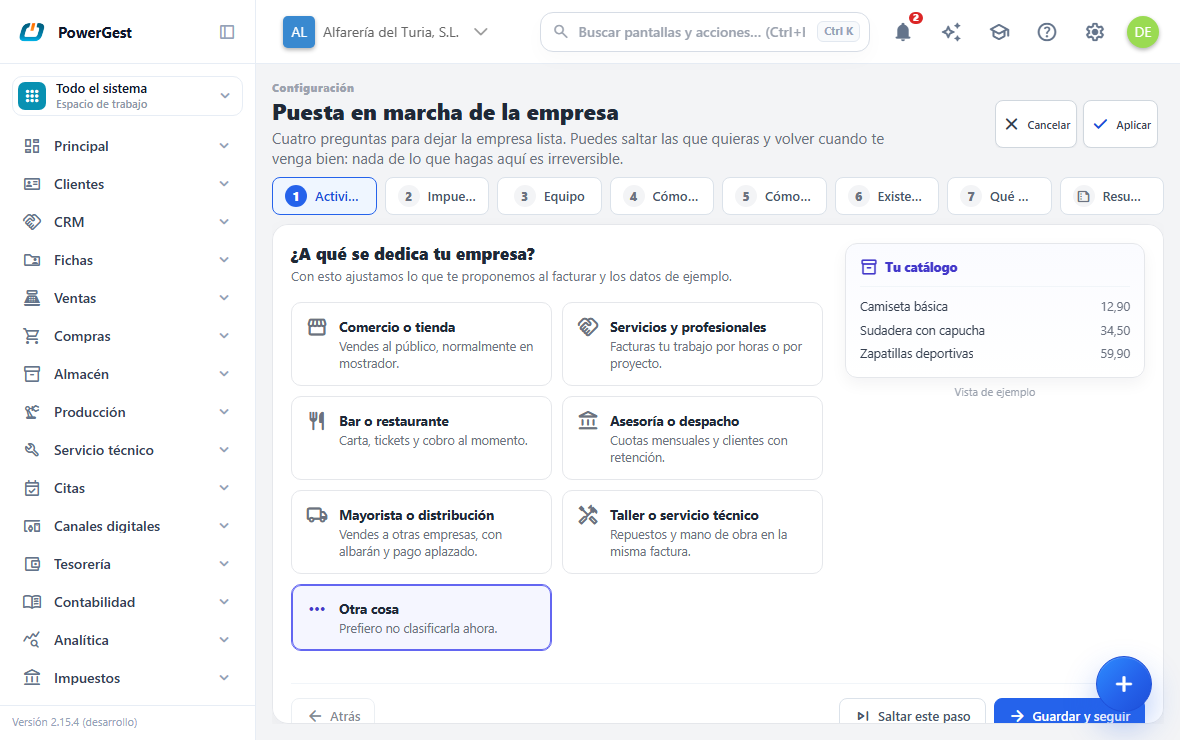
¿Dónde está?
En Configuración → Puesta en marcha de la empresa, o en el aviso que aparece justo después de crear una empresa nueva. Puedes salir en cualquier momento: lo respondido queda guardado y, al volver, el asistente retoma en la primera pantalla sin completar.
¿Y la ventana que me sale al entrar?
Es la bienvenida, y no te pide nada: te saluda por tu nombre y te presenta el programa en seis pantallas. Sale sola la primera vez que entras, y solo mientras te quede algo por hacer.
Tú solo pulsas Siguiente; lo que te va enseñando lo abre ella:
- Qué es este programa y para qué lo vas a usar.
- Que no tienes que aprendértelo solo: hay guías que hacen las cosas en tu propia pantalla y te van explicando cada paso mientras lo hacen.
- Dónde está el botón que las lleva: el flotante de la esquina, que está en todas las pantallas y puedes arrastrar donde mejor te venga.
- Qué sale al pulsarlo: sus opciones, que son la puerta rápida a crear cosas, al chat y al asistente.
- Tus guías, en el orden en que conviene hacerlas.
- Y se despide, ofreciéndote empezar. Si dices que sí, te deja las guías abiertas y eliges tú cuál hacer: no empieza ninguna por su cuenta.
No tienes que esperar a «Siguiente»: puedes tocar el botón tú. Si lo abres por tu cuenta, la presentación pasa al paso que toca en vez de seguir hablando de lo anterior, y si lo cierras, vuelve atrás. Mientras te enseña el menú, la única opción que responde es Puesta en marcha, que es la que te está señalando; las demás esperan a que acabe para que un clic no te deje en otra pantalla a medias.
La última pantalla cambia si tu empresa ya venía configurada. Pasa cuando compraste el programa (el alta la deja lista con los datos que diste en la web). Entonces te lo dice —tus datos fiscales, tus series y tu forma de cobrar ya están puestos, y ese paso te lo saltas— y te ofrece arrancar por donde te convenga: empezar por tus clientes o empezar por tus productos. Ahí sí empieza la guía que elijas. Da igual cuál de las dos primero.
Si el cuestionario lo contestaste tú, eso no cuenta como venir configurada: es trabajo tuyo y la despedida es la normal.
Puedes salir en cualquier momento con la equis, y al final con Ahora no. En los dos casos no te la volvemos a poner delante: te aparece una vez un aviso en la esquina diciéndote dónde sigue, y ya está. Verla entera cuenta igual, así que tampoco se repite al día siguiente.
Para volver a las guías cuando quieras: el botón Puesta en marcha del panel flotante de la esquina. Ahí sale la lista entera, incluidos los pasos del CRM, que en la bienvenida no se nombran a propósito: el recorrido del CRM se ofrece cuando entras en esa zona.
¿Qué me pregunta?
- Tu actividad — comercio, servicios, bar o restaurante, asesoría, mayorista, taller… Se elige pulsando una tarjeta; no hay que desplegar nada.
- Cómo tributas — régimen general, recargo de equivalencia u operaciones exentas, y si tus facturas llevan retención de IRPF.
- Cuántas personas sois — en tramos, con «prefiero no decirlo» como respuesta válida. No cambia nada de lo que se configura: sirve para proponerte una pantalla de inicio a tu medida.
- Cómo vendes — con mostrador (TPV), por presupuesto/albarán/factura, o ambas cosas; cuántos puntos de venta; si vendes también en tienda web.
- Cómo cobras — esta pantalla no pregunta: te recuerda que el programa creó un banco sin IBAN y te lleva a completarlo. El IBAN no se inventa nunca.
- Si llevas existencias — y cuántos almacenes tienes además del que ya está creado (el asistente crea hasta 25 en total; si necesitas más, se dan de alta en su maestro).
- Qué más usas — si registras compras y si llevas aquí la contabilidad.
Mientras contestas, la columna de la derecha te enseña cómo va quedando: al marcar retenciones aparece la línea de IRPF en la factura de ejemplo; al decir que vendes en mostrador, el ticket. Es un dibujo con datos inventados, no tus datos. En pantallas estrechas no se muestra.
Puedes saltarte cualquier pregunta y volver cuando quieras: se retoma donde lo dejaste. Las dos salidas están siempre a la vista —arriba a la derecha y al pie de la pantalla—: Cancelar sale sin aplicar nada, y Aplicar guarda lo contestado y ejecuta la configuración.
¿Qué hace con mis respuestas?
Antes de tocar nada, el asistente te enseña la lista exacta de lo que va a hacer: lo que va a crear, lo que ya tenías y lo que solo sabes tú. Solo al pulsar Aplicar se ejecuta, y al terminar te enseña el resultado junto con el estado de la empresa: qué puede hacer ya y qué queda pendiente.
Los nombres los eliges tú. Todo lo que el asistente va a crear aparece en un campo que puedes cambiar antes de aplicar: el nombre de tu almacén, de tu tarifa, de tu caja y de tu banco, el cliente con el que se apuntan las ventas de mostrador, y con qué serie se numeran tus tickets y las facturas de tus proveedores. Si pides varios almacenes o varios puntos de venta, se proponen «Almacén 2», «Almacén 3»… y puedes renombrarlos ahí mismo, uno a uno.
El almacén por defecto queda puesto. Aunque tengas varios almacenes, tus documentos nacen apuntando al primero: no hay que pasar por ninguna pantalla de configuración para emitir la primera factura. Se cambia cuando quieras en Configuración → Almacén y producción → Almacén.
Lo que ya tienes puesto no se toca nunca, ni siquiera si le cambias el nombre a la propuesta: los nombres solo rigen para lo que se crea. Y si ya habías renombrado tú una ficha, el asistente deja de ofrecerte cambiarla desde aquí — es tuya, y se edita desde su ficha.
Dos reglas que siempre se cumplen:
- Nada se hace en silencio. Todo lo que el asistente configura aparece en la lista, antes y después.
- Lo que hayas cambiado a mano no se pisa. El asistente solo rellena lo que sigue con su valor de fábrica.
¿Puedo probar con datos de ejemplo?
Sí. Al final, después de aplicar, el asistente te ofrece sembrar datos de ejemplo: un juego pequeño de artículos, clientes y proveedores pensado para tu tipo de negocio. Hay siete —tienda, servicios, asesoría, bar y restaurante, venta por internet, mayorista y taller—, te sugiere el que corresponde a tus respuestas —es el primero de la lista, marcado «el tuyo»— y puedes elegir cualquier otro. Sirve para tocar el programa con algo dentro: hacer un presupuesto, cobrar un ticket, mirar un listado.
Los reconocerás siempre: llevan «(ejemplo)» en el nombre y su código empieza por EJ. No son obligatorios, no se crean solos jamás (tampoco en las altas automáticas), y cuando ya no los quieras se borran desde su propia ficha, como cualquier otro.
¿Y cuando termino?
Al aplicar, el asistente te propone además por dónde empezar: si vendes en mostrador, el TPV; si llevas una asesoría con contabilidad, la contabilidad; y en los demás casos, ventas. Es el «espacio de trabajo», que deja el menú centrado en lo tuyo. Te dice por qué te lo propone y puedes rechazarlo con Prefiero verlo todo; en cualquier caso se cambia desde la cabecera cuando quieras, y solo afecta a tu usuario, no al resto del equipo.
Y el cierre te da tres accesos directos a lo primero que vas a querer hacer: abrir el TPV, hacer tu primera factura, registrar una compra… según lo que hayas contestado.
¿Puedo repetirlo o cambiarlo después?
Sí. El asistente se puede abrir las veces que haga falta: corrige una respuesta y vuelve a aplicar. Y cada ajuste que hace vive en su pantalla de siempre (Configuración → Ventas y documentos → Facturar, Configuración TPV…), así que también puedes cambiarlo allí directamente.
Si algo va mal
| Lo que ves | Qué ha pasado | Qué hacer |
|---|---|---|
| El asistente retoma en una pantalla que ya respondiste | Esa pantalla quedó a medias | Revísala y pasa a la siguiente; se marca al pasar |
| Una acción sale como «solo lo sabes tú» | Necesita un dato que el programa no puede inventarse: el IBAN de tu banco, las credenciales de tu tienda web o una cuenta contable | La acción te dice en qué pantalla se pone; el resto de la empresa funciona mientras tanto |
| Una línea no trae campo para cambiarle el nombre | Esa ficha ya la habías renombrado tú, o tienes varias de esa clase | Se edita desde su propia ficha, que es donde mandas tú |
| Tras aplicar, algo sigue en amarillo | Es un pendiente que no bloquea (típicamente el IBAN del banco) | Complétalo cuando lo necesites; el programa funciona mientras tanto |
Ver también: Crear una empresa · Los datos de la empresa
Más sobre Empresas, ejercicios y tenants
- ¿Cómo borro un ejercicio?
- ¿Cómo cambio de ejercicio?
- ¿Cómo cambio de empresa?
- ¿Cómo cambio mi contraseña?
- ¿Cómo contrato o cambio mi plan?
- ¿Cómo hago una copia de seguridad de mi empresa y la restauro?
- ¿Cómo abro un ejercicio nuevo?
- ¿Cómo doy de alta otra empresa?
- ¿Cómo empiezo con Powergest?
- ¿Dónde cambio los datos de mi empresa?
- ¿Cómo elimino mi cuenta?
- Empresas y ejercicios