¿Cómo reviso el libro registro de IVA?
El libro registro de IVA es la lista de las facturas emitidas y recibidas con su base, su tipo y su cuota de IVA. Es lo que se repasa antes de preparar una declaración y lo que suele pedir la gestoría. Aquí se explica cómo consultarlo y cómo leer lo que muestra.
¿Qué necesito antes de empezar?
Nada especial: el libro se rellena solo. Cada factura emitida, de venta o de compra, anota en el libro en el mismo momento de emitirse, con una línea por cada tipo de IVA que lleve. Los albaranes, pedidos y ofertas no anotan nada: al libro solo van las facturas y los abonos.
Para ver la pantalla necesitas el menú Impuestos. Si no te aparece, la instalación no tiene ese módulo contratado o tu usuario no tiene acceso a él.
¿Cómo se hace?
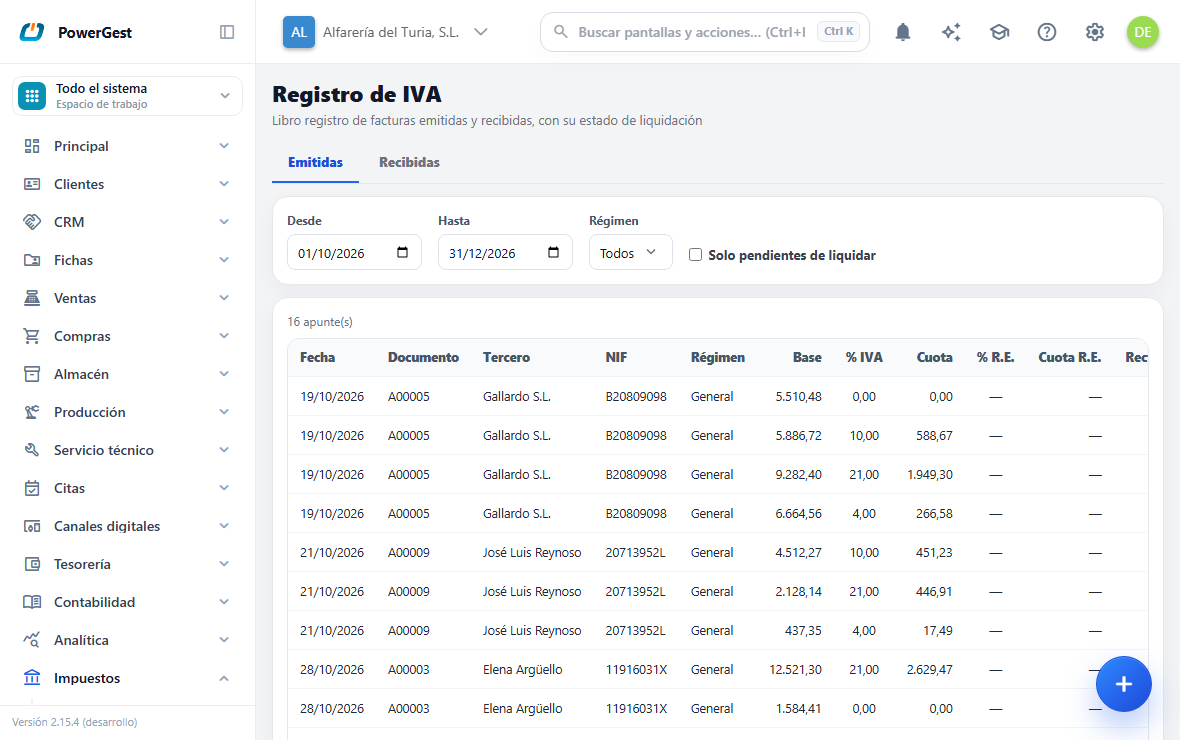
- Entra en Impuestos y luego en Registro de IVA.
- Elige la pestaña: Emitidas para las ventas, Recibidas para las compras.
- Ajusta las fechas Desde y Hasta. El programa propone el trimestre natural actual; puedes poner el rango que quieras.
- Elige un Régimen si quieres ver un libro concreto —por ejemplo solo las exportaciones—, o déjalo en Todos.
- Marca Solo pendientes de liquidar si quieres ver únicamente lo que todavía no ha entrado en ninguna liquidación.
Cada fila muestra la fecha, el número del documento, el tercero con su NIF, el Régimen, la Base, el % IVA y la Cuota, y —si la factura lleva recargo de equivalencia— el % R.E. y la Cuota R.E. Además hay dos marcas: Rectificativo y la columna Liquidación.
Debajo del listado, el panel Totales por tipo agrupa el rango por porcentaje de IVA, con el número de apuntes y una fila de total. Ojo: ese panel suma todo el rango, aunque tengas marcado Solo pendientes de liquidar; es el resumen fiscal del periodo completo.
¿Qué es la columna Régimen y para qué sirve el filtro?
El régimen dice qué fue esa factura a efectos de IVA, y es lo que decide en qué libro sale. No es una propiedad del cliente, sino de la factura: a un cliente francés puedes hacerle una venta nacional y una entrega intracomunitaria, y cada una va a su libro.
| Régimen | Cuándo se usa |
|---|---|
| General | Lo normal: una venta o compra con IVA español |
| Recargo de equivalencia | Cliente minorista acogido al recargo |
| Inversión del sujeto pasivo | La factura llega sin IVA y lo declara quien la recibe |
| Exento | Operación exenta de IVA |
| Exportación | Venta a un país de fuera de la Unión Europea |
| Entrega intracomunitaria | Venta a un cliente de otro país de la UE |
| Adquisición intracomunitaria | Compra a un proveedor de otro país de la UE |
| Importación · Aduanas | Compras de fuera de la UE |
El régimen se elige en el documento, en el desplegable Régimen fiscal. Si no se toca, la factura es General, que es lo correcto en la mayoría de los casos.
Las facturas que se importaron del ERP de escritorio traen su régimen desde allí, así que las exportaciones y las intracomunitarias que ya tenías siguen saliendo en su libro.
¿Cómo saco el listado de facturas con el IVA desglosado por tipos?
Con los listados de Impuestos → Informes IVA: Listado de facturas emitidas y Listado de facturas recibidas, cada uno ordenado por fecha, por factura o por cliente (o proveedor). Sacan una línea por factura con:
- la fecha, el número, el cliente o proveedor y su NIF (en recibidas, también el número que puso el proveedor);
- el Total de la factura (base, IVA y recargo);
- una columna IVA x % y otra Base x % por cada tipo;
- la Exenta: la base de lo que va sin IVA (el 0 %);
- el R.E., solo si alguna factura del rango lleva recargo de equivalencia.
Las cifras que valen cero salen en blanco, para que se vea a primera vista qué tipos lleva cada factura. El listado ordenado por fecha cierra cada mes con su total; en Subtotales por puedes cambiarlo a trimestre o quitarlo.
En la ventana del listado eliges qué tipos salen en columnas:
| Tipos de IVA | Qué columnas salen | Hoja |
|---|---|---|
| Los tres normales | El general, el reducido y el superreducido de tu configuración de impuestos (21, 10 y 4 %), aunque en el periodo no haya ninguna factura con alguno de ellos | Vertical, si cabe |
| Todos (apaisado) | Todos los tipos que tienen las facturas del periodo, de mayor a menor | Apaisada |
Con Los tres normales, una factura con otro tipo —por ejemplo, la de un año en que el IVA cambió a mitad de ejercicio— no se pierde: su cuota y su base van a las columnas IVA otros y Base otros, que solo aparecen si hacen falta. Así cada línea cuadra siempre con su total.
Marca Suma de bases e IVAs para añadir dos columnas con la suma de todas las bases (T. Base) y de todas las cuotas (T. IVA) de cada factura.
Para ver solo las facturas de un régimen, como las de inversión del sujeto pasivo, elige ese régimen en el desplegable Régimen.
Para ver solo las facturas grandes, escribe una cifra en Importe mayor de: salen las facturas cuyo Total (base, IVA y recargo de todos sus tipos) llega a esa cifra. Se mira la factura entera, no cada tipo por separado: una factura de 100 € al 21 % y 50 € al 10 % cuenta como 176 €, y sale completa o no sale. Un abono tiene el total en negativo, así que con una cifra positiva no aparece.
¿Qué significa la columna Liquidación?
Cada línea del libro indica si ya fue incluida en una liquidación de IVA o no.
- Pendiente: la línea todavía no está en ninguna liquidación. Entrará en la próxima que se genere con fecha final igual o posterior a la suya.
- Un rango de fechas (por ejemplo
01/01/26 - 31/03/26): la línea quedó incluida en la liquidación de ese periodo.
El control es línea a línea, no por meses. Por eso una factura de compra que llegó tarde y se quedó Pendiente no se pierde: entra en la liquidación siguiente aunque su fecha sea de un trimestre anterior.
¿Por qué una factura sale en negativo o marcada como Rectificativo?
Un abono entra en el libro con la base y la cuota en negativo y con la marca Rectificativo: así resta del IVA del periodo en vez de sumar. Es el comportamiento correcto.
También aparecen líneas con la marca Rectificativo cuando se corrige o se anula una factura cuyo mes ya estaba cerrado o liquidado: el programa no borra la línea original, añade otra con los importes en negativo y fecha de hoy. El detalle está en ¿Qué pasa en el IVA si corrijo o anulo una factura?.
¿Salen en el libro los asientos tecleados a mano?
Sí. Un asiento manual con líneas en su panel IVA del asiento (compra/venta) anota en el libro igual que una factura, en la pestaña que corresponda a su sentido. Cómo se rellena ese panel está en ¿Cómo hago un asiento manual?.
¿Puedo ver el libro de un año que no es el que tengo abierto?
Sí. Pon en Desde y Hasta las fechas de ese año: cada línea enseña el número de su factura y el nombre y el NIF del cliente o del proveedor, aunque la factura sea de otro ejercicio que el que tienes abierto.
¿De dónde salen el número y el nombre de lo que vino del ERP de escritorio?
El libro de IVA que viene del ERP de escritorio entra tal como se declaró. Si su factura o su cliente se trajeron también, la línea enseña el número de la factura y los datos de la ficha. Si no —una factura de un tipo que no se trae, o un cliente sin ficha—, la línea enseña lo que dice el libro del escritorio: el número de su factura, el NIF y el nombre de la cuenta del cliente o del proveedor.
Si algo va mal
| Lo que ves | Qué ha pasado | Qué hacer |
|---|---|---|
| Lo que vino del ERP de escritorio sale sin número ni nombre | Se trajo antes de que el libro guardara esos datos | Pide a soporte que vuelva a traer el libro de IVA: se completa sin duplicar nada |
| Una factura no aparece | La fecha queda fuera del rango, o estás en la pestaña equivocada | Amplía Desde/Hasta y comprueba Emitidas/Recibidas |
| Un albarán no aparece | Los albaranes no anotan en el libro | Factura el albarán; la factura sí anota |
| El total del panel no coincide con la suma de las filas | Tienes marcado Solo pendientes de liquidar; el panel suma el rango completo | Desmarca el filtro para comparar |
| Una línea sale en negativo | Es un abono, o la corrección de una factura de un mes cerrado | Nada: es lo esperado |
| Una exportación aparece como General | La factura se emitió sin elegir régimen | Abre la factura y elige Exportación en Régimen fiscal |
| El filtro de Régimen no ofrece el que busco | Hay regímenes de venta y de compra | Cambia de pestaña: Importación y Aduanas solo salen en Recibidas |
| La cuota no coincide con la factura actual | El libro se rehace al modificar la factura; si no coincide, hay una línea rectificativa además de la original | Mira si hay filas con la marca Rectificativo de ese documento |
| «No se pudo cargar el registro de IVA» | Error al leer los datos | Reintenta; si persiste, avisa a soporte |
Ver también: ¿Qué pasa en el IVA si corrijo o anulo una factura? · Hacer un asiento manual
Más sobre Registro y liquidación de IVA
Incluido en Powergest
- Libro registro de IVA emitidas y recibidas