¿Cómo creo un listado a medida?
El Diseñador de listados deja armar un informe propio sin saber nada técnico: se elige la tabla, se arrastran las columnas y se guarda. El listado queda en Informes → Informes para ejecutarlo cuando haga falta.
¿Qué necesito antes de empezar?
Nada más que acceso al grupo Informes del menú. El diseñador solo ofrece las tablas que tu rol puede leer, así que lo que veas depende de tus permisos.
Conviene tener claro de antemano dos cosas: de qué tabla salen los datos y qué columnas quieres ver. Todo lo demás se puede cambiar después.
¿Cómo se abre el diseñador?
Abre el grupo Informes del menú y pulsa Diseñador de listados. También se llega desde Informes → Informes con el botón Nuevo listado, y desde la ficha de un listado ya guardado con Editar.
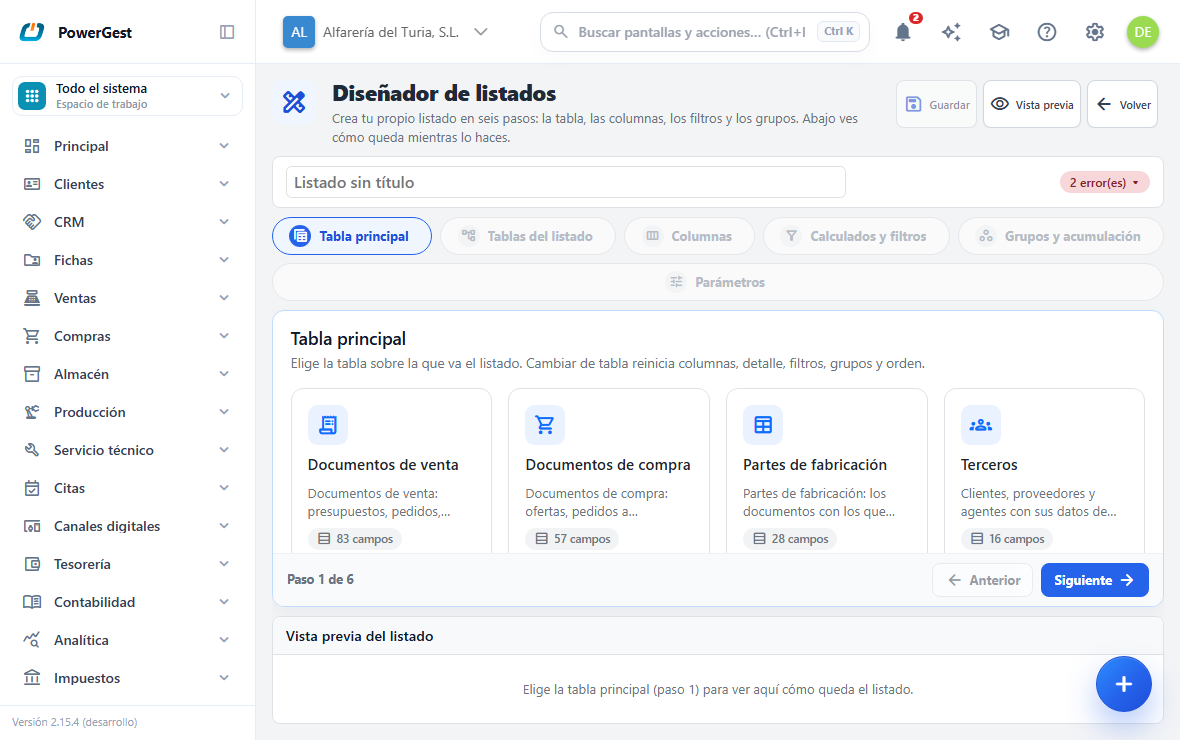
Arriba a la derecha hay tres órdenes que están siempre a mano: Guardar, Vista previa y Volver (a la pantalla desde la que entraste). Debajo, el título del listado, el área en la que aparece y los seis pasos, cada uno con su icono, a todo el ancho de la pantalla.
Pulsa un paso para ir a él, o recórrelos con Anterior y Siguiente al pie del paso, donde también pone en qué paso estás («Paso 3 de 6»). Hasta que no elijas la tabla principal, el resto de pasos está bloqueado.
Abajo del todo hay una Vista previa del listado que se queda siempre visible y se rehace sola cada vez que cambias algo. Al abrir un listado ya guardado sale rellena desde el principio.
Paso 1: ¿de qué tabla sale el listado?
La pestaña Tabla principal muestra una tarjeta por cada tabla disponible, con su nombre, una descripción y cuántos campos tiene. Pulsa la que quieras.
Las tablas que se ofrecen son:
| Tabla | Qué contiene |
|---|---|
| Documentos de venta | Presupuestos, pedidos, albaranes, facturas y abonos de venta |
| Documentos de compra | Ofertas, pedidos a proveedor, albaranes de recepción, facturas recibidas y abonos de compra |
| Terceros | Clientes, proveedores y agentes |
| Artículos | El catálogo de artículos |
| Existencias | Cuánto hay de cada artículo en cada almacén |
| Vencimientos | La cartera de cobros y pagos |
| Apuntes contables | Los movimientos del diario |
| Lotes | Los lotes con su caducidad |
| Tarifas | Las tarifas de precios |
| Formas de pago | El maestro de formas de pago |
| Movimientos de stock | Las entradas y salidas de almacén, con su documento |
| Almacenes | El maestro de almacenes |
| Registro de IVA | El libro registro: una fila por tipo de IVA de cada factura |
| Cuentas de tesorería | Cajas, bancos y datáfonos |
| Arqueos de caja | Los cierres de caja emitidos, con saldo y descuadre |
| Remesas | Las operaciones de remesa bancaria |
| Familias de artículo | Las familias, con su familia madre |
| Saldos por lote y serie | Cuánto queda de cada lote o número de serie en cada almacén |
Venta y compra son dos tablas distintas aunque el documento sea el mismo papel: cada una trae solo los documentos de su ámbito y llama al tercero por su nombre —Cliente en venta, Proveedor en compra—. No se pueden mezclar en un listado, y cada una se ve según tu permiso: quien solo tiene Compras ve la de compra, y al revés.
Las tablas que se ofrecen dependen de tus permisos: solo salen las de las áreas que puedes consultar.
Cambiar de tabla reinicia el diseño: columnas, detalle, filtros, grupos y orden se pierden. Si ya habías empezado, el diseñador pide confirmación antes con «Sí, cambiar» o Cancelar.
Al elegir la tabla, la cabecera rellena sola Aparece en: el área de informes donde saldrá el listado —documentos de venta → Ventas, documentos de compra → Compras, vencimientos → Cobros y tesorería, apuntes → Contabilidad, artículos o existencias → Almacén…—. Es una propuesta: cámbiala en el desplegable si lo quieres en otra área, o elige Solo en «Personalizados» para que no salga en ninguna página de módulo.
Si cambias de tabla, el área la sigue mientras sea la que se propuso (de documentos de venta a artículos, pasa de Ventas a Almacén). Si la habías cambiado tú a otra, se queda la tuya.
Paso 2: ¿una línea por documento o una por línea de detalle?
La pestaña Tablas del listado decide el nivel del listado. Hay dos opciones:
- Un renglón por cada «…» — una fila por registro, sin desglosar. Es el resumen del documento.
- Un renglón por cada línea del detalle — una fila por cada línea. Es lo que quieres si el informe habla de productos vendidos y no solo de facturas.
Al elegir el nivel de detalle, aparece la lista Detalles disponibles y hay que pulsar Añadir en el que corresponda. Un listado admite un solo detalle: para cambiarlo, primero Quitar el que hay.
En la columna de la derecha, Datos relacionados enseña de qué otras tablas se pueden traer columnas sin hacer nada: por ejemplo, en Documentos de venta ya vienen el nombre, el NIF, la población y el correo del cliente (en Documentos de compra, los del proveedor). Están disponibles en el paso Columnas directamente.
Al añadir el detalle de líneas, además de los campos de la propia línea llegan dos del artículo: su Código del artículo y su Descripción del artículo. Ojo con la descripción: es la de la ficha del artículo, no el concepto tecleado en la línea, que puede ser otro. En las líneas de texto libre, que no llevan artículo, las dos columnas salen vacías. Llegan también el Código del almacén de la línea, su Fecha de entrega y la Cantidad servida: en un pedido, lo que ya se ha servido con albaranes; lo que falta por servir es la cantidad pedida menos esta.
Volver a «un renglón por documento» quita el detalle, y el diseñador lo confirma antes.
¿Y si las dos tablas no están relacionadas?
En la misma pestaña, el bloque plegado Avanzado: unir por campos permite unir cualquier tabla como detalle igualando un campo de la principal con un campo suyo, aunque no exista una relación natural.
Hay que elegir Tabla del detalle, Campo de la principal y Campo del detalle, marcar la casilla «Entiendo el coste y quiero unir por campos» y pulsar Unir por campos.
El propio aviso de la pantalla lo dice: une por valores, no por índice, y puede ser lento en tablas grandes. Úsalo solo cuando no haya otra forma.
Paso 3: ¿cómo pongo las columnas?
La pestaña Columnas tiene dos paneles. A la izquierda, Campos disponibles, agrupados en Principal, Detalle y Calculados. Pulsa un campo y se añade como columna.
A la derecha, Columnas elegidas. Cada una se puede ajustar:
- Rótulo — el título que sale impreso.
- Ancho — Estrecho, Normal, Ancho o Muy ancho. Es un peso relativo: el ancho real se reparte sobre el papel.
- Formato — cómo se escribe el valor. En un número: 1.234, 1.234,56, 1.234,56 € o 12 %. En una fecha: 31/12/2026, 31/12/2026 14:30 o diciembre de 2026. Con (automático), una fecha sale como 31/12/2026 y un importe con separador de miles y dos decimales (21.895,22), o con tres o cuatro si los tiene, como un precio de 1,459. Un número entero —un número de documento, una cantidad de unidades— sale tal cual. Los totales y subtotales salen con dos decimales.
- Alineación — Automática, Izquierda, Centro o Derecha.
- Acumular — marca la columna para que sume en los subtotales y en el total.
Las flechas ↑ y ↓ cambian el orden de las columnas, y ✕ la quita.
Si necesitas un formato que no está en la lista, elige Otro… y escribe el código en Formato técnico.
¿Cómo hago una columna calculada?
Hay dos formas y se usan para cosas distintas.
Para un cálculo que solo sale en una columna, pulsa + Columna con fórmula en el paso Columnas. Escribe el Rótulo y la Fórmula, y pulsa Añadir.
Para un cálculo que quieras reutilizar en varios sitios, ve a la pestaña Calculados y filtros y usa el bloque Campos calculados: pon un Nombre (por ejemplo TotalConIva) y su fórmula, y pulsa Añadir campo calculado. A partir de ahí lo puedes usar como [TotalConIva] en cualquier otra fórmula, y también añadirlo como columna.
El editor de fórmulas valida según escribes y sugiere los campos disponibles. La sintaxis está explicada en la guía rápida de expresiones.
Las fórmulas no pueden usar campos del detalle. Solo campos de la tabla principal, de sus datos relacionados y otros campos calculados. Las columnas del detalle sí se pueden mostrar, pero no entran en los cálculos.
Los listados de serie sí traen cuentas hechas con campos del detalle, como el Pendiente de cada línea de pedido o la Comisión de cada recibo cobrado. Si abres uno en el diseñador, esas columnas aparecen y se pueden quitar, mover o renombrar, pero la cuenta en sí no se puede cambiar desde la pantalla.
Paso 4: ¿cómo filtro las filas?
La pestaña Calculados y filtros tiene dos maneras de filtrar, y conviene saber en qué se diferencian.
Filtros por rango es lo que debes usar siempre que puedas. Eliges un campo, un Desde y un Hasta, y pulsas Añadir rango. El filtro viaja a la base de datos, así que solo se traen las filas que hacen falta.
Filtro por fórmula deja pasar las filas donde la fórmula sea verdadera, por ejemplo [Total] > 100. Se evalúa en memoria, sobre las filas que ya se han traído. Es mucho más flexible, y mucho más caro: acota antes con un filtro por rango. Para «igual a» vale = o ==: [Almacen.Codigo] = "ALM01" y [Almacen.Codigo] == "ALM01" filtran lo mismo.
Los rangos se pueden dejar a medias: solo Desde, solo Hasta, o los dos.
Los documentos de venta y de compra traen, además de sus campos, tres que salen de su detalle: Pendiente de cobro (o de pago), lo que queda por cobrar de sus vencimientos; Cobrado (o Pagado), lo ya cobrado; y Número de líneas. Se usan como cualquier otro campo, también en un filtro por rango: Pendiente de cobro desde 0,01 deja solo las facturas que aún deben algo. Un documento sin vencimientos vale 0 en los dos.
Traen también de dónde vienen y qué ha salido de ellos: Líneas de albarán (cuántas líneas salen de un albarán; 0 es una factura directa), el Número del documento de origen (la factura que rectifica un abono, por ejemplo), Factura que lo recoge (en un albarán), Albarán que lo sirve (en un pedido) y Rectificada por (en una factura, su rectificativa o sus abonos). En las líneas del detalle, el Número del documento de origen es el albarán o el pedido del que sale cada línea.
Si en vez de fijar el filtro aquí prefieres que el listado lo pregunte cada vez que se ejecuta, eso son los parámetros del paso 6.
Paso 5: ¿cómo agrupo y sumo?
La pestaña Grupos y acumulación es la que convierte la lista plana en un informe: agrupa las filas, dibuja subtotales en cada corte y decide el orden final. También es donde está la casilla Solo totales, que saca una línea por cliente, por producto o por lo que agrupes.
Está explicado aparte, porque es lo que más se usa y lo que más dudas da: Agrupar y totalizar un listado.
Paso 6: ¿cómo hago que el listado me pregunte las fechas?
En la pestaña Parámetros se define lo que la ventana de ejecución pedirá cada vez.
El camino corto: «Añadir rango estándar». El desplegable ofrece las preguntas que los listados de serie hacen sobre esa misma tabla —Fecha desde / hasta, Cliente desde / hasta (con lupa), Forma de pago, *Ordenado por*…— ya resueltas: eliges una, pulsas Añadir y el par de parámetros aparece con su campo, su lupa y sus nombres. Solo se ofrecen las que la tabla puede honrar; las que ya has añadido desaparecen de la lista.
El camino largo: «Nuevo parámetro». Rellena el bloque y pulsa Añadir:
- Nombre — el identificador, por ejemplo
Desde. Es el que se usa en las fórmulas. - Etiqueta — lo que verá quien ejecute el listado.
- Tipo — Texto, Número, Fecha o Booleano. Decide qué control aparece.
- Campo (opcional) — si lo ligas a un campo de la tabla principal, el valor filtra por él solo. Si lo dejas en — sin campo (símbolo) —, queda disponible como símbolo en las fórmulas.
- Extremo — solo aparece si has elegido campo. Igual, Desde (límite inferior), Hasta (límite superior) o Vacío / lleno, que no compara un valor sino si el campo está relleno.
- Obligatorio — si se marca, el listado no se ejecuta sin ese dato.
Cada parámetro ya añadido se puede afinar en su tarjeta:
- Lupa — el maestro con el que se busca el valor: clientes, proveedores, agentes, artículos, formas de pago, cuentas de tesorería, agencias, almacenes, tarifas o cuentas contables.
- Valor por defecto — con lo que abre la ventana. Vacío, un valor fijo, o una fórmula que empiece por
=(por ejemplo=Today()), que se calcula al abrir. - Opciones del desplegable — una por línea,
valor=etiqueta. Con opciones, el parámetro se pide en un desplegable en vez de teclearlo. - Es «Ordenado por» — el parámetro no filtra: elige por qué campo se ordena el listado. Sus opciones son campos de la tabla (
Fecha=Fecha,Numero=Número); si quieres ordenar por varios, sepáralos con coma en el valor. - Es «Subtotales por» — el parámetro no filtra: elige con qué se agrupa y se subtotaliza el listado al ejecutarlo, sustituyendo a los grupos del propio diseño. Sus opciones son agrupaciones, una por línea:
mes:Fecha=Mes,campo:Cliente.Nombre=Cliente,trimestre:Fecha=Trimestre,anio:Fecha=Año, y una vacía para ofrecer «Sin subtotales». Quien ejecuta el listado la ve como un desplegable más, junto a los demás datos que se piden (ver ¿Puedo elegir los subtotales al ejecutar?).
Para pedir un rango a mano hacen falta dos parámetros sobre el mismo campo: uno con extremo Desde (límite inferior) y otro con Hasta (límite superior). El rango estándar lo hace por ti.
Un parámetro no puede llamarse igual que un campo de la tabla ni que un campo calculado: el diseñador lo rechaza y lo dice.
¿Cómo lo pruebo y lo guardo?
La tabla de abajo enseña las columnas y las primeras filas del diseño actual. Si el resultado es largo, avisa de que muestra solo las primeras filas. El botón Vista previa abre además el listado en PDF en otra pestaña del navegador, tal como saldría impreso.
La vista previa usa los mismos valores con los que se abre el listado al ejecutarlo: las fechas del ejercicio activo, los rangos de códigos de principio a fin y los valores por defecto de cada parámetro. Un parámetro obligatorio que no tenga valor por defecto no filtra en la vista previa.
En la cabecera hay dos distintivos que dicen cómo está el diseño. listo para guardar significa que no hay errores. Un distintivo rojo con el número de errores significa que falta algo: púlsalo y se despliega la lista, un error por línea. Los avisos no impiden guardar.
Si el diseño no tiene errores pero los datos no se pueden leer, encima de la tabla sale No se pudieron leer los datos con el motivo.
Pon un Título del listado —es obligatorio y es como aparecerá en Informes → Informes— y pulsa Guardar. Sale un mensaje de confirmación con el número que se le ha asignado.
Si sales con Volver teniendo cambios sin guardar, el diseñador avisa y ofrece Salir sin guardar o Seguir aquí.
¿Qué pasa cuando lo guardo?
El listado queda en el catálogo y aparece inmediatamente, para cualquiera que tenga permiso sobre sus tablas, en dos sitios: en Informes → Informes, en la pestaña del área que dice Aparece en, y en la página de informes de ese módulo (Informes de ventas, Informes de cobros…), en el grupo Más listados. Si lo guardaste con Solo en «Personalizados», solo sale en esa pestaña.
El listado es único y compartido: si lo editas después, cambia para todo el mundo. No hay una copia por usuario.
Guardar no ejecuta nada ni deja ningún informe hecho: solo se queda el diseño.
Si algo va mal
| Lo que ves | Qué ha pasado | Qué hacer |
|---|---|---|
| «El listado necesita un título.» | Falta el Título del listado | Ponlo en la cabecera |
| «Elija la entidad principal del listado.» | No se ha elegido tabla | Vuelve al paso Tabla principal |
| «Añada al menos una columna.» | El diseño no tiene columnas | Añádelas en el paso Columnas |
| «Columna '…': debe tener un campo O una expresión (exactamente uno).» | Una columna con fórmula se quedó vacía | Escribe la fórmula o quita la columna |
| «Columna '…': el campo «…» no existe.» | El campo se usó y ya no está disponible | Quita esa columna y vuelve a añadirla |
| «Campo calculado '…': colisiona con un campo real de la entidad.» | El nombre ya lo usa un campo de la tabla | Ponle otro nombre |
| «Ciclo entre campos calculados: …» | Dos cálculos se referencian entre sí | Deshaz la referencia circular |
| «El modo resumen necesita al menos un grupo.» | Solo totales sin ningún grupo | Añade un grupo, o desmarca Solo totales |
| «Un listado admite un solo detalle (child). Quite el actual antes de añadir otro.» | Ya hay un detalle | Pulsa Quitar en el que hay |
| «El parámetro «…» colisiona con un campo de la entidad.» | El nombre del parámetro ya existe | Cámbialo |
| «Columna '…': acumula sobre la tabla principal habiendo un detalle…» | Es un aviso, no un error | Ver Agrupar y totalizar un listado |
| «Columna '…': ancho no positivo; se usará 1 al imprimir.» | El ancho guardado no es válido | Elige uno de la lista |
| «La consulta no devolvió filas.» en la vista previa | Los filtros no dejan pasar nada | Quita filtros y vuelve a probar |
| «No se pudieron leer los datos: …» encima de la vista previa | El diseño es correcto pero la consulta falla por lo que dice el motivo | Corrige lo que indica; si no se entiende, avisa a soporte con el texto |
| «No hay tablas disponibles para tu rol.» | Tu rol no puede leer ninguna tabla del catálogo | Pide los permisos |
Ver también: Agrupar y totalizar un listado · Sacar un listado · Guía rápida de expresiones
Más sobre Informes, listados y formatos
- ¿Cómo agrupo y totalizo un listado?
- ¿Cómo veo qué parte del año se ha vendido en un período?
- ¿Cómo cambio el diseño de una factura?
- ¿Dónde está cada informe?
- ¿Cómo elijo con qué formato se imprime un documento?
- ¿Cómo exporto un listado a Excel?
- ¿Cómo imprimo etiquetas?
- Sacar informes y dar formato a los documentos
- Los listados de serie de cada área
- ¿Cómo saco un listado?
Incluido en Powergest
- Disenador de listados a medida