¿Cómo imprimo etiquetas?
Etiquetas de artículos (con su código de barras y su precio), de clientes y proveedores (para sobres y envíos), de transporte (una por bulto de un albarán o factura) y de compras (una por unidad que entra). Se imprimen en la hoja que uses: una hoja de etiquetas adhesivas, media hoja, una hoja entera o un rollo de etiquetas.
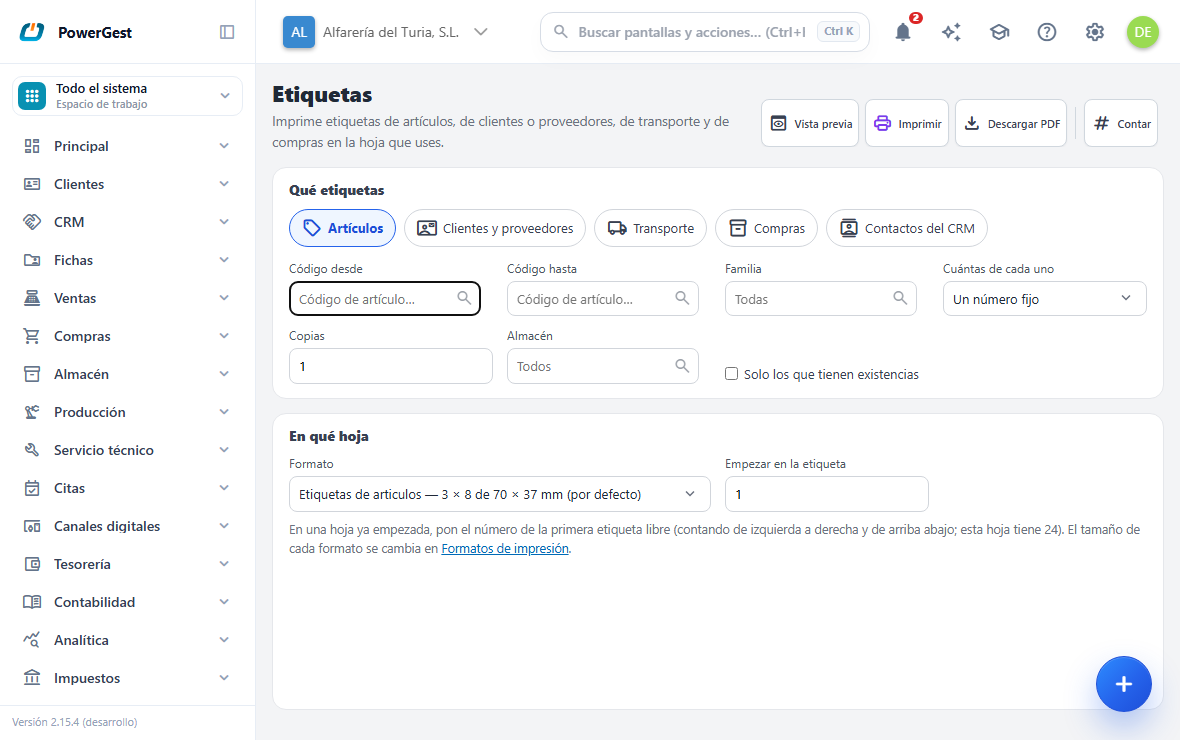
¿Dónde se imprimen?
En Informes → Etiquetas. Arriba eliges qué etiquetas quieres:
- Artículos y Clientes y proveedores se eligen ahí mismo, con filtros.
- Transporte y Compras salen de un documento. Escribe su número en Documento (el de un pedido, albarán o factura de venta para las de transporte; de compra para las de compras) y debajo sale cuál es, con su fecha y su cliente o proveedor. También puedes abrir el documento y pulsar Etiquetas, en el menú ⋯: se abre esta misma pantalla con el documento ya elegido.
Los botones están arriba a la derecha, como en el resto de pantallas: Vista previa enseña aquí mismo las etiquetas tal como saldrán, en su hoja, sin imprimir nada; Imprimir manda la hoja a la impresora, Descargar PDF la guarda y Contar te dice cuántas etiquetas saldrían sin imprimir nada. Al terminar el último campo, Intro te lleva a Imprimir.
¿Cómo saco la etiqueta de un pedido, albarán o factura que ya tengo?
Abre el documento y pulsa Etiqueta, en la barra de arriba, junto a imprimir y descargar. Se abre una ventana con su etiqueta tal como saldrá, con Imprimir y Cerrar. En venta sale la de transporte; en compra, las de los artículos que entran.
Sale con el formato de etiqueta que tengas por defecto en Informes → Formatos de impresión, carpeta Etiquetas (cómo cambiarlo, más abajo). Para elegir otro formato, cambiar los bultos o empezar en otra etiqueta de la hoja, pulsa Más opciones en esa ventana.
La etiqueta sale de lo grabado: si has cambiado algo del documento, grábalo antes.
¿Cómo hago que la etiqueta salga sola al terminar la venta o la compra?
En un documento nuevo, el botón Etiqueta es una casilla: márcala y, al terminar el documento, se abre sola la ventana de su etiqueta:
- un pedido o un albarán, al grabarlo la primera vez;
- una factura, al emitirla.
En un documento ya grabado, la misma casilla está en la ventana de la etiqueta: Sacarla sola al terminar cada documento. Se queda como la dejes para las próximas veces, una para ventas y otra para compras. Si corriges el documento y vuelves a grabar, la etiqueta no sale sola otra vez: para otra copia, pulsa Etiqueta.
¿Cómo elijo los artículos?
Con el código desde y hasta (vacíos = todos), la familia y, si quieres, solo los que tienen existencias. Los códigos, la familia y el almacén se escriben o se buscan con su lupa (o con F2), y al lado sale el nombre de lo elegido; la familia y el almacén vacíos son todas y todos. Todo se recorre con el teclado: moverse por los formularios con el teclado.
Luego dices cuántas de cada uno:
- Un número fijo: las copias que pongas de cada artículo.
- Tantas como existencias: una por unidad en el almacén elegido (o en todos). Si tiene 2,5 unidades, salen 3; sin existencias, ninguna.
Cada etiqueta lleva el código de barras del artículo (o su código, si no tiene) y su precio de venta con impuestos, el mismo que cobra la caja.
¿Y los clientes o proveedores?
Eliges clientes o proveedores, el código desde y hasta, la provincia (no hace falta escribirla con mayúsculas ni acentos) y cuántas copias de cada uno. Marca con la dirección de envío para usar la de envío de cada cliente que la tenga; los demás salen con su dirección fiscal.
¿Y los contactos del CRM?
Son la misma etiqueta de correo, con los datos sacados de la ficha del contacto en vez de la del cliente. Hay dos formas de llegar, según lo que vayas a hacer:
Para unos pocos, desde Contactos: marca con las casillas a quien quieras y pulsa Imprimir etiquetas. Llegas aquí con ellos ya elegidos, y lo único que queda es la hoja y en qué casilla empezar.
Para uno solo, desde su ficha: el botón Etiqueta de la cabecera te trae aquí con ese contacto.
En la etiqueta de una empresa, la persona de contacto es la primera persona de su apartado Personas.
Para un envío grande, desde aquí: elige Contactos del CRM y marca si quieres solo los que tengan dirección (lo normal) y si entran los descartados (de fábrica, no).
De cada contacto sale su dirección principal; si no tiene ninguna marcada como principal, la primera que tenga. El teléfono, igual: el principal, y si ninguno lo es, el primero.
La provincia sale en blanco. La ficha de un contacto guarda calle, ciudad, código postal y país, pero no provincia. Si tu etiqueta la lleva, ese renglón queda vacío.
¿Por qué no sale el país en algunas etiquetas de correo?
Porque es España. La etiqueta de correo de fábrica no imprime el país cuando la carta no sale de España: no hace falta, y ese renglón queda libre. Da igual cómo esté escrito en la ficha («España», «ESPAÑA», «Espana», con espacios de más): se reconoce igual. Cualquier otro país sí sale.
En los contactos del CRM el país se escribe a mano en su dirección. Si lo escrito no es un país conocido («Españita», «Española»), debajo del campo sale un aviso, y si hay un país que empieza igual, lo propone («¿Querías decir España?»). Se puede guardar igual, pero esa palabra saldrá impresa en el sobre: mejor corregirla. El aviso también sale al abrir para editar una dirección que ya lo tenía mal.
Si hiciste una copia propia de la etiqueta de correo antes de noviembre de 2026, tu copia conserva la comprobación antigua, que solo reconocía «España» escrito exactamente así. Vuelve a copiarla desde la de fábrica si te sale «ESPAÑA» en los sobres.
¿Cómo salen las de transporte?
Una etiqueta por bulto, con «Bulto 2 de 5», el destinatario (la dirección de envío del documento o, si no tiene, la fiscal del cliente), la agencia, el peso, el número y la fecha del documento, y tu empresa como remitente. Los bultos se proponen del documento; si no los tiene, uno. Puedes cambiarlos antes de imprimir.
¿Y las de compras?
Una por unidad de cada línea del documento de compra (1,5 unidades = 2 etiquetas), con el lote y la caducidad de cada unidad si los lleva. Marca una por número de serie para sacar una por serie en vez de una por unidad.
¿Cómo aprovecho una hoja de etiquetas ya empezada?
Con Empezar en la etiqueta: pon el número de la primera etiqueta libre, contando de izquierda a derecha y de arriba abajo. Las anteriores se quedan en blanco. Solo cuenta para la primera hoja.
¿Cómo cambio el tamaño de la etiqueta?
El tamaño es de cada formato. En Informes → Formatos de impresión, carpeta Etiquetas, elige el formato y pulsa Cambiar tamaño. Puedes escoger uno de los tamaños habituales (hojas A4 de 3 × 8, 3 × 7, 2 × 7…, media hoja, hoja entera, rollos de 100 × 150 o 62 × 29) o ponerlo a medida: el papel, los márgenes, cuántas columnas y filas, el tamaño de cada etiqueta y la separación entre ellas.
Al cambiar las columnas, el ancho de la etiqueta se calcula solo: el papel, menos el margen izquierdo, el mismo margen a la derecha y las separaciones, repartido entre las columnas. Con las filas pasa lo mismo con el alto. Por eso conviene poner primero el papel, los márgenes y las separaciones, y después las columnas y las filas. Si tu hoja no tiene los márgenes iguales a los dos lados, corrige después el ancho o el alto a mano.
Si las etiquetas no caben en el papel, te lo dice antes de guardar. Si el formato es de fábrica, el tamaño nuevo va a una copia tuya; el de fábrica no se toca.
Con Ajustar lo que lleva la etiqueta al tamaño nuevo (marcado de entrada), todo lo que lleva dentro crece o encoge con ella: dónde está cada cosa, su tamaño y el de la letra. La letra cambia lo que cambie la medida que menos varíe (el ancho o el alto), para que el texto siga cabiendo aunque la etiqueta cambie de forma. Si la etiqueta cambia mucho de forma —de una alargada a una cuadrada—, mírala en Diseñar: puede quedar hueco a un lado. Sin esa casilla, el contenido se queda con sus medidas.
¿Cómo saco la misma etiqueta en otros tamaños?
Elige la etiqueta, pulsa Cambiar tamaño y deja marcada Hacerlo en una copia: la etiqueta que tenías se queda como está y sale una copia con el tamaño nuevo y el contenido ajustado. La copia lleva el tamaño en el nombre, por ejemplo «Etiquetas de artículos (62 × 29)». Repítelo con cada tamaño que quieras; al imprimir eliges cuál en Formato.
¿Cómo cambio lo que sale en la etiqueta?
En Informes → Formatos de impresión, carpeta Etiquetas: elige el formato y pulsa Diseñar. En la paleta, los grupos Etiqueta de artículo, de correo, de transporte y de compra traen los datos de cada tipo, y Código de barras las barras del artículo.
Ten en cuenta que el editor no guarda todavía algunos detalles: el formato de los números (un precio puede salir con todos sus decimales), la alineación y los textos que solo salen si hay dato. Si una etiqueta de fábrica los usa, compruébala impresa después de guardarla.
¿Puedo traer mis etiquetas de Powergest escritorio?
Sí, como cualquier otro formato: Traer de Powergest escritorio en Formatos de impresión. Cada hoja de etiquetas entra como una etiqueta y su rejilla (las 24 de una hoja de 3 × 8 pasan a ser una etiqueta que se repite), con su código de barras y sus datos. La talla, el color y la imagen del artículo no se traen.
Si algo va mal
| Lo que ves | Qué ha pasado | Qué hacer |
|---|---|---|
| «No sale ninguna etiqueta con lo que has elegido.» | Los filtros no dejan ningún artículo o cliente, o no tienen existencias | Amplía los filtros o elige un número fijo de copias |
| «Saldrían … etiquetas y el máximo de una vez es 5000.» | Las existencias de algún artículo son muy grandes, o la selección es enorme | Acota la selección o usa un número fijo de copias |
| «No hay ningún formato de este tipo.» | No hay ningún formato en la carpeta Etiquetas para ese tipo | Créalo en Formatos de impresión |
| «El documento no tiene destinatario.» | El documento no tiene cliente | Ponle cliente al documento |
| Las etiquetas salen corridas en la hoja | El tamaño del formato no es el de tu hoja | Mide tu hoja y cambia el tamaño del formato |
Más sobre Informes, listados y formatos
- ¿Cómo agrupo y totalizo un listado?
- ¿Cómo veo qué parte del año se ha vendido en un período?
- ¿Cómo cambio el diseño de una factura?
- ¿Cómo creo un listado a medida?
- ¿Dónde está cada informe?
- ¿Cómo elijo con qué formato se imprime un documento?
- ¿Cómo exporto un listado a Excel?
- Sacar informes y dar formato a los documentos
- Los listados de serie de cada área
- ¿Cómo saco un listado?