Los listados de serie de cada área
El ERP trae de serie los listados del programa de escritorio de Powergest, con su mismo título, sus columnas y sus rangos. Esta página dice cuáles hay en cada área que no son los de siempre (facturas, albaranes, vencimientos) y qué da cada uno. Todos se ejecutan desde la página de informes de su área o desde Informes → Informes, y los que no están en el menú de la página salen en Más listados.
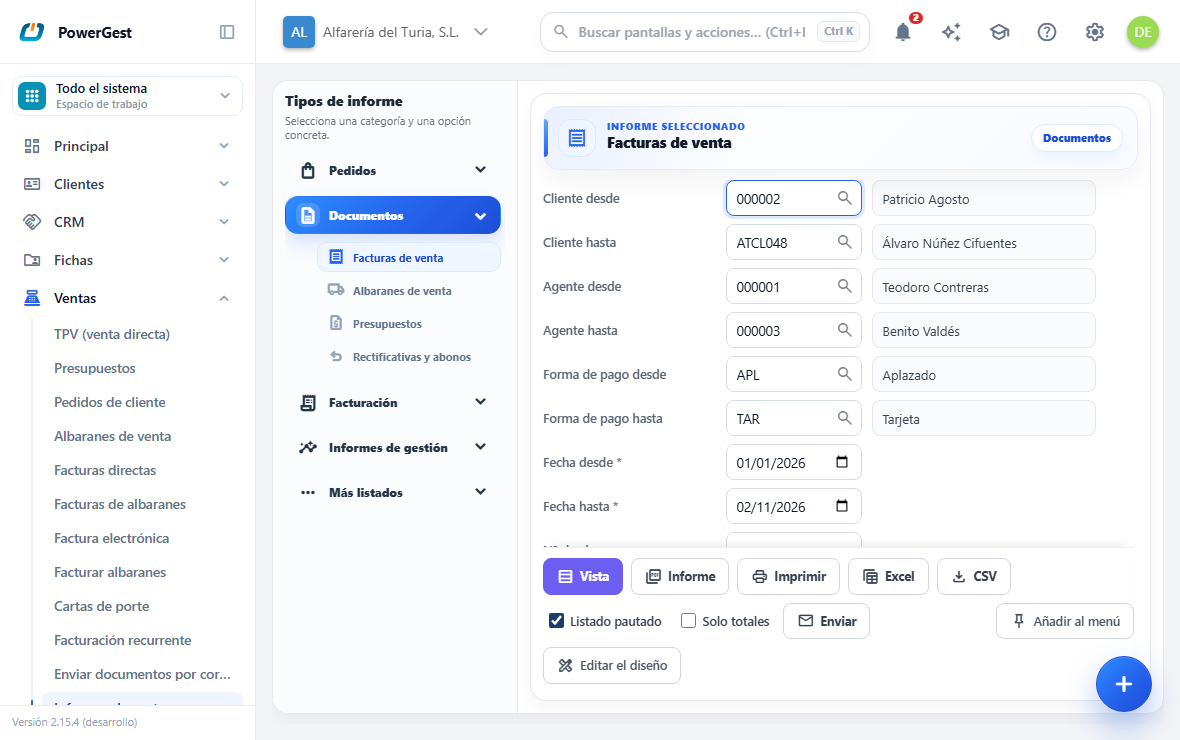
¿Qué listados de clientes hay además de los de facturas y albaranes?
Esta pantalla saca los listados de clientes que trae el programa aparte de los de facturas y albaranes: los albaranes con su saldo pendiente, las rutas y los gremios, las agencias de transporte y los vehículos, el listín telefónico, los puntos de cada cliente y lo que se le mandó por correo.
En Clientes → Informes clientes:
- Albaranes y saldo pendiente: los albaranes de cada cliente con su importe, IVA, descuento, gastos, total y lo cobrado en el propio albarán. Con el rango Estado en «Confirmado / pendiente de facturar» salen solo los que faltan por facturar. El «Total cuenta» del programa de escritorio (el saldo contable del cliente sumado a los albaranes) no sale en este listado: el saldo está en el extracto del cliente.
- Asignación de rutas por cliente: cada cliente con el código y el nombre de su ruta, su orden dentro de ella, dirección y teléfono, ordenado por ruta y orden. La ruta se cambia en la ficha del cliente.
- Listado de rutas de reparto: las rutas con el agente que recorre cada una.
- Listado de gremios: los gremios con su descripción.
- Listado de documentos por tipo de cliente: los documentos de venta con su fecha, cliente, población y total, agrupados por el tipo del cliente y, dentro, por agente. Rangos de fecha, número, cliente, agente y tipo de cliente.
- Agencias de transporte por cliente: los clientes agrupados por su agencia habitual, con el código y el nombre de la agencia.
- Listado de vehículos: los vehículos de los clientes con su cliente, fechas, kilómetros y precios.
- Documentos por vehículo (en ventas): los documentos que llevan vehículo, con matrícula, bastidor e importes; se ordena por matrícula, bastidor, fecha o cliente.
- Facturas por agencia de transporte (en ventas): las facturas agrupadas por la agencia de cada una, con importe, descuento, total y lo cobrado. La casilla Solo cobradas deja las que no tienen nada pendiente.
- Listado de talones emitidos (en compras): las facturas de proveedor pagadas con talón, con su número, el total, lo pagado y lo pendiente.
- Listín telefónico: nombre, contacto, dirección, teléfono, móvil y correo de todas las fichas (clientes, proveedores, agentes), con rangos por nombre, contacto, dirección, código postal, provincia y teléfono.
- Listado de puntos por cliente: los puntos de cada cliente, los gastados y el saldo, tal como están en su ficha.
- Listado de tipos de cliente: el maestro de tipos con su descuento y su agente.
- Mailing a fichas: a qué clientes les llegó cada envío comercial del mailing y qué pasó: su correo, cuándo salió, su estado, si lo abrieron, si pulsaron un enlace, si rebotó, y de qué envío y campaña. Al pie, cuántos lo abrieron, pulsaron y rebotaron, y el porcentaje de aperturas y de clics sobre los que llegaron (las mismas cifras que Mailing → Indicadores). Rangos de fecha del envío, cliente y número de envío, y Qué pasó (salieron, los abrieron, pulsaron, rebotaron o no salieron).
- Documentos enviados por correo: los correos del envío de documentos del mailing, cada uno con su documento, el cliente, la dirección, cuándo salió, su estado y si se abrió; los correos que agrupaban varios documentos de un cliente los listan debajo. Rangos de fecha del envío, cliente y Qué pasó.
¿Qué listados de agentes hay?
Esta pantalla saca los listados de agentes: lo que ha vendido cada vendedor en el periodo, la ficha de sus clientes (con su estado y su riesgo), el beneficio que deja cada agente y el coste por hora de los operarios.
En Clientes → Informes de agentes:
- Clientes por vendedor (ventas del período): una línea por cliente de cada vendedor con lo vendido (el abono resta), el total y lo pendiente, y el total del vendedor; cada vendedor empieza en hoja nueva. El vendedor es el agente de cada factura.
- Clientes por vendedor: la ficha de los clientes de cada vendedor (dirección, población, provincia, teléfono y contacto). En Subtotales por se elige cortar por vendedor o por provincia.
- Clientes por vendedor (ficha y estado) y Clientes por vendedor · riesgo: la misma ficha con el estado del cliente, o con su límite de crédito, riesgo, descuento y régimen.
- Resumen de beneficio por agente: por agente, abonos, ventas netas, coste, beneficio, su porcentaje sobre el coste, el total y lo pagado.
- Listado de trabajadores: los operarios con su coste por hora.
¿Qué listados de ventas hay para cuadrar la caja y analizar lo vendido?
Esta pantalla saca los listados de ventas, tanto los de cuadrar la caja como los de analizar lo vendido: el resumen de pagos de cada factura, el resumen diario, el detalle de salidas (por artículo, por cliente o por familia), el beneficio y la rentabilidad, y los pedidos con lo que falta por servir.
En Ventas → Informes de ventas:
- Facturas de venta (resumen de pagos): cada factura con lo cobrado al contado, con tarjeta, lo aplazado y lo pendiente, por mes. Tiene rango de Caja.
- Resumen diario de facturas de venta: una línea por día con la base, el IVA, los gastos y el reparto del cobro, y el total de cada mes.
- Detalle de salidas: cada línea que sacó mercancía (albaranes, facturas directas y abonos), con los totales por el corte que se elija en Subtotales por. Una factura hecha a partir de un albarán no se cuenta: la mercancía la sacó el albarán.
- Detalle de salidas por artículo, por cliente y artículo y por familia: las mismas salidas resumidas, con unidades, precio medio y total. Los abonos restan.
- Detalle de salidas con bases e IVA: cada línea con su tipo de IVA y, al pie, la base y la cuota al 21, al 10 y al 4 %.
- Detalle de beneficios por artículo: precio medio de compra y de venta, unidades, beneficio total y por unidad, y su porcentaje.
- En el grupo Informes de gestión, los ocho del menú del mismo nombre del ERP de escritorio:
- Análisis de rentabilidad por producto, por vendedor y por cliente: unidades, precio medio, importe, coste, beneficio y su porcentaje de cada artículo. Por vendedor y por cliente son el mismo análisis con un subtotal por agente o por cliente.
- Resumen de rentabilidad por cliente: lo mismo, en una línea por cliente.
- Análisis de ventas, por vendedor y por cliente: lo vendido de cada artículo en el período frente al ejercicio.
- Resumen de ventas por cliente: lo mismo, en una línea por cliente.
El porcentaje de beneficio se calcula como diga la empresa en Cálculo de precios de almacén: sobre el coste o sobre la venta. El vendedor es el agente de la factura.
- Pedidos de venta y Pedidos de venta por fecha: cada pedido con su fecha de entrega, si está servido (y con qué albarán), las unidades pedidas y servidas, y los importes, por mes. La casilla Pendientes de servir deja los que tienen algo por servir.
¿Dónde están las facturas emitidas?
En el grupo Facturación, el mismo que tienen las compras y en el mismo sitio:
- Facturas emitidas: el libro de facturas emitidas, una línea por factura con la base y el IVA desglosados por tipo (21, 10, 4 %…), la exenta y el recargo. Es el mismo que sale en Informes de gestión de IVA → Listado de facturas emitidas → Ordenado por fecha.
- Listado de facturas emitidas: una línea por factura con la base, el IVA, el recargo, los gastos y el total, con el total de cada mes.
Si tu usuario no puede ver los informes de IVA, la primera no te sale.
El coste de una venta es el que se graba en la línea al venderla. Las columnas de coste y beneficio salen bien en lo vendido con coste grabado; una línea sin coste cuenta como beneficio entero.
¿Qué listados de compras hay?
Esta pantalla saca los listados de compras: los pedidos al proveedor y los que están por recibir, el resumen de pagos de cada factura recibida, el detalle de las entradas por artículo o por proveedor y el libro de importación.
En Compras → Informes de compras:
- Pedidos de compra y Pedidos de compra por fecha: el espejo de los de venta, sobre el proveedor.
- Facturas de compra (resumen de pagos): cada factura con lo pagado al contado, con tarjeta, lo aplazado y lo pendiente.
- Detalle de entradas por artículo y por proveedor y artículo: las unidades que entraron, su precio medio y el total. Cuentan los albaranes de recepción y las facturas directas; la factura que recoge un albarán no se cuenta, y los abonos restan.
- Facturas de importación por proveedor: el libro de importación con el total de cada proveedor.
¿Dónde veo las facturas recibidas con el IVA de cada tipo?
En el grupo Facturación:
- Facturas recibidas: el libro de facturas recibidas, una línea por factura con la base y el IVA desglosados por tipo, la exenta y el recargo, y el número de la factura del proveedor. Es el mismo que sale en Informes de gestión de IVA → Listado de facturas recibidas → Ordenado por fecha.
- Listado de facturas recibidas: una línea por factura con la base, el IVA y el recargo en una columna cada uno, los gastos y el total, con el total de cada mes.
Las ventas tienen el mismo grupo con las emitidas.
¿Dónde están las retenciones de IRPF?
Esta pantalla saca los listados de la gestión del IVA (el libro de facturas emitidas y el de recibidas, y los seis libros especiales) y, con ellos, las retenciones de IRPF.
En la página Informes de gestión de IVA: Retenciones de IRPF en ventas y Retenciones de IRPF en compras, una línea por factura con retención, con la base y la retención (el abono resta) y el total de cada mes o trimestre.
¿Qué listados de cobros y de caja hay?
Esta pantalla saca los listados de cobros y de caja: el resumen de lo cobrado al contado y con tarjeta, los arqueos de efectivo, los recibos y las remesas, los cobros aplazados y los anticipos de pedidos.
En la página Informes de cobros:
- Resumen de cobros de caja: cada documento con lo cobrado al contado, con tarjeta, lo aplazado y lo pendiente, y el total de cada día.
- Arqueos emitidos (control de efectivo): cada arqueo con su saldo inicial, entradas, salidas, saldo, recuento y descuadre, por caja.
- Emisión de recibos: los vencimientos pendientes con la cuenta bancaria del cliente y el número de recibos. En Informes de pagos sale el de los proveedores.
- Listado por fecha de pago: los recibos cobrados, por el día en que se cobraron, con la cuenta y la operación que los cobró. Un recibo devuelto no sale. En Informes de pagos, lo pagado a los proveedores.
- Listado de emisión de remesa: los vencimientos que cobró cada remesa, con el IBAN y el NIF del cliente y lo cobrado.
- Cobros aplazados: lo cobrado en el período de facturas de días anteriores, repartido entre caja, tarjeta y banco según la cuenta de tesorería en que se cobró.
- Cobros de pedidos: los anticipos de los clientes asociados a un documento, con lo cobrado en efectivo o con tarjeta, lo aplicado y lo que falta del documento.
En los repartos entre contado y tarjeta, lo que decide es la cuenta de tesorería en que se cobró el contado: un cobro que se hizo parte en efectivo y parte con tarjeta sale entero en una de las dos.
¿Cómo saco los movimientos de una caja, un banco o una tarjeta?
En Tesorería → Informes de cobros, grupo Listados de tesorería, como en el ERP de escritorio: Movimientos de caja, Movimientos de banco y Movimientos de tarjetas de crédito. En el mismo grupo están los listados de las cuentas: Listado de cuentas de caja, de banco y de tarjetas de crédito.
Cada extracto sale del mayor de la cuenta contable de la caja, el banco o la tarjeta: todo lo que se ha apuntado en ella, venga de un cobro, de un pago, de una factura o de un asiento a mano. Por cada cuenta:
- una primera línea Saldo anterior con lo que entró y salió antes de la fecha «desde», contado desde el principio del ejercicio, y su saldo. Si antes no hubo nada, no sale;
- una línea por apunte, con la fecha, el documento, el tercero, el concepto, la entrada (el debe) y la salida (el haber), y el saldo que va corriendo desde el anterior. El cobro o pago de recibos sale con una línea por recibo, como en el ERP de escritorio: su factura, el cliente o proveedor y «Cobro Rec. 000126». El cobro al contado sale con su factura y su cliente. Un cobro con gastos, con pago de más o que se salda con anticipos o vales sale en una sola línea con el número del cobro;
- el total de cada mes y el de la cuenta, con su entrada, su salida y su saldo (entrada menos salida). El saldo anterior cuenta en ellos, como en el ERP de escritorio. En el de caja, Subtotales por: Día da el total de cada día en vez del de cada mes.
En el diálogo se acota por la cuenta (con la lupa de las cuentas de tesorería), la fecha y el documento.
Una caja, un banco o una tarjeta sin cuenta contable en su ficha no sale: no tiene mayor del que salir. Se la pones en su ficha de cuenta de tesorería.
¿Qué listados hay de lo que se debe a los proveedores?
Esta pantalla saca los listados de lo que se debe a los proveedores: por proveedor y factura, por fecha de vencimiento (lo que toca pagar), por número o fecha de factura, y el análisis de pagos pendientes por tramos de antigüedad.
Son los mismos listados de vencimientos que los de cobros: en su diálogo, Cartera elige Cobros o Pagos, como en el ERP de escritorio, y los rótulos cambian con ella («Proveedor» y «Pagado» en vez de «Cliente» y «Cobrado»). En Tesorería → Informes de pagos se abren ya con Pagos elegido:
- Listado por proveedor y factura y por proveedor y vencimiento: agrupados por proveedor.
- Listado por fecha de vencimiento: lo que toca pagar, por orden de fecha, con subtotales por mes.
- Listado por número de factura y por fecha de factura.
- Listado por fecha de pago: lo que se pagó, por el día del pago.
- Emisión de recibos: los recibos pendientes de pago con la cuenta bancaria del proveedor.
- Análisis de pagos pendientes: una línea por proveedor con lo que se le debe, repartido en tramos de antigüedad.
Se acotan por proveedor (el rango de cliente no se usa en pagos), fecha de la factura, número de factura, fecha del vencimiento, banco, forma de pago, estado y moneda. La columna Pendiente solo cuenta los plazos que siguen pendientes: uno ya pagado sale a cero.
¿Qué listados de contabilidad hay?
Esta pantalla saca los listados de contabilidad, agrupados como en el programa de contabilidad de escritorio: diario, mayor, cuentas, balance de comprobación, cuentas anuales, control del diario y centros de coste si tienes la contabilidad analítica.
En Contabilidad → Informes de contabilidad, agrupados como en el programa de contabilidad de escritorio:
- Diario: Diario por apuntes (en el orden de los asientos; en Subtotales por se separa cada asiento o cada mes), Diario por meses (con el total de cada mes), Diario completo (cada asiento con su cabecera, el NIF del tercero y su total) y Diario resumido (lo que movió cada cuenta, a nivel de 3 dígitos y con el total de cada grupo de 2).
- Mayor: Mayor por fechas (cada cuenta con su saldo anterior al «desde», el saldo que corre y el total de cada mes), Mayor por facturas (ordenado por documento), Mayor completo y Movimientos con terceros.
- Cuentas: el Plan contable (por nivel y con el texto que tiene que llevar el título), los Saldos anuales y los Saldos mensuales de un periodo, de un mes o acumulados hasta un mes, y el Informe de transformación, que enseña el código que tenía cada cuenta en el plan anterior.
- Balance de comprobación: el Listado anual, el de un periodo, el referido a un mes, el acumulado hasta un mes y el de Saldo de apertura separado, que pone en su columna lo que trajo el asiento de apertura.
- Cuentas anuales: el Balance de situación y Pérdidas y ganancias. Estos dos no abren un diálogo como los demás: te llevan a la pantalla de cuentas anuales, cada uno con su informe ya elegido, que es donde se calculan con las partidas que tengas definidas. Están en esta lista porque es donde se buscan, junto al diario y al mayor.
- Control del diario: el Listado de descuadres (los asientos cuyo debe no suma su haber, con sus apuntes) y el Chequeo de asientos, que dice qué le pasa a cada asiento: sin apuntes, descuadre, apunte a una cuenta de grupo, importe nulo, fecha fuera de su ejercicio, sin concepto (ni en el asiento ni en ninguno de sus apuntes) o detrás de un hueco de numeración («Falta el asiento 6», «Faltan los asientos 8–9»). El hueco se busca en todo el ejercicio, aunque pidas solo un mes. Cada asiento sale con una sola incidencia, la primera de esa lista.
- Centros de coste (si tienes la contabilidad analítica): el listado de departamentos y proyectos, sus saldos anuales y mensuales, y el Balance analítico por centro y cuenta o por cuenta y centro. Si la empresa no tiene ningún centro ni ninguna imputación, en vez de «Sin resultados» dicen La empresa no tiene centros de coste ni imputaciones analíticas.
Todos abren con el ejercicio activo: las fechas desde su inicio hasta hoy, los meses de enero al mes en curso y las cuentas de la primera a la última.
¿Cómo saco el balance a nivel de grupo?
En Cuentas a nivel se elige cuántos dígitos tiene cada línea: con «2 dígitos», la línea «43 Clientes» suma todas las subcuentas que empiezan por 43. Vacío, una línea por subcuenta. En Totalizado a nivel se elige el grupo que lleva total propio, con su nombre («Total 43 Clientes»); abre en 2 dígitos, como el programa de escritorio.
¿Qué no filtra el balance que sí filtraba el programa de escritorio?
- Cuentas sin saldo, Saldos mayores de e Importes mayores de: miran el total de la cuenta y aquí no se ofrecen. Una cuenta sin movimientos en el periodo no sale nunca.
- Apuntes marcados (punteo) y Moneda: no se ofrecen en ningún listado contable.
- En el Mayor por facturas, el rango de contrapartida: el apunte no guarda su contrapartida.
- Los asientos de cierre (regularización, pérdidas y ganancias y cierre) no entran en los saldos ni en el balance, igual que en la pantalla de sumas y saldos: un ejercicio cerrado no sale a cero.
El Diario analítico del programa de escritorio no es un listado: se consulta en Analítica → Diario de costes.
¿Qué listados de almacén hay?
Esta pantalla saca los listados de almacén: los movimientos (resumidos o línea a línea), los inventarios, las órdenes de trabajo, la lista de precios con los seis precios de venta, las referencias y las marcas, el detalle de tarifas y ofertas y las ventas por tallas.
En Informes → Informes, en la pestaña Almacén:
- Movimientos de almacén: una línea por documento de almacén —entrada, salida o inventario— con su almacén, las unidades y el importe, por mes. Una línea por movimiento de cada artículo la da Movimientos de almacén detallados, que en un artículo con tallas dice la talla y el color movidos junto a su descripción: «camiseta · S · Azul».
- Inventarios de almacén y Detalle de inventario de almacén: los inventarios, resumidos o con sus líneas.
- Órdenes de trabajo detalladas: cada orden con sus líneas.
- Movimientos de artículos sin lote: las entradas o salidas de artículos que llevan lotes y se hicieron sin lote.
- Lista de precios: cada artículo con los precios que marques. Como en el ERP de escritorio, abre con solo el Precio de venta 1; marca los del 1 al 6, el Precio de compra y la Referencia del proveedor que quieras ver. Con Precios con IVA en «Incluido», cada precio sale con el IVA del artículo sumado: el mismo que pondría una factura (el de su tipo de IVA o, si la ficha no dice ninguno, el IVA por defecto de la empresa; los exentos, sin IVA). Se acota por artículo, almacén, familia y proveedor.
- Listado de referencias, Listado de marcas y Listado de propiedades de artículos (una línea por propiedad, con salto de página por familia).
- Detalle de tarifas y ofertas: las reglas de cada tarifa (precio, descuento, tramo de cantidad, regalo, vigencia y cliente).
- Ventas por cliente y talla, Ventas por tallas, Pedidos de compra por tallas y Pedidos de compra por proveedor y talla: una línea por talla y color de cada artículo.
Las tallas salen en filas, una por talla y color, y no en columnas como las imprimía el programa de escritorio.
En Almacén → Informes almacén están además, como en el menú de almacén del escritorio, cada uno con sus cuatro valorados (a precio de venta, medio, último y de compra) y su control de existencias:
- Existencias bajo mínimos: los artículos con mínimo puesto y menos existencias que ese mínimo, también los que están a cero.
- Artículos sin movimiento: los que tienen existencias y no se han movido desde el día que pongas en Sin movimiento desde (abre con hace seis meses). Cuenta cualquier movimiento: compras, ventas, traspasos, producción y regularizaciones, y también la última compra y la última venta que trajo la migración del ERP de escritorio. La columna Último mov. dice cuándo se movió por última vez; «Ninguno» si no se le conoce ningún movimiento.
- Existencias negativas.
- Pedidos pendientes: los que tienen algo pendiente de recibir, de servir o de traspasar.
Y, en sus grupos, Lista de precios, Propiedades de artículos y Producción de artículos, que son los mismos listados de las áreas de compras, ventas y producción.
Los grupos Compras y Ventas son el menú Consultas del ERP de escritorio, con lo mismo a los dos lados:
| Compras | Ventas |
|---|---|
| Detalle de entradas | Detalle de salidas |
| Resumen de entradas por artículo | Resumen de salidas por artículo |
| Resumen de entradas por proveedor | Resumen de salidas por cliente |
| — | Resumen de salidas por familia |
| — | Listado de beneficios |
| Pedidos de compra | Pedidos de venta |
En el escritorio, el detalle y los pedidos tenían un submenú por cada orden (por proveedor o cliente, por fecha, por artículo, por familia). Aquí son una sola opción y el orden se elige en el filtro Subtotales por, que abre con el proveedor o el cliente, la primera opción del escritorio.
Inventario a fecha, con los mismos cuatro valorados y el control, da las existencias que había un día pasado. Se calcula como en el ERP de escritorio: las de hoy menos lo que han movido los documentos desde ese día, valorado con los precios de hoy. El control enseña las cuatro cifras: las de hoy, lo que ha entrado y salido después y lo que había. Una corrección de existencias hecha a mano en la ficha, un recuento o el terminal no deja movimiento: si se hizo después de esa fecha, el inventario la lleva dentro.
Previsión de compras dice qué hay que comprar de cada artículo para cubrir uno, dos y tres meses, como en el ERP de escritorio. Toma lo vendido en los últimos meses (cuántos, se elige; por defecto diez) hasta la fecha de cálculo y saca el consumo medio de un mes. Le resta lo que hay: las existencias, más lo pendiente de recibir y de traspasar, menos lo pendiente de servir. Si sale negativo, no hay que comprar y se pone cero. Con Separar almacenes sale una tabla por almacén con su total; sin ella, una fila por artículo con todos los almacenes sumados. En Formato apaisado salen además el proveedor del artículo y su referencia. Los artículos sin existencias, sin pendientes y sin ventas no salen.
Etiquetas de artículos abre la pantalla de etiquetas, donde se eligen los artículos, el formato y las copias.
En la pestaña Producción, el Listado de componentes saca todas las recetas de un rango de artículos.
En la de Almacén está también Artículos modificados: los artículos que se dieron de alta y los precios que se cambiaron, con el precio anterior, el nuevo y quién lo hizo. Sale del registro de modificaciones (ver la sección siguiente). En el ERP la compra no cambia la ficha del artículo, así que no lleva proveedor ni almacén como en el programa de escritorio.
¿Puedo saber quién ha cambiado algo o quién ha entrado?
Sí, en la pestaña Sistema de Informes → Informes, si tu rol tiene el permiso de configuración:
- Registro de modificaciones de usuario: cada alta, baja y cambio en artículos, clientes, proveedores, agentes y documentos, con el campo, el valor que tenía, el que tiene ahora, quién lo hizo y a qué hora. Se acota por fechas, usuario, fichero y tipo de operación.
- Registro de accesos a la aplicación: cada entrada, también las fallidas con su motivo, con el puesto y la IP. La casilla Solo fallidos deja los intentos que no entraron.
Los dos abren con la fecha de hoy. Lo que se trae con una importación no aparece: no es un cambio de nadie. Y se guardan un año; lo más antiguo se borra solo.
Ver también: Sacar un listado · Dónde está cada informe · Agrupar y totalizar un listado
Más sobre Informes, listados y formatos
- ¿Cómo agrupo y totalizo un listado?
- ¿Cómo veo qué parte del año se ha vendido en un período?
- ¿Cómo cambio el diseño de una factura?
- ¿Cómo creo un listado a medida?
- ¿Dónde está cada informe?
- ¿Cómo elijo con qué formato se imprime un documento?
- ¿Cómo exporto un listado a Excel?
- ¿Cómo imprimo etiquetas?
- Sacar informes y dar formato a los documentos
- ¿Cómo saco un listado?