¿Cómo cambio el diseño de una factura?
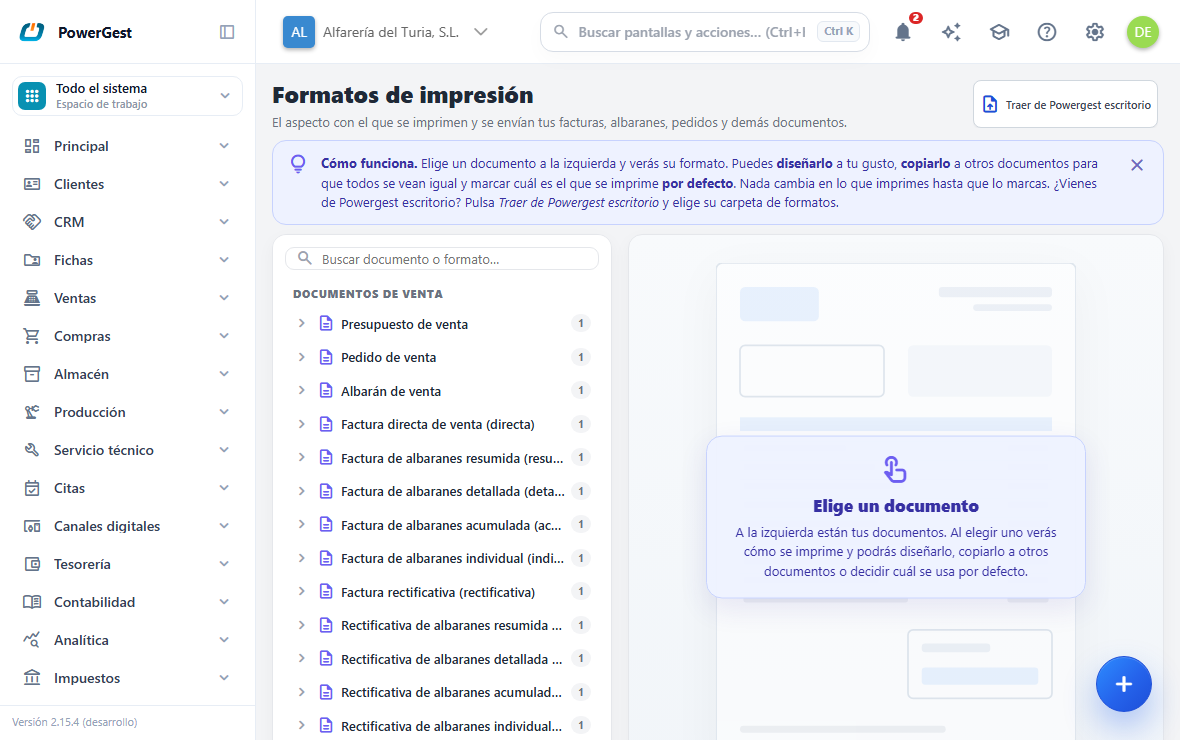
El aspecto del papel —dónde va el logotipo, qué columnas lleva el cuerpo, qué pone al pie— vive en el formato de documento. Todo se hace en Informes → Formatos de impresión: ahí se elige el documento, se ve su formato, se diseña, se copia a otros documentos y se decide cuál se imprime.
¿Qué necesito antes de empezar?
Saber qué vas a cambiar. Cambiar el diseño de una factura es dibujar una hoja nueva (o una copia de la que tienes), no editar la que se imprime hoy sobre la marcha.
Y decidir si la nueva hoja va a sustituir a la que se imprime hoy o va a ser una alternativa que se elige documento a documento. Las dos cosas se pueden hacer, pero son órdenes distintas.
Si lo que quieres es solo elegir entre los formatos que ya existen, no necesitas esta página: Elegir con qué formato se imprime un documento.
¿Dónde están mis formatos?
A la izquierda tienes el árbol de tus documentos, agrupados por área (Documentos de Venta, Documentos de Compra, Movimientos de Almacén…), y cada documento lleva al lado cuántos formatos tiene. Al pulsarlo se despliegan sus hojas, que son los diseños entre los que puedes elegir.
- Por defecto (en verde) marca la que se imprime.
- Tuyo marca las hojas de tu empresa; las demás son las de fábrica.
El cuadro Buscar documento o formato… filtra el árbol por el nombre del documento o de la hoja. Y el aviso de arriba, con los tres pasos, se quita con la × cuando ya no te haga falta.
Al elegir una hoja, a la derecha se ve cómo es el papel: una vista en pequeño con sus cajas, líneas, textos y el rótulo de cada dato. Es el diseño, sin datos de ningún documento.
¿Cómo dibujo un formato nuevo?
- En el árbol, pulsa el documento que quieras (por ejemplo, «Factura directa de venta»).
- Pulsa Diseñar uno nuevo. Se abre el Editor de formatos en blanco, ya asociado a ese documento.
- Arrastra los campos de la paleta de la izquierda al lienzo. Se buscan con el cuadro Buscar campo… y están agrupados en Empresa, Cliente, Documento, Líneas, Lote, Totales y Otros.
- Ajusta cada elemento en el panel de la derecha: X, Y, Ancho, Alto, Color texto, Tamaño, Negrita, Cursiva…
- Escribe un nombre en el cuadro Nombre del formato.
- Pulsa Guardar. El botón cambia a Guardado.
Para partir de un formato que ya existe, elige la hoja en el árbol y pulsa Diseñar. Funciona también con las de fábrica y con las que traigas de Powergest escritorio: el lienzo se abre con sus elementos ya colocados en cabecera, cuerpo y pie. Dentro del editor, los dos botones del centro de la barra son Nuevo formato y Cargar formato….
Para volver a tus formatos desde el editor, pulsa ← Formatos de impresión, arriba del todo.
¿Cómo hago que todos mis documentos se vean igual?
Diseña uno con calma —por ejemplo, la factura— y cópialo a los demás:
- Elige la hoja en el árbol.
- Pulsa Copiar a otros documentos….
- Marca los documentos que quieres que lo lleven: albarán, pedido, presupuesto…
- Si quieres que sea ya el que se imprime en todos ellos, marca Que sea el formato que se imprime en esos documentos.
- Pulsa Copiar a N documento(s).
Cada documento recibe su propia copia, con el mismo diseño. Luego puedes retocar cada una por separado (por ejemplo, quitar los precios del albarán) sin que cambie la de la factura.
¿Puedo elegir el formato sin salir del editor?
Sí. En la barra del editor, el botón Cargar formato… abre el mismo árbol (solo con formatos de documento; los listados tienen su propio diseñador). Sobre el árbol puedes:
| Botón | Qué hace |
|---|---|
| Abrir en el lienzo | Carga la hoja seleccionada para editarla |
| Duplicar | Crea una copia en el mismo documento, que es de tu empresa aunque el original sea de fábrica. Es la forma segura de experimentar |
| Borrar | Retira la hoja, con las mismas cautelas que en Formatos de impresión (pide confirmación y explica los rechazos) |
| Diseñar nuevo | Abre un lienzo en blanco bajo el documento seleccionado |
Para copiar a otros documentos o marcar una hoja para que se imprima, vuelve a Formatos de impresión; el propio selector lleva un enlace.
¿Cómo se colocan las cosas en el papel?
El lienzo tiene un rectángulo azul punteado en el centro. Ese rectángulo es el cuerpo: la zona que se repite una vez por cada línea del documento.
La banda de cada elemento se deduce de dónde lo sueltes:
| Dónde lo pones | Banda | Cuándo se imprime |
|---|---|---|
| Encima del rectángulo | Cabecera de página | Una vez por página, arriba |
| Dentro del rectángulo | Cuerpo (Data) | Una vez por cada línea |
| Debajo del rectángulo | Pie de página | Una vez por página, abajo |
El panel de la derecha enseña la banda del elemento seleccionado, pero no se cambia ahí: se cambia moviendo el elemento. El propio rectángulo se puede arrastrar y estirar para que el cuerpo ocupe más o menos papel.
Los datos de empresa y cliente van arriba, los campos de Líneas dentro del rectángulo y los Totales abajo.
¿Qué puedo poner además de campos?
En la barra Herramientas hay cinco elementos que se arrastran igual que los campos: Rectángulo, Línea H, Línea V, Imagen y Tabla.
Dos avisos importantes:
- La herramienta Tabla se puede colocar y configurar, pero no llega al PDF: se omite al imprimir.
- La herramienta Imagen solo llega al PDF si su URL imagen es una dirección corta. Una imagen elegida con Buscar imagen… se incrusta en el diseño y se pierde al imprimir. Para el logotipo, usa el campo Logo del grupo Empresa, que sí funciona.
Para el resto del trabajo hay lo esperable: rejilla y ajuste automático (casillas Rejilla y Ajustar, con el Paso del ajuste en píxeles), deshacer y rehacer con ↶ y ↷, zoom con −, +, el porcentaje (clic = volver al 100 %) y ⤢ (ajustar la página a la vista), y orden de capas con ⤓ Enviar al fondo, ▽ Bajar una capa, △ Subir una capa y ⤒ Traer al frente. La página aparece centrada al abrir; con el botón derecho pulsado se desplaza la vista.
Seleccionando varios elementos con Ctrl+clic aparecen las órdenes de alinear, distribuir e igualar tamaño. El tamaño se iguala respecto al primero que seleccionaste.
¿Cómo cambio el texto de una etiqueta?
En el panel de la derecha, en Texto (una etiqueta impresa, como «FACTURA») o en Etiqueta (el rótulo de un campo traído de Powergest escritorio). Se guarda al salir del cuadro.
Un doble clic en la caja del lienzo lleva directamente a ese cuadro. En el propio lienzo el texto no se escribe: así no se borra por accidente.
¿Por qué un campo no enseña su fórmula?
Porque el lienzo imita el papel y el editor está pensado para quien no es técnico. Cada campo tiene tres nombres:
| Nombre | Ejemplo | Dónde se ve |
|---|---|---|
| Etiqueta corta | «Total» | Dentro de la caja del campo, en el lienzo. Si no cabe, se recorta |
| Nombre | «Total documento» | Como Título en el panel de propiedades |
| Descripción | «Importe total del documento» | Solo en el panel de propiedades |
Ninguno de los tres enseña la fórmula. Cada campo es una caja azul pastel del tamaño real que ocupará al imprimir. Un texto fijo (una etiqueta impresa, como «FACTURA») va sin caja azul, con su letra real. Las líneas y rectángulos del diseño son los únicos con trazo marcado: son los que se imprimen.
Si un campo solo se imprime en algunos documentos (por ejemplo, un texto que depende de la forma de pago), su etiqueta es lo que imprime y su descripción lo avisa: «Solo se imprime cuando corresponde según el documento».
La fórmula solo aparece si activas Modo técnico, abajo del panel. Entonces, al final del panel, se añade la sección Modo técnico con la Fórmula del campo (o el Contenido QR). Esa sección va siempre la última y empuja hacia abajo: no tapa nada. Si una fórmula es larga, arrastra el borde izquierdo del panel para ensancharlo; el ancho que elijas se recuerda en tu navegador.
¿Por qué se selecciona lo que se selecciona?
El clic cae primero en el campo o etiqueta que hay debajo del puntero; si no hay ninguno, en la línea cercana; y por último en el rectángulo. El rectángulo azul punteado del cuerpo va debajo de todo: se coge por sus bordes punteados en una zona libre.
Mover y redimensionar ajusta a saltos del Paso (4 px de serie, algo más de 1 mm; bájalo a 2 para afinar o desmarca Ajustar). La casilla Rejilla pinta una cuadrícula de papel: una línea cada 5 mm y una más marcada cada centímetro, que acompaña al zoom. Sirve para medir y alinear; no depende del Paso.
¿Cómo hago que la factura salga con mi formato nuevo?
Guardar el diseño no cambia por sí solo lo que se imprime. La hoja nueva entra como una variante más del documento.
Para que pase a ser la de serie: en Formatos de impresión, elige la hoja y pulsa Usar por defecto. A partir de ahí lleva la marca Por defecto, y todo documento que no elija formato saldrá con ella.
La otra opción es dejarla como alternativa y elegirla documento a documento con el desplegable Formato de la factura.
Una hoja de tu empresa marcada por defecto pisa a la de fábrica con el mismo papel. Los formatos de fábrica no se pierden: siguen ahí por si hay que volver.
¿Puedo ver cómo queda antes de imprimir?
En Formatos de impresión, al elegir una hoja se ve el papel en pequeño: dónde va cada cosa y qué dato lleva cada caja. No lleva datos de ningún documento.
Para ver el resultado con datos hay que emitir o imprimir un documento real con ese formato desde Ventas. En el editor se puede usar Ver JSON, que enseña el diseño en crudo, y Descargar JSON / Importar JSON, que sirven para llevarse un diseño de una instalación a otra.
En el editor no se elige tamaño de papel, orientación ni márgenes. El papel es el del formato: A4 vertical, o apaisado si el formato lo es (uno traído de Powergest escritorio que allí salía en horizontal, o uno al que le has puesto Horizontal en Orientación de la hoja). El editor y la vista del formato enseñan la hoja ya girada, como saldrá impresa.
¿Qué más puedo hacer con una hoja?
Al elegirla en Formatos de impresión:
| Botón | Qué hace |
|---|---|
| Diseñar | La abre en el editor |
| Usar por defecto | La convierte en la que se imprime en su documento |
| Copiar a otros documentos… | Lleva el mismo diseño a otros documentos (ver arriba) |
| Duplicar | Hace una copia en el mismo documento, que es de tu empresa aunque el original sea de fábrica. Es la forma segura de experimentar |
| Cambiar nombre | Cambia el nombre y la descripción de la hoja |
| Borrar | Retira la hoja, si se puede (ver más abajo) |
Antes de tocar el formato con el que factura toda la empresa, Duplicar y trabajar sobre la copia.
¿Cómo hago que una hoja salga en horizontal o en vertical?
Al elegir la hoja en Formatos de impresión, debajo de su nombre está Orientación de la hoja:
- La del formato —como viene— imprime con la orientación con que se diseñó. Un formato traído de Powergest escritorio conserva la suya: si allí salía apaisado, aquí también.
- Vertical u Horizontal gira la hoja al imprimir, sin tocar el diseño.
El cambio se guarda al elegirlo y vale para la siguiente impresión. Duplicar y Copiar a otros documentos… se llevan también la orientación.
Girar la hoja no recoloca lo que lleva dentro: un diseño pensado en vertical, puesto en horizontal, se queda donde estaba y puede no caber. Úsalo para corregir la orientación, no para cambiar de diseño.
¿Por qué no me deja borrar una hoja?
Porque borrarla dejaría algo roto. La pantalla no borra en silencio: dice el motivo y qué hacer antes. Hay dos casos.
**La hoja está fijada por documentos.** Algún documento ya emitido pidió expresamente ese formato. Si desapareciera, esos documentos se quedarían sin el papel con el que se imprimieron.
**Es la que se usa por defecto y su documento tiene más hojas.** Borrarla dejaría el documento sin ninguna por defecto, y entonces no sabría con qué formato salir. Marca antes otra hoja con Usar por defecto, y luego borra.
Una hoja que no esté en ninguno de los dos casos se borra sin más.
¿Puedo traer mis formatos de Powergest escritorio?
Sí, todos de una vez:
- Pulsa Traer de Powergest escritorio, arriba a la derecha.
- Pulsa Elegir la carpeta de Powergest escritorio y elige la carpeta del programa, normalmente
C:\ifswin. De ella se toman tus formatos (los deESPWIN) y sus imágenes (las deBMP). También vale elegir soloC:\ifswin\ESPWIN. El navegador te pedirá confirmar que quieres subirla y contará todos sus ficheros, pero solo se envían los que hacen falta. - Verás la lista de tus formatos, cada uno con su casilla, el documento al que irá y los ficheros que usará. Los que se pueden traer ya van marcados. Desmarca los que no quieras.
- Pulsa Traer. Cada formato va solo al documento que le corresponde por su nombre.
No hace falta buscar nada más. En ESPWIN suele estar solo la maquetación de cada formato (el .FRM). Su definición (el .LSW) se toma sola: la tuya si está en la carpeta, y si no, la de serie de Powergest escritorio (la de C:\ifswin\LSTWIN, que ya viene con el programa).
En ESPWIN también están las definiciones de tus listados. Esas no se suben ni salen en la lista: solo se sube la definición de un documento que tenga su maquetación en la carpeta.
Si un formato no tiene su propia definición, usa la del formato 1, igual que hace Powergest escritorio.
Los ficheros .INC de la carpeta también se suben: guardan datos propios de tus formatos, como el IBAN que sale junto a «Nº CUENTA» en el pie de la factura. Si un dato así te sale en blanco en un formato que trajiste antes, vuelve a traer ese formato con la carpeta ESPWIN entera.
Las líneas de los artículos salen como en Powergest escritorio: si allí había una raya bajo cada artículo, aquí también.
Los que no se pueden traer salen en la lista sin casilla, con el motivo en pocas palabras. Los formatos traídos son tuyos y no cambian lo que se imprime, salvo uno por documento: el del número con el que imprimía tu Powergest escritorio. Si tus datos vienen de allí, el programa sabe ese número (en la lista sale como «se imprimirá por defecto, como en el escritorio»), y ese formato pasa a ser el que se imprime. Por ejemplo, si imprimías con el formato 7, tus facturas salen con el FAC7. Para usar otro, ábrelo y pulsa Usar por defecto.
¿Traer formatos puede borrar una hoja que hice en el ERP?
No. Si ya tienes una hoja tuya con el mismo número que el formato que traes —por ejemplo, la copia que hiciste con Duplicar, que quedó como la 1— y su contenido es distinto, no se toca: lo traído entra con el siguiente número libre, y en la lista de lo traído sale «se ha traído como el 2: el 1 ya es una hoja tuya distinta». Si lo que traes es igual que lo que ya tenías (lo trajiste antes), se actualiza en su sitio y no se duplica.
Cada formato traído se llama como su documento y su número en el ERP, por ejemplo «Factura directa de venta - Formato 2». Si entró con otro número porque el suyo estaba ocupado, el nombre lleva ese otro número, así que en la lista no hay dos iguales.
¿Y el logotipo de mis formatos?
Se trae con el formato. Powergest escritorio guarda los logotipos en su carpeta de imágenes, normalmente C:\ifswin\BMP. Cuando el formato no dice qué imagen lleva, pinta LOGO.BMP de esa carpeta, y aquí pasa lo mismo.
Si eliges C:\ifswin, el logotipo se coge solo de su carpeta BMP: solo las imágenes que hacen falta, no las fotos de los artículos. Si eliges ESPWIN, se coge el que esté en ella. Si aun así no lo encuentra (por ejemplo, porque tu Powergest escritorio guarda las imágenes en otra carpeta), la lista avisa con «Falta su imagen…» y aparece Elegir la carpeta de imágenes: elige esa carpeta. Si lo traes sin el logotipo, el resultado lo dice al lado del formato.
¿Por qué hay casillas en blanco y fechas con el año en dos cifras?
Porque así imprime Powergest escritorio, y los formatos que vienen de allí —los de serie y los que traigas— se ven igual:
- Una cantidad, un precio o un importe a cero queda en blanco. En una línea de solo texto no salen «0,00».
- Las fechas salen con el año en dos cifras:
15/10/26.
Los formatos que ya habías traído antes se quedan como estaban: vuelve a traerlos para verlos así. Lo que diseñas en el editor no cambia.
¿Qué sale en el pie cuando una factura lleva varios tipos de IVA?
Una fila por tipo. Si vendes 500 € al 21 % y 300 € al 10 %, el recuadro del pie enseña:
| Base imponible | % | Importe IVA |
|---|---|---|
| 500,00 | 21,00 | 105,00 |
| 300,00 | 10,00 | 30,00 |
y al lado el Total, 935,00. Con un solo tipo el pie sale como siempre, en una fila. El recargo de equivalencia también va por tipo.
Así salen todos los formatos de serie y los que traigas de Powergest escritorio con el pie de una sola fila. Caben hasta cinco tipos; cuantos más hay, más pequeña es la letra del pie.
En el editor ves una casilla por columna («Base», «%», «Cuota»…), como en el papel con un solo tipo. Las filas de los demás tipos van escondidas y siguen a su casilla: si la mueves, la ensanchas o le cambias la letra o el color, el desglose cambia con ella. Al seleccionarla, el panel lo recuerda.
¿Qué pasa si el concepto de una línea es más largo que su columna?
Se corta al llegar a la raya de la columna, con unos puntos suspensivos al final. Nunca se monta sobre la columna de al lado. Una cifra que no cabe, como una cantidad grande, se imprime con la letra un poco más pequeña, pero siempre entera y en un solo renglón.
En los formatos de serie y en los que traigas de Powergest escritorio, cada campo de las líneas ocupa su columna entera: el concepto llega hasta la columna del descuento, aunque en Powergest escritorio la caja del campo fuera más estrecha. Si quieres que un concepto quepa entero, ensancha su columna en el editor.
¿Dónde salen el texto libre y el texto de las líneas?
El texto libre del documento y el texto de cada línea se imprimen en cualquier formato sin que hagas nada: el de la línea, debajo de ella; el del documento, después de la última línea. Los dos van bajo la columna de la descripción y con su letra.
Si quieres otro ancho u otra letra, la paleta tiene, en Texto con formato, los campos Texto libre del documento y Texto de la línea. Arrastra el que quieras al lienzo: la caja marca desde dónde empieza el texto, qué ancho tiene y con qué letra y tamaño sale. El alto de la caja no cuenta: el texto ocupa hacia abajo lo que necesite y sigue en la hoja siguiente. La negrita, la cursiva y las listas son las que se escribieron en el documento.
El texto de la línea sale siempre debajo de su línea, y el del documento después de la última: la caja no cambia ese orden. Sin texto escrito, la caja no imprime nada.
¿Y un dato de la cabecera que no cabe en su casilla?
Pasa lo mismo con cualquier dato del documento, no solo con las líneas: el nombre del agente, la forma de pago, la dirección… Un dato largo se corta, con puntos suspensivos, al llegar a la raya de su casilla, al borde de su recuadro o al dato de al lado. Nunca se escribe encima. Si no hay nada a su derecha, sale entero. Los textos fijos que pones tú, como «AGENTE» o «FECHA», no se cortan.
Un dato con fondo o borde propio y alto para una sola línea —el nombre del cliente con fondo blanco de algunos formatos del ERP de escritorio— sale siempre en una línea dentro de su caja: si se pasa un poco, con la letra algo más pequeña; si se pasa mucho, cortado. Nunca se parte en dos encima del dato de abajo.
Si algo va mal
| Lo que ves | Qué ha pasado | Qué hacer |
|---|---|---|
| «Esa hoja aún no tiene diseño: dibuja uno y guarda para dárselo.» | La hoja está vacía | Dibuja el diseño; al guardar se queda en esa misma hoja |
| «Este formato todavía no tiene diseño.» en la vista | La hoja está vacía | Pulsa Diseñar |
| «Todavía no hay documentos con formato.» | El catálogo está vacío | Avisa a quien administre el ERP |
| Guardé el diseño y la factura sale igual | La hoja nueva no es la que se usa por defecto | Pulsa Usar por defecto, o elígela en el documento |
| No me deja borrar una hoja y me da un motivo | Está fijada por documentos, o es la que se usa por defecto y tiene hermanas | Haz lo que dice el motivo |
| «El lienzo no se ha podido dibujar.» | El editor no ha podido pintar el papel, ni al segundo intento | Pulsa Volver a dibujar. Tu formato no se ha perdido |
| La tabla que dibujé no aparece en el PDF | La herramienta Tabla no llega al papel | Dibújala con Línea H, Línea V y campos |
| La imagen que puse no aparece en el PDF | Se incrustó en el diseño en vez de referenciarse | Usa el campo Logo del grupo Empresa |
| Al imprimir un documento sale «No se ha podido generar el PDF del documento…» | El diseño de esa hoja no se puede maquetar | El mensaje dice el motivo. Vuelve a la hoja anterior o a la de fábrica para salir del paso, y corrige el diseño con una copia |
| El subrayado de un campo no sale impreso | El subrayado no se traslada al papel | Usa negrita, o una Línea H debajo |
| «Le falta su maquetación (.FRM)…» o «…su definición (.LSW)…» al traer formatos | Ese fichero no está en tu carpeta ni entre los de serie | Avisa a soporte con el nombre del formato |
| «En esa carpeta no hay ningún formato» | La carpeta elegida no es la de los formatos | Elige la carpeta ESPWIN de Powergest escritorio |
| «No sabemos a qué documento corresponde…» al traer formatos | Su nombre no es el de ningún formato de impresión | Avisa a soporte con el nombre del fichero |
| «Se ha entendido, pero no se ha podido guardar en el ERP…» al traer formatos | El formato está bien; lo que falló fue grabarlo | Vuelve a traerlo; si sigue pasando, avisa a soporte con el nombre del formato |
| «Tiene algo que todavía no sabemos convertir…» | Ese formato usa algo que aún no se traduce | Avisa a soporte; mientras, dibújalo en el editor |
| «Falta su imagen LOGO.BMP…» al traer formatos | El logotipo está en la carpeta de imágenes de Powergest escritorio | Pulsa Elegir la carpeta de imágenes y elige C:\ifswin\BMP |
| Ningún formato sale con «se imprimirá por defecto» | El programa no sabe con qué número imprimías: tus datos no se trajeron de Powergest escritorio | Trae los formatos y pulsa Usar por defecto en el tuyo |
Ver también: Elegir con qué formato se imprime un documento · Dónde está cada informe · Emitir una factura
Más sobre Informes, listados y formatos
- ¿Cómo agrupo y totalizo un listado?
- ¿Cómo veo qué parte del año se ha vendido en un período?
- ¿Cómo creo un listado a medida?
- ¿Dónde está cada informe?
- ¿Cómo elijo con qué formato se imprime un documento?
- ¿Cómo exporto un listado a Excel?
- ¿Cómo imprimo etiquetas?
- Sacar informes y dar formato a los documentos
- Los listados de serie de cada área
- ¿Cómo saco un listado?
Incluido en Powergest
- Disenador del diseno de la factura