¿Cómo veo y organizo mi agenda del CRM?
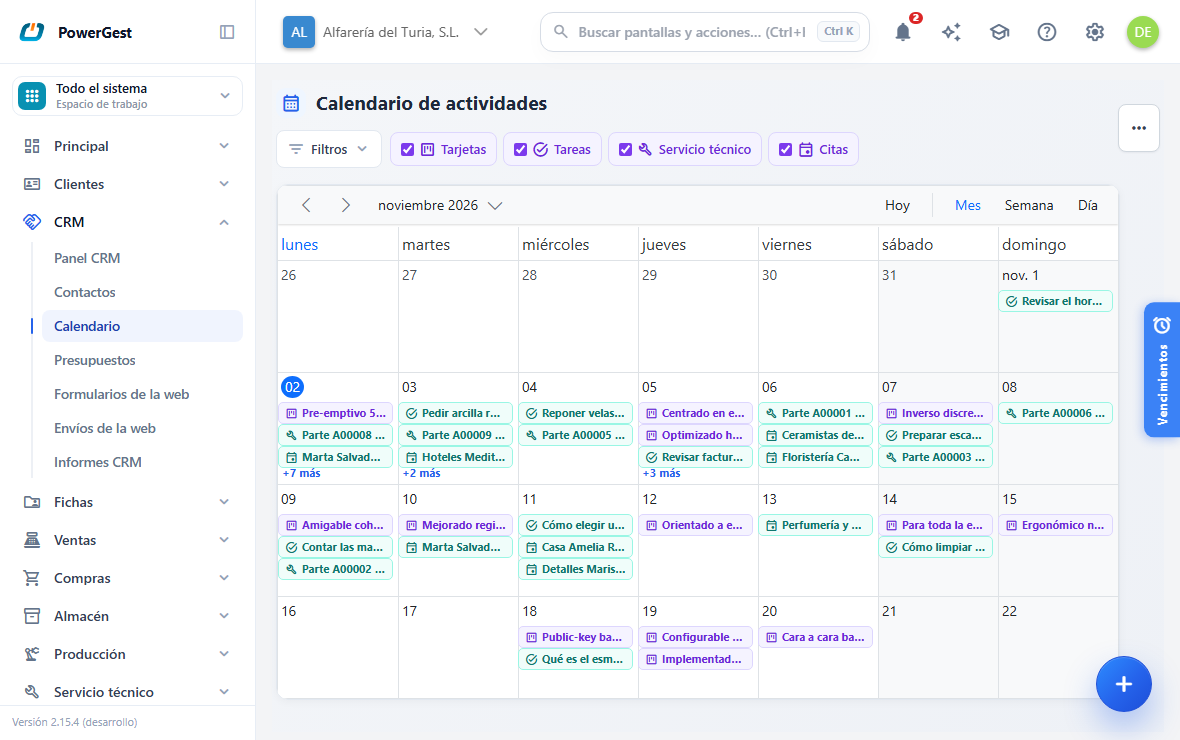
El Calendario reúne en una sola pantalla las actividades de todos los contactos: lo que hay que hacer, cuándo y con quién. Es el mismo dato que se ve en la ficha de cada contacto, visto por fecha en vez de por persona.
¿Qué necesito antes de empezar?
Nada. Lo que tiene que ver con un contacto se apunta con su Contacto; si lo dejas vacío, se guarda igual y aparece en Mis tareas y aquí, en el calendario.
¿Cómo se hace?
- Entra en Calendario.
- Cambia entre las vistas Mes, Semana y Día con los botones del propio calendario.
- Para crear, pulsa Nueva actividad arriba a la derecha.
En el formulario:
- Título es obligatorio. Contacto es opcional al crear: sin él, se guarda como un recordatorio tuyo, que te avisa a su hora y se ve aquí y en Mis tareas, pero no queda en la ficha de nadie. El formulario te lo dice debajo del campo. Al editar una actividad que ya tiene contacto, se mantiene.
- o un cliente, debajo del contacto: si la actividad es con un cliente del programa, escribe su código o búscalo con la lupa o F2. Si el cliente todavía no tiene contacto en el CRM, se le crea en ese momento con sus datos, y queda elegido en Contacto. Al editar una actividad cuyo contacto es de un cliente, el campo Cliente enseña de qué cliente es (no se cambia, igual que el contacto).
- En el calendario, las actividades de un cliente llevan la marca verde Cliente (en la vista Mes, un icono de tienda junto a la hora), y al pulsarlas el detalle lo dice al lado del nombre. Las de un contacto que no es cliente no llevan marca.
- Tipo sale del catálogo de tipos; el panel Tipos de actividad, plegable arriba del formulario, permite crear y borrar tipos sin salir de aquí.
- Todo el día cambia los campos de fecha y hora a solo fecha.
- Inicio es obligatorio; Fin es opcional.
- Recordatorio elige con cuánta antelación quieres el aviso.
Pulsa Guardar actividad.
¿Cómo funcionan los recordatorios?
Al elegir un Recordatorio —en el momento, 5, 15 o 30 minutos, 1 o 2 horas, 1 o 2 días o 1 semana antes, o a una hora exacta— el sistema publica un aviso en la campana cuando llega el momento.
Sin recordatorio también avisa: lo que tiene hora, 1 hora antes de empezar; lo que es de todo el día, ese día a las 9:00. Ese aviso por defecto solo sale mientras no ha pasado la hora (o el día).
El aviso lleva el título de la actividad y cuándo es, en lenguaje natural («hoy a las 10:00», «vence mañana»), y debajo de qué va y con quién («Llamada · Juan Pérez»).
Si te llega mientras trabajas, además de en la campana salta en la esquina de abajo a la izquierda, estés en la pantalla que estés, con tres botones:
- Abrir: su detalle, a la derecha, sin salir de donde estás. Ahí se da por hecha, se pospone o se edita.
- Posponer 15 min: vuelve a avisarte dentro de un cuarto de hora. No cambia la fecha de la actividad.
- Hecha: la da por hecha sin abrirla.
La ✕ lo quita de la vista; sigue en la campana. Si llegan varios a la vez, salen de uno en uno.
Al pulsarlo en la campana pasa lo mismo que con Abrir: se abre su detalle sobre la pantalla en la que estás.
Tres cosas que conviene saber:
- El aviso se emite una sola vez. Si después cambias la fecha o el recordatorio, se vuelve a preparar y avisa otra vez en el nuevo momento.
- Se cuenta sobre el fin de la actividad, o sobre el inicio si no tiene fin. Si es de todo el día, sobre las 00:00.
- El aviso le llega al responsable de la actividad, no a toda la empresa.
Este campo solo existe aquí: el formulario de la ficha del contacto no lo muestra (aunque respeta el que ya hubiera).
¿Qué pasa al pulsar algo del calendario?
Se abre su detalle a la derecha, sin salir del calendario: el mismo panel que en la ficha del contacto. Ves con quién es (con su teléfono y su correo), cuándo, quién la lleva, sus apuntes y sus archivos, y desde ahí la das por Hecha, la pospones, la editas o escribes un apunte. Un clic o dos hacen lo mismo. El panel se cierra con la ✕ o con Escape, y el calendario ya enseña lo que hayas cambiado.
Vale para las actividades, para tus recordatorios y para las tareas que te encargan otros módulos. Si es una tarjeta de un tablero, el panel ofrece además Editar la tarjeta. Los partes de servicio técnico se siguen abriendo en su pantalla.
¿Puedo ocultar las tarjetas o las tareas?
Sí. Arriba, junto a Filtros, hay un interruptor por capa, cada uno con su icono: Tarjetas (los vencimientos de las tarjetas de tus tableros), Tareas (lo que te encargan otros módulos) y Servicio técnico (los partes), si los tienes. Apagar uno los quita de la rejilla y del panel del día; las actividades de los contactos se ven siempre.
¿Puedo mover una actividad arrastrándola?
Sí. Arrástrala a otro día u otra hora y se guarda sola. En las vistas Semana y Día también puedes estirarla por el borde para cambiarle la duración; en Mes no.
¿Qué es el panel del día?
En la vista Mes, cada día muestra hasta tres actividades. Al pulsar la celda se abre un panel lateral con todas las de ese día, sin tapar el calendario.
Ese panel trae sus propias herramientas cuando el día tiene actividades:
- Un resumen por tipo con el recuento de cada uno.
- Un buscador por título o contacto.
- Agrupar por Responsable, Tipo o Franja horaria, con los grupos plegables.
- Ocultar completadas.
- Nueva actividad este día, que abre el formulario con la fecha ya puesta.
¿Qué significa «Vence» en el calendario?
Una actividad con fecha de fin distinta de la de inicio aparece dos veces: en su día de inicio como actividad normal y, en el día del final, como un marcador «⏰ Vence: título».
Es un recordatorio visual: el marcador no es una actividad aparte y no se puede arrastrar.
¿Puedo cambiar una tarjeta del tablero desde el calendario?
Sí. Las tarjetas de tus tableros salen en el calendario el día que vencen. Al pulsarla sale su detalle a la derecha, y Editar la tarjeta abre su ficha completa encima del calendario: título, fechas, responsable, checklists, comentarios, archivos y los datos de la oportunidad. El botón de abrir de Próximos vencimientos la abre directamente. No hace falta ir al tablero.
Al cerrarla, el calendario ya enseña lo cambiado. Si quieres verla en su tablero, la ficha lleva su nombre en Tablero, en la columna de la derecha.
¿Cómo filtro lo que veo?
En la cabecera hay un botón de Filtros que abre los tres a la vez. Al lado se indica cuántos tienes puestos, y Limpiar los quita todos de golpe.
- Quién: las personas aparecen con su cara —su foto de perfil, o sus iniciales si no tiene—. Pulsa una para ver solo lo suyo. Puedes marcar varias: se ve lo de todas las marcadas. Sin ninguna marcada se ve todo.
- Contacto: escribe para buscar y deja solo las actividades de esa persona o empresa.
- Ámbito: Todo, tus departamentos o solo lo tuyo. Ver filtrar por ámbito.
Cada persona aparece una sola vez aunque haya cambiado de nombre: se identifica por quién es, no por cómo se llama.
Los filtros afectan también al panel del día.
¿Cómo doy reservas desde el calendario?
Junto al título hay dos botones: Actividades y Reservas. Reservas enseña, en la vista Día o Semana, dos grupos de columnas a la vez: las personas que atienden (mecánicos, estilistas…) y los recursos que se ocupan (elevadores, cabinas, salas…), cada grupo con el nombre que les da tu empresa.
- Para dar una reserva, pulsa el hueco de la persona o del recurso a la hora que quieras: se abre el formulario de la cita con esa hora y esa columna ya puestas. También con Nueva reserva.
- Cada reserva sale en su persona y en cada recurso que ocupa. Si la arrastras a otra hora en cualquiera de ellas, se mueve entera. Arrastrarla a otra persona o a otro recurso de la misma clase la cambia de columna.
- Las horas en que alguien no atiende salen rayadas en gris (Fuera de horario en la leyenda): antes y después de su jornada, su descanso, sus vacaciones y los festivos. Se reserva igual, confirmándolo.
- Solo salen quienes trabajan ese día. Un día en que no trabaja nadie dice Este día no trabaja nadie, con flechas para pasar de día. Quien tiene una reserva ese día sale aunque no le toque trabajar.
- Filtros deja ver unas personas, unos recursos o las dos cosas. Elegir personas no esconde los recursos, ni al revés.
- Se pone al día sola: si otra persona da, mueve o cancela una reserva —en otro ordenador, por internet o desde el enlace del correo—, el calendario lo enseña al momento y avisa con Las reservas han cambiado.
Reservas sale cuando tu empresa tiene la agenda de citas y tienes permiso para verla. Las personas, los recursos, los servicios y los horarios se preparan en la agenda de citas: ver servicios, recursos y horarios.
Si algo va mal
| Lo que ves | Qué ha pasado | Qué hacer |
|---|---|---|
| No puedes guardar: falta algo | Título o Inicio están vacíos | Rellénalos: llevan asterisco |
| «Sin tipos disponibles» en el desplegable de tipo | No tienes tipos de actividad | Créalos en el panel Tipos de actividad |
| El recordatorio no llegó | La actividad ya estaba completada, ya se avisó antes, o se creó cuando ya había pasado su hora | Comprueba la fecha y el campo Recordatorio en la actividad |
| El recordatorio llegó a destiempo | La zona horaria de la instalación no es la del negocio | Es una configuración: avisa a soporte |
| Al pulsar un aviso sale «La tarea del enlace ya no existe» | La actividad se borró, o está en otra empresa | Comprueba en qué empresa estás |
| En Tareas la actividad sale sin poder cambiarla | Es la actividad del contacto vista desde la lista de tareas: se cambia en su ficha | Pulsa Abrir |
| No ves una actividad que sabes que existe | Hay un filtro de contacto o de responsable activo | Quita los filtros |
| Arrastras y vuelve a su sitio | El guardado falló | Reinténtalo; si se repite, avisa a soporte |
| No ves el botón Reservas | Tu empresa no tiene la agenda de citas, o no tienes permiso para verla | Pídeselo a quien administra los permisos |
| En Reservas falta alguien | Ese día no trabaja según su horario, o hay un filtro puesto | Revisa Filtros y su horario en la agenda de citas |
| Una columna no tiene nada en gris | Esa persona o ese recurso no tiene horario: se puede reservar a cualquier hora | Ponle horario en la agenda de citas, en Horarios |
| Al mover una reserva sale un aviso de fuera de horario | La hora nueva cae fuera de su jornada o en un día cerrado | Moverla igualmente o Dejarla donde estaba |
Ver también: Los atajos del calendario · Registrar una llamada o una visita · Dar de alta un contacto
Más sobre CRM
- ¿Cómo le pido al asistente que me enseñe una pantalla?
- ¿Cómo hago que el tablero trabaje solo?
- ¿Cómo hago que los avisos lleguen al tablero del CRM donde trabaja mi equipo?
- ¿Cómo convierto un contacto en cliente?
- ¿Cómo creo un tablero para llevar el embudo?
- ¿Cómo doy de alta un contacto?
- ¿Cómo doy de alta una oportunidad?
- ¿Por qué mi pantalla de inicio es el panel del CRM?
- ¿Por qué el CRM me ha preguntado en qué trabajo?
- ¿Cómo veo solo lo mío o lo de mi departamento?
- ¿Cómo guardo documentos de un contacto?
- ¿Cómo hago un presupuesto desde el CRM?