¿Dónde cambio los datos de mi empresa?
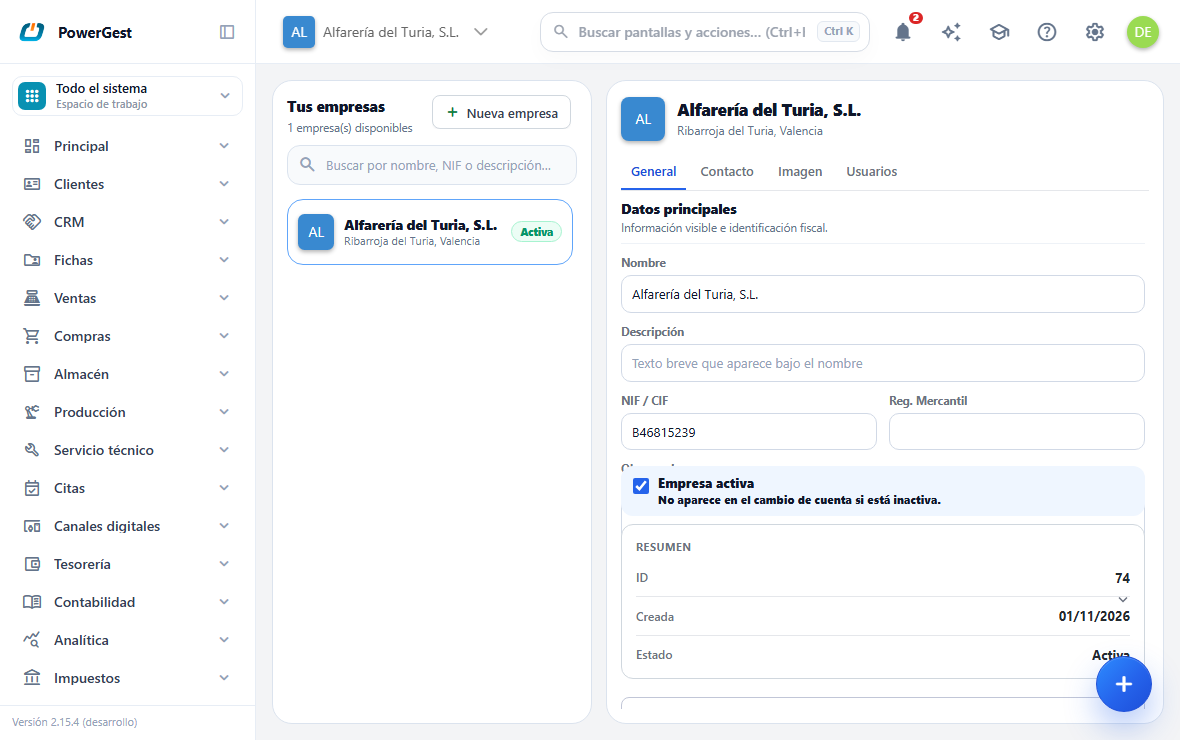
El NIF, la dirección fiscal, el logotipo y el sello de una empresa se editan en un solo sitio: la pantalla Gestión de empresas. De ahí salen los datos que se imprimen en los documentos y los que usan los modelos fiscales.
¿Cómo llego a la ficha de la empresa?
- Pulsa sobre el nombre de la empresa, arriba del panel de la izquierda.
- Elige Gestión empresas.
También está en el menú: Configuración → Empresa y usuarios, pestaña Datos de la empresa.
A la izquierda tienes la lista de tus empresas, con un buscador por nombre, NIF o descripción. A la derecha, la ficha de la que tengas seleccionada, repartida en cuatro pestañas: General, Contacto, Imagen y Usuarios.
Las tres primeras son la ficha que se edita y se guarda. Usuarios solo se consulta: enseña quién trabaja en esa empresa.
Puedes editar la ficha de cualquiera de tus empresas sin entrar en ella. La que lleva la etiqueta Actual es en la que estás trabajando.
Los cambios no se guardan solos. Al terminar, pulsa Guardar cambios. Cancelar deshace lo que hayas tecleado y vuelve a los datos grabados.
¿Quién puede cambiar los datos de la empresa?
Entrar en la pantalla y consultar la ficha lo puede hacer cualquier persona de la empresa —administradores, empleados e invitados—, aunque su perfil no le dé acceso a Configuración: hace falta para ver con qué empresas trabaja y cambiar de una a otra.
Guardar cambios en la ficha pide el nivel de acceso de Modificaciones sobre Datos de la empresa. Quien no lo tiene ve los campos desactivados y la marca Solo consulta junto al nombre de la empresa.
Es el mismo permiso que protege el NIF, el Régimen de tributación y la Cuenta fiscal (IBAN): son los datos que salen impresos en los documentos y en las declaraciones, así que no los cambia cualquiera que trabaje en la empresa. Se reparte como cualquier otro permiso, desde los permisos de una persona.
Borrar una empresa es más estricto todavía: solo puede hacerlo el propietario, la persona que la creó, y además con el nivel de acceso de acceso total, que es el del perfil de administrador.
Cualquiera puede, en cambio, salir de una empresa: eso retira su propio acceso y no borra nada de nadie. Está en salir de una empresa.
¿Qué hay en la pestaña General?
General tiene la identificación de la empresa:
- Nombre: como aparece en el panel lateral y en los listados.
- Nombre fiscal (razón social): el nombre legal, el que va a Hacienda. Vacío, se usa el Nombre.
- Descripción: texto corto que se muestra debajo del nombre.
- NIF / CIF: el identificador fiscal.
- Reg. Mercantil: los datos registrales.
- Observaciones: notas internas.
A la derecha está la casilla Empresa activa y los datos de referencia: el identificador, la fecha de creación y el estado. Debajo, los dos botones de salida: Salir de… y Borrar…, los dos con el nombre de la empresa escrito. Actúan sobre la empresa seleccionada en la lista, que no tiene por qué ser aquella en la que estés trabajando; cuando no coinciden, una línea debajo te recuerda en cuál estás.
¿Por qué hay un Nombre y un Nombre fiscal?
Porque casi nunca coinciden. El Nombre es el de uso diario, el que ves en el panel y en los listados: «Infoser». El Nombre fiscal es la razón social tal como está inscrita: «INFOSER SISTEMAS SA».
El Nombre fiscal es el que viaja a Hacienda: en cada registro de Veri*Factu, en la consulta de la conciliación y en los modelos fiscales. Escríbelo exactamente como figura en el NIF de la empresa.
Si lo dejas vacío, se usa el Nombre. Eso solo vale si tu nombre de uso diario ya es la razón social completa.
Cambiarlo no toca las facturas ya enviadas: afecta a lo que se envíe desde que pulses Guardar cambios.
¿Qué se rellena en la pestaña Contacto?
Contacto reúne la dirección fiscal, los datos de contacto y los Datos fiscales:
- Dirección, Población, Código postal y Provincia (fiscal).
- Teléfono, Móvil, Fax, Correo electrónico y Página web.
- Persona de contacto: la que se envía en las declaraciones informativas.
- Régimen de tributación: cómo tributa la empresa por sus beneficios.
- Cuenta fiscal (IBAN): la cuenta para la devolución o la domiciliación del IVA.
Provincia (fiscal) se elige de una lista oficial, no se teclea. Es el dato que usan los modelos fiscales, y de él sale si la empresa tributa en territorio común o en un territorio foral. El campo de texto de provincia que verás en algunos listados es solo descriptivo.
Cuenta fiscal (IBAN) se elige de tus cuentas de banco. Si la lista sale vacía, da de alta antes una cuenta de tesorería de tipo banco con su IBAN.
¿Qué pongo en Régimen de tributación?
Régimen de tributación está en la sección Datos fiscales de la pestaña Contacto, y dice cómo tributa la empresa por sus beneficios. Es lo que determina qué pago a cuenta le corresponde:
| Régimen de tributación | Pago a cuenta |
|---|---|
| IRPF · Estimación directa | modelo 130 |
| IRPF · Módulos | modelo 131 |
| Impuesto sobre Sociedades | modelo 202, y declaración anual por el 200 |
El valor de partida es — Sin definir —, y así se queda hasta que lo elijas: el programa no lo deduce de la forma jurídica ni del NIF. Elegir un régimen no cambia nada de lo que ya tienes grabado.
De esos pagos a cuenta, el ERP genera el 130 y el 202: cada pantalla comprueba este campo y se niega a calcular el impreso que no te toca, diciéndote cuál es el tuyo. Ver Presentar el modelo 130 y Presentar el modelo 202.
Como el resto de la ficha, el cambio no se aplica hasta que pulses Guardar cambios.
¿Cómo pongo el logotipo, la firma y el sello?
En la pestaña Imagen hay tres huecos: Logotipo, Firma y Sello.
- Pulsa Subir en el hueco que quieras.
- Elige el fichero de imagen. El tamaño máximo es de 10 MB.
- Pulsa Guardar cambios.
Quitar deja el hueco vacío. El cambio tampoco se aplica hasta que pulses Guardar cambios.
Estas imágenes se usan al imprimir los documentos de esa empresa. Cada empresa tiene las suyas.
¿Quién trabaja en cada empresa?
La pestaña Usuarios lista a las personas que pueden entrar en la empresa que tengas seleccionada, con su foto y su nombre. Debajo del nombre se lee su permiso: Administrador, Empleado o Invitado. Si a alguien le has dado un rol propio, se lee el nombre de ese rol. Si la persona tiene foto, al pulsarla se abre en grande.
Arriba a la izquierda tienes el recuento: cuántas personas hay en total y cuántas de cada permiso; a la derecha, en la misma línea, el botón Gestionar usuarios. A partir de siete personas aparece además un buscador por nombre o por usuario.
En esa misma línea, detrás del permiso, van marcadas dos cosas:
- tú, en tu propia fila.
- Propietario, en la fila de quien creó la empresa. Es la única persona que puede borrarla.
Sirve para cualquiera de tus empresas, también las que no tienes abiertas: puedes ver el equipo de una empresa sin entrar en ella. Es la diferencia con la pestaña Usuarios de Configuración → Empresa y usuarios, que trabaja siempre sobre la empresa en la que estás.
¿Puedo cambiar los permisos desde aquí?
No. La pestaña Usuarios de la ficha solo enseña el equipo; no cambia permisos ni retira accesos.
Si la empresa que miras es en la que estás trabajando, tienes el botón Gestionar usuarios, que te lleva a la pantalla donde sí se hace. Si miras otra empresa, el botón no sale y en su lugar se te dice que entres primero en ella.
Invitar, cambiar el permiso de alguien y retirarle el acceso están en dar acceso a una persona nueva.
¿Quién puede entrar en una copia de pruebas?
Una copia de pruebas es una copia de la empresa para probar sin tocar la real. La pide el servicio técnico. En ella solo entran las personas a las que se les da acceso, una a una, aunque la copia tenga a todos los empleados: el acceso se decide aquí, en la empresa real, y no dentro de la copia.
Si tu empresa tiene alguna copia y puedes gestionar sus usuarios, en la ficha de la empresa en la que estás aparece la pestaña Pruebas (nombre de la empresa → Gestión empresas → Pruebas):
- Pulsa sobre el nombre de la empresa, a la izquierda de la barra superior, y elige Gestión empresas.
- En la ficha de tu empresa, abre la pestaña Pruebas.
- En cada copia sale la lista de empleados. Marca a quien deba poder entrar; desmarca para quitarle el acceso.
Quien tenga la marca verá la copia al cambiar de empresa (ver cómo entro en una copia de pruebas). Al quitarla, deja de poder entrar la próxima vez que cargue la pantalla.
Si al marcar a alguien sale que su rol se creó después de la copia, la copia no tiene ese rol: dale un rol que ya existiera o pide al servicio técnico una copia nueva. El botón Abrir la copia de cada copia la abre en otra pestaña.
¿Qué significa marcar una empresa como Inactiva?
La casilla Empresa activa marca si la empresa está en uso. Al desmarcarla, la ficha muestra la etiqueta Inactiva.
Marcarla como inactiva no la oculta de tu lista de empresas ni impide entrar en ella. Sigue apareciendo en Cambiar cuenta y en Gestión empresas, con su etiqueta.
Lo que sí cambia: cuando el programa tiene que elegir una empresa por su cuenta, porque no hay ninguna preferencia guardada, se salta las inactivas.
¿Cómo borro una empresa?
El borrado está en la pestaña General, con el botón Borrar…, que lleva escrito el nombre de la empresa seleccionada. Es permanente.
Solo lo hace el propietario. El botón lo ve todo el mundo, pero solo lo puede pulsar quien creó la empresa; a los demás les sale apagado, con el aviso de que solo el propietario puede borrarla y de que ellos sí pueden salir de ella. Además hace falta el nivel de acceso de acceso total sobre Datos de la empresa, que es el del perfil de administrador.
Si el propietario sale de la empresa, la propiedad pasa a otra persona del equipo, y es esa quien puede borrarla a partir de entonces.
- Selecciona la empresa que quieres borrar en la lista de la izquierda. El nombre del botón te dice sobre cuál vas a actuar: no tiene por qué ser aquella en la que estás trabajando.
- Pulsa Borrar….
- Lee los efectos y confirma que los entiendes.
- Escribe el identificador que te pide, tal cual aparece.
- Pulsa Eliminar esta empresa.
Se puede borrar la empresa actual, en la que estás trabajando. Al hacerlo el programa te lleva a otra de tus empresas, y si no te queda ninguna, a la pantalla de crear una. Si borras otra distinta, sigues trabajando donde estabas.
Se borra la empresa entera, con todo lo que cuelga de ella: sus almacenes y existencias, sus ejercicios, documentos, clientes, proveedores, artículos y su contabilidad. No hay que vaciar ni preparar nada antes: se borra todo de una vez, y si algo fallara no se borraría nada.
No se tocan los catálogos comunes ni lo que es de tu instalación entera, como el libro de retenciones.
Si de esa empresa necesitas conservar algo —las facturas emitidas, o la constancia de lo declarado—, sácalo antes: después no hay de dónde.
Si algo va mal
| Lo que ves | Qué ha pasado | Qué hacer |
|---|---|---|
| El botón Borrar… está apagado y avisa de que solo el propietario puede borrarla | La empresa la creó otra persona | Pídeselo a quien la creó, o usa Salir de… si lo que quieres es dejarla |
| El botón Eliminar esta empresa está apagado | El identificador escrito no coincide | Cópialo exactamente como lo muestra la pantalla |
| Has borrado o dejado la empresa que no era | Los botones actúan sobre la empresa seleccionada, no sobre aquella en la que trabajas | Fíjate en el nombre que llevan escrito antes de pulsar; la ventana de confirmación vuelve a decirlo |
| «La imagen supera el tamaño máximo permitido (10 MB)» | El fichero es demasiado grande | Reduce la imagen y vuelve a subirla |
| La lista de Cuenta fiscal (IBAN) sale vacía | No hay cuentas de banco con IBAN en esta empresa | Da de alta una cuenta de tesorería de tipo banco con IBAN |
| «Permiso insuficiente para Datos de la empresa» al guardar | Tu rol no llega al nivel de Modificaciones sobre ese recurso | Pídeselo a un administrador |
| «No se pudieron cargar los usuarios de la empresa» en la pestaña Usuarios | No se pudo consultar el equipo | Pulsa Reintentar; si sigue igual, avisa a soporte |
| En la pestaña Usuarios no sale el botón Gestionar usuarios | Estás mirando una empresa distinta de la que tienes abierta | Pulsa Entrar en esa empresa y vuelve a la pestaña |
| Los cambios no aparecen en los documentos | No se pulsó Guardar cambios | Vuelve a la ficha, comprueba los datos y guarda |
Ver también: Dar de alta otra empresa · Cambiar de empresa · Salir de una empresa · Dar acceso a una persona nueva · Borrar un ejercicio
Más sobre Empresas, ejercicios y tenants
- ¿Cómo borro un ejercicio?
- ¿Cómo cambio de ejercicio?
- ¿Cómo cambio de empresa?
- ¿Cómo cambio mi contraseña?
- ¿Cómo contrato o cambio mi plan?
- ¿Cómo hago una copia de seguridad de mi empresa y la restauro?
- ¿Cómo abro un ejercicio nuevo?
- ¿Cómo doy de alta otra empresa?
- ¿Cómo empiezo con Powergest?
- ¿Cómo elimino mi cuenta?
- Empresas y ejercicios
- ¿Cómo pongo en marcha mi empresa?