¿Cómo subo o bajo los precios de muchos artículos a la vez?
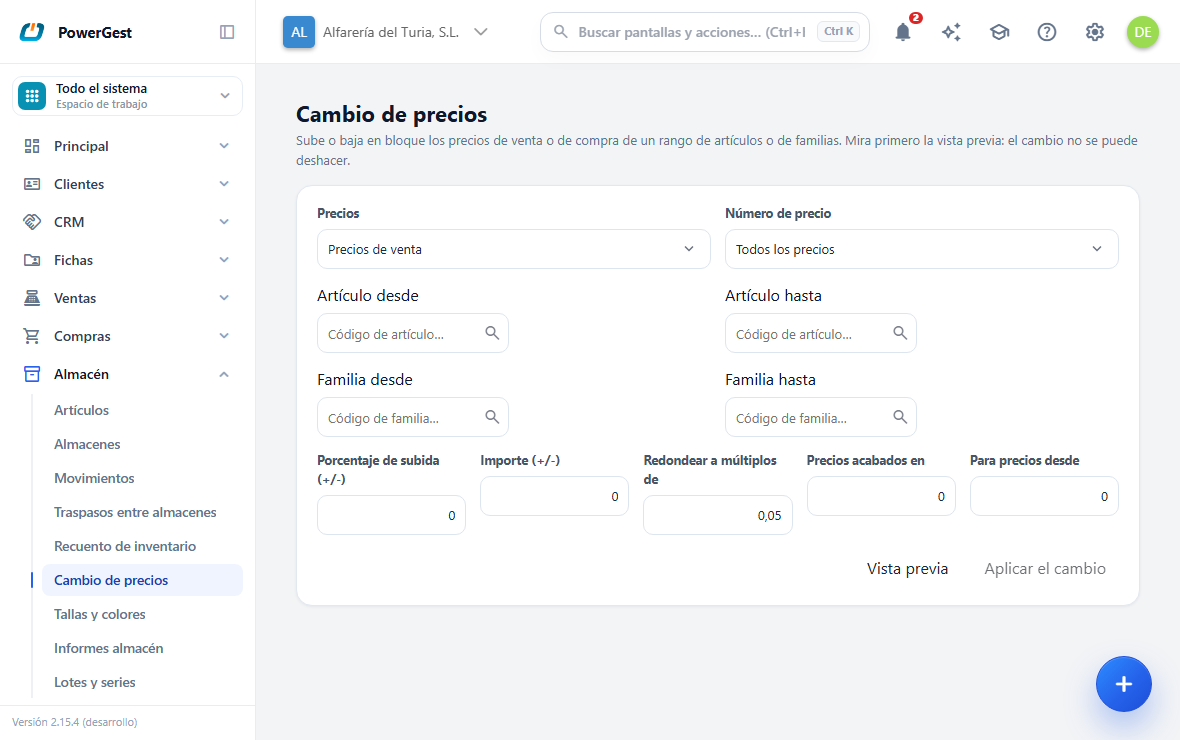
Con Almacén → Cambio de precios. Eliges qué precios (de venta o de compra), qué artículos o familias, y cuánto suben o bajan. Antes de cambiar nada ves la lista de precios con su antes y su después.
¿Qué necesito antes de empezar?
Permiso de modificación sobre Almacen. Y tener claro el rango: el cambio se aplica a todos los artículos que entren en él y no se puede deshacer desde la pantalla. Si te equivocas, tendrás que hacer otro cambio en sentido contrario.
¿Cómo se hace?
- Entra en Almacén → Cambio de precios.
- En Precios, elige Precios de venta o Precio de compra.
- En Número de precio, elige uno concreto o Todos los precios.
- Pon el rango de Artículo y, si quieres, el de Familia. Vacíos, entran todos.
- En precios de venta, elige en Cambio si quieres «Subir o bajar un porcentaje» o «Fijar el % de beneficio». Para subir, escribe el Porcentaje de subida (en negativo para bajar) o un Importe fijo que se suma o se resta. Para fijar, escribe el % de beneficio que quieres que tengan todos.
- Si quieres precios redondos, pon Redondear a múltiplos de (por ejemplo 0,05) y Precios acabados en (por ejemplo 0,99). Para precios desde hace que eso solo se aplique a los precios que llegan a esa cifra.
- Pulsa Vista previa. Sale cada precio que cambiaría, con lo que vale ahora y lo que valdrá.
- Si está bien, pulsa Aplicar el cambio.
Si tocas cualquier dato después de la vista previa, tienes que volver a pedirla: lo que se aplica es siempre lo que has visto.
¿Qué precios voy a cambiar?
Lo deciden los dos primeros campos. En Precios eliges si tocas los Precios de venta o el Precio de compra, y en Número de precio, si tienes varias tarifas, cuál de ellas (o Todos los precios).
¿Qué artículos entran?
Los que caigan dentro de los rangos. Un rango vacío no filtra por él, así que dejándolos todos en blanco entran todos los artículos. Cada campo tiene su lupa para buscar el código sin saberlo de memoria.
¿Cómo lo veo antes de aplicarlo?
Con Vista previa: sale cada precio que cambiaría, con lo que vale ahora y lo que valdría. Nada se toca hasta que pulsas el botón de aplicar, y si cambias cualquier dato después de verla hay que pedirla otra vez, porque lo que se aplica es siempre lo que has visto.
¿Cómo pongo a todos el mismo % de beneficio?
Eligiendo «Fijar el % de beneficio» en Cambio, en precios de venta. El porcentaje deja de ser una subida: es el beneficio que queda en cada artículo, y su precio de venta se calcula a partir del coste.
La cuenta es la de Configuración → Ventas y documentos → Precios → Cálculo de precios de almacén, la misma que usa la ficha del artículo. Con un precio final de compra de 80 € y un 20 %, el precio queda en 96 € con Beneficio sobre precio final de compra, y en 100 € con Margen de beneficio sobre precio de venta. Con Descuento sobre precio base de compra se parte del precio base de compra.
- Los artículos sin coste no se tocan: no hay de dónde sacar el precio.
- El coste es el del artículo, el mismo para sus seis precios de venta.
- Un artículo sin precio de venta recibe uno en el Precio 1.
- Con Todos los precios, un número de precio que el artículo no usa (sin precio ni beneficio) se queda vacío. Para estrenarlo, elige ese número de precio.
- El redondeo y el acabado se aplican después. Si cambian el precio, el beneficio que se guarda es el del precio que queda.
- Con margen sobre venta o descuento sobre base, el porcentaje tiene que ser menor que 100.
- Hace falta poder ver los precios de coste.
¿Qué pasa con el margen al cambiar los precios?
Al subir o bajar los precios de venta, el beneficio de cada artículo se recalcula con el precio nuevo.
Al cambiar el precio de compra, depende de la casilla Cambiar también los precios de venta:
- Marcada: el precio de venta sube con el de compra y el beneficio se queda igual.
- Sin marcar: el precio de venta no se toca y lo que cambia es el beneficio.
El precio de compra es uno por artículo, así que el cambio alcanza a todos sus precios de venta en uso, no solo al Precio 1.
Las dos cuentas siguen Configuración → Ventas y documentos → Precios → Cálculo de precios de almacén. Los artículos sin precio de compra no se tocan.
¿Cómo funciona el acabado?
El acabado sustituye las últimas cifras del precio. Un precio de 12,47 €:
- con acabado 0,09 queda en 12,49 €;
- con acabado 0,99 queda en 12,99 €;
- con acabado 9,00 queda en 19,00 €.
Primero se aplica el porcentaje o el importe, después el redondeo y por último el acabado.
Más sobre Almacén y stock
- ¿Cómo consulto y corrijo las existencias de un artículo?
- ¿Cómo cuento el almacén y cuadro las existencias?
- ¿Cómo doy de alta un almacén?
- Controlar el almacén
- ¿Qué listados de lotes y de trazabilidad tengo?
- ¿Dónde veo todo lo que se ha movido hoy?
- ¿Cómo muevo existencias de un almacén a otro?
- ¿Cómo saco el listado de existencias?
- ¿Cómo sigo la trazabilidad de un lote o una serie?
- ¿Cómo trabajo con lotes y caducidades?
- ¿Cómo trabajo con números de serie?
- ¿Cómo trabajo con tallas y colores ?