¿Cómo paso de un presupuesto a un pedido, un albarán o una factura?
No hace falta volver a teclear nada. Un documento se convierte en el siguiente y se lleva sus líneas. Lo que ya se sirvió o se facturó queda descontado, así que puedes servir un pedido en varias veces sin llevar la cuenta a mano.
¿Qué se puede convertir en qué?
En ventas, el recorrido es este:
| Desde | Se puede convertir en |
|---|---|
| Presupuesto | Pedido · Orden de fabricación · Albarán · Factura |
| Pedido | Orden de fabricación · Albarán · Factura |
| Orden de fabricación | Albarán · Factura |
| Albarán | Factura |
| Factura | Abono |
En compras el recorrido es el mismo —oferta → pedido → albarán → factura, y de la factura sale el abono—, pero hoy los documentos de compra entran por la importación de documentos, no por una pantalla de edición propia.
No hace falta pasar por todos los pasos. Si de un presupuesto quieres ir directo a la factura, puedes.
Si tu empresa usa facturas proforma, el presupuesto y el pedido también se convierten en Factura proforma, y de ella sale la factura.
¿Cómo hago un presupuesto?
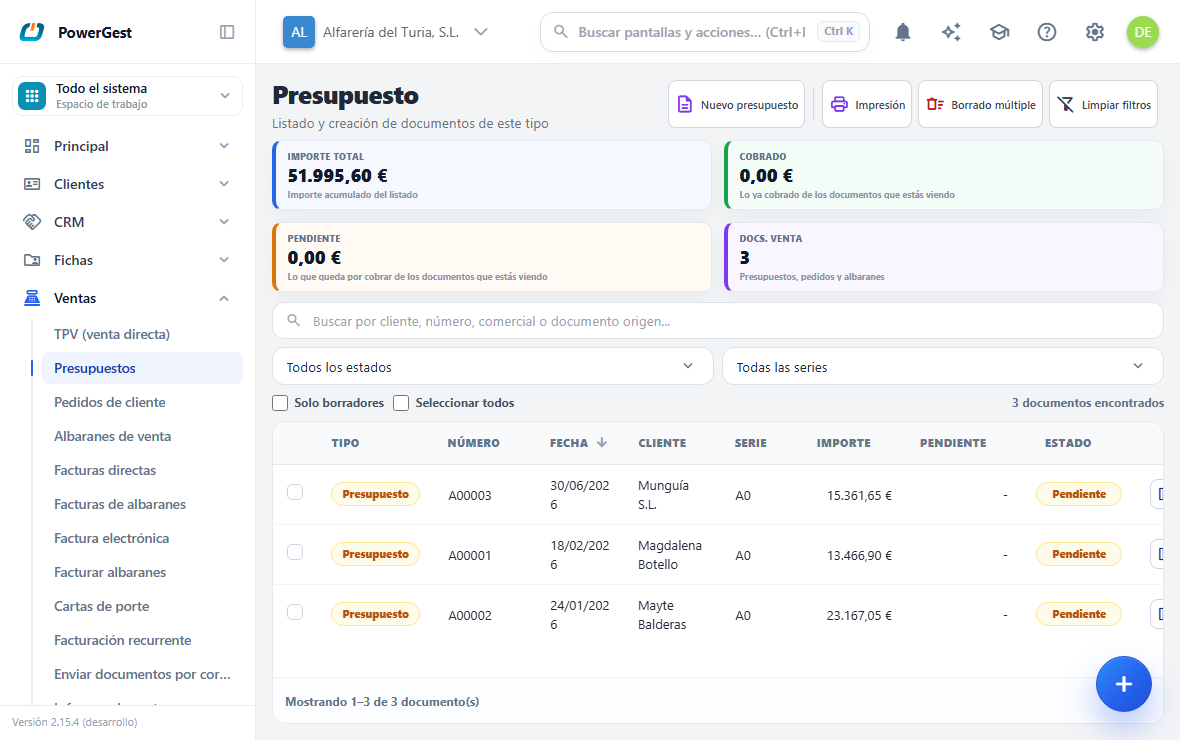
Con Nuevo presupuesto, arriba a la derecha, que abre el documento en blanco con el número que le tocará. Al guardarlo aparece en esta lista.
¿Cómo encuentro uno?
Con el buscador, que mira a la vez por cliente, número, comercial y documento de origen. Al lado, los desplegables acotan por estado y por serie.
¿Cómo dejo solo los que no he terminado?
Con la casilla Solo borradores, justo encima del listado: deja a la vista únicamente los documentos que todavía están sin emitir. Al lado, Seleccionar todos marca de golpe los del listado que admiten una acción en bloque.
¿Puedo imprimir o borrar varios de golpe?
Impresión saca por la impresora un rango entero de documentos de este tipo, y Borrado múltiple borra por rango los que todavía se puedan borrar. Limpiar filtros deja la lista como estaba.
¿Qué me dice la lista de presupuestos?
Una fila por presupuesto: el Tipo (que los distingue de los demás documentos cuando quitas el filtro y los ves todos juntos), el Número, la Fecha, el Cliente, la Serie, el Comercial, el Importe y el Estado, que dice si está pendiente de respuesta, aceptado o rechazado. Un clic en la fila lo abre.
¿Qué son las cuatro cifras de arriba?
Resumen lo que estás viendo con los filtros puestos, no toda tu cartera: el Importe total de la lista, lo ya Cobrado, lo que queda Pendiente de cobro y cuántos Docs. venta son presupuestos, pedidos o albaranes.
¿Cómo anoto si el cliente acepta el presupuesto?
En el propio presupuesto, ya guardado, arriba junto a su estado: Aceptado, o Rechazado… y Anotar el rechazo con el porqué si lo sabes. Volver a pendiente quita la respuesta. Convertirlo en pedido, albarán o factura también lo deja aceptado, sin tener que pulsar nada.
Si el presupuesto salió de una oportunidad del CRM, su tarjeta se entera: aceptado la gana y rechazado la pierde (salvo que tenga otro presupuesto pendiente). Lo cuenta Hacer un presupuesto desde el CRM.
¿Cómo se convierte un documento?
Hay tres caminos, y se eligen según cuántos documentos tengas entre manos.
Uno a uno, desde el documento nuevo. Es el camino cuando quieres ajustar cantidades:
- Crea el documento nuevo desde Ventas: un pedido de cliente o una factura.
- En la cabecera hay un campo Documento origen. Si el tipo solo puede venir de uno, el campo se llama como ese tipo: en un pedido dice Presupuesto de venta.
- Escribe el número del documento de origen —el que ves impreso— y pulsa Intro, o búscalo con la lupa. La lupa solo ofrece documentos emitidos y con pendiente; si el documento nuevo ya tiene cliente, además solo los de ese cliente.
- Se abre una ventana con las líneas pendientes, todas marcadas y con su cantidad completa. Pulsa Intro para traerlas todas, o desmarca líneas y cambia cantidades antes de pulsar Traer (se explica en servir un pedido en varias veces).
- Guarda y, si es una factura o un abono, pulsa Emitir.
Los albaranes y las órdenes de trabajo no se crean desde esta pantalla. Para sacar un albarán de un pedido se usa el camino siguiente.
Puedes cargar varios orígenes en el mismo documento repitiendo el paso 3: cada uno aparece como una etiqueta en la cabecera, con una × para retirarlo junto con sus líneas. Eso sí, todos tienen que ser del mismo cliente y de la misma moneda.
Varios de golpe, desde el listado. Marca los documentos en Facturación y pulsa Convertir. Se explica en convertir varios documentos a la vez.
Muchos albaranes por facturar. No los conviertas uno a uno: usa Facturar albaranes, que los agrupa y saca las facturas de una tacada. Se explica en facturar varios albaranes de golpe.
¿Qué es el «pendiente»?
Cada línea lleva la cuenta de lo que ya se ha llevado a un documento posterior. Eso es el pendiente.
Un ejemplo: pides 100 unidades y sirves 60 en un albarán. Al pedido le quedan 40 pendientes, y son las que te saldrán la próxima vez que lo conviertas.
¿Cuándo se descuenta el pendiente?
No se descuenta al crear el documento nuevo: se descuenta cuando el documento pasa a ser definitivo. Y ese momento no es el mismo para todos los tipos.
- Presupuesto, pedido, orden de trabajo y albarán: al pulsar Guardar. Se confirman en ese mismo acto.
- Factura y abono: al pulsar Emitir. Al guardar quedan como documento borrador y todavía no descuentan nada.
Esto tiene dos consecuencias prácticas.
La primera: si dos personas convierten el mismo pedido a la vez, no se duplica nada. La segunda se encontrará con que el pendiente ya no está, y el programa se lo dirá con un mensaje concreto.
La segunda: si no había existencias suficientes y tu empresa está configurada para servir solo lo disponible, se descuenta lo que se sirvió de verdad, no lo que habías escrito. El pedido conserva pendiente la diferencia.
¿Puedo usar un presupuesto de modelo para muchas facturas?
Sí: es lo que en el ERP de escritorio se hacía con un presupuesto patrón. Convertirlo no sirve, porque convertir gasta el presupuesto (se lleva su pendiente) y solo vale para su cliente. Para copiarlo sin gastarlo:
- Haz la factura (o el pedido, el albarán u otro presupuesto) y elige el cliente.
- En la cabecera, en Copiar líneas de, pulsa la lupa o F2 y elige el presupuesto modelo. La lista enseña los presupuestos de todos los clientes, aceptados o no.
- Se rellena todo: las líneas, con su cantidad, precio y descuento, y también la cabecera y el pie del presupuesto: forma de pago, tarifa, almacén, observaciones, referencia, descuento general, quién contrata el porte y la agencia, y la cuenta contable si la tenía. Cambia lo que haga falta (el concepto, por ejemplo) y graba.
Lo que nunca se copia es el cliente, la serie, el número y las fechas: si el documento ya tenía cliente, sigue siendo el suyo, y si no lo tenía, lo eliges tú. Tampoco se pisa lo que ya habías escrito en las observaciones o en la referencia. Si eliges el cliente después de copiar, puede traer las condiciones de su ficha (su forma de pago, por ejemplo), como en cualquier documento: revísalas antes de grabar.
Las líneas copiadas no quedan enlazadas al presupuesto: no lo marcan como aceptado ni le restan nada, así que puedes usarlo de modelo todas las veces que quieras.
¿Qué se trae el documento nuevo del original?
Se trae la cabecera y las líneas que quedan por servir, pero no todo es editable después.
De la cabecera hereda el cliente, el comercial, la forma de pago, la tarifa, el almacén, la moneda y la referencia. La fecha es la de hoy. También la Caja/Banco de cobro (pestaña Económicos): si el pedido tomó el banco de la ficha del cliente, el albarán y la factura salen con ese banco, no con la caja de la empresa. Si el origen no tiene ninguna, el documento se queda con la que ya tenía.
¿En qué serie sale el documento nuevo?
Depende de si has elegido serie antes de traer el origen.
- Si tecleaste una serie en el campo Documento del documento nuevo, se queda esa. Por ejemplo: tecleas «A» en una factura nueva y luego traes un pedido de la serie «B». La factura sale en la «A».
- Si no elegiste ninguna, el documento toma la serie del origen.
Una factura sin serie elegida puede ir, en cambio, a su serie por defecto. Lo decide el ajuste Serie de la factura al traer un pedido o albarán (en Configuración → Ventas y documentos → Códigos):
- La del pedido o albarán (lo normal): la factura toma la serie del origen.
- La serie por defecto de la factura: la factura va a la serie marcada por defecto para las facturas en Series de documentos, aunque el pedido sea de otra. Por ejemplo, un pedido de la serie «M6» se factura en la «C6» si esa es la de las facturas.
El ajuste es solo para las facturas, de venta y de compra. Un albarán que nace de un pedido sigue tomando la serie del pedido. Vale igual cuando la factura la hace el asistente o sale de un parte de servicio técnico o de una orden de fabricación.
En los dos casos el número que ves es el siguiente de la serie con la que se va a grabar.
Si la serie del origen no existe para el documento nuevo, se usa la serie por defecto de ese tipo, como en el ERP de escritorio. Por ejemplo, un pedido de la serie «A6» se factura en la «C6» si la «A6» solo está dada de alta para pedidos.
Hay una excepción. Si tu empresa tiene marcado Facturar cada serie aparte (en Ajustes → Códigos), una factura sigue siempre la serie de su origen (si existe para las facturas) y el programa te lo avisa, diga lo que diga el ajuste anterior. Con esa opción tampoco se pueden juntar en una factura orígenes de series distintas.
Los precios con IVA siguen los del origen. Solo cambian si la serie que eliges tiene marcado Presentar con IVA: entonces el documento pasa a precios con IVA incluido y el total no se mueve.
De cada línea hereda el artículo, el precio, los descuentos y los impuestos, y todo eso viaja congelado: se copian los porcentajes que tenía el documento de origen, no los que estén vigentes hoy. Puedes cambiarlos en el documento nuevo (artículo, precio, descuento e IVA), salvo si tu empresa tiene **Veri*Factu enviando a Hacienda de verdad: entonces aparecen bloqueados y solo se edita la cantidad**. Con Veri*Factu apagado o en el entorno de pruebas, se cambian.
Si el origen ya movió almacén —un albarán que pasa a factura—, la factura no vuelve a moverlo, y además hereda los lotes o números de serie que el albarán ya había repartido. Si el origen no movía almacén —un pedido—, es el albarán el que decide el lote al servir.
Las agrupaciones de líneas del origen se recrean en el documento nuevo. Cuando un documento agrupa varios orígenes, cada uno baja bajo su propio título con su número y su fecha.
Si un precio o un impuesto está mal, no se corrige en el documento nuevo: se corrige en el origen, o se quita la línea heredada y se pone una propia.
¿Qué documentos tocan el almacén?
No todos. Confundirlos es el origen de la mayoría de los descuadres.
- Presupuesto y orden de trabajo: no tocan nada. Son papel.
- Pedido: no mueve existencias, pero las compromete. El artículo sigue en el almacén y aparece como pendiente de entregar.
- Albarán y factura: mueven existencias de verdad, con su lote o número de serie.
Por eso un artículo puede estar en el almacén y no estar disponible: está comprometido en un pedido. Es a propósito. Si tu empresa cuenta los pedidos en la disponibilidad, verás menos disponible del que hay físicamente en la estantería.
Si algo va mal
| Lo que ves | Qué ha pasado | Qué hacer |
|---|---|---|
| No aparece el campo de documento origen | Ese tipo no se construye a partir de otro | Mira la tabla de arriba: un presupuesto no se deriva de nadie |
| Al emitir dice que el pendiente ya no está | Alguien convirtió el mismo origen antes que tú | Vuelve a abrir el origen: verás el pendiente real |
| Se han traído menos líneas de las esperadas | Las demás ya se sirvieron o se facturaron | Abre el origen y mira el pendiente de cada línea |
| «El número … existe en varios tipos de documento» | El mismo número está en un pedido y en un albarán | Elige cuál con la lupa |
| No puedo cambiar el precio de una línea traída | Tu empresa tiene Veri*Factu enviando a Hacienda de verdad: los datos del origen viajan bloqueados | Corrige el origen, o quita la línea y pon una propia |
| Facturas varios albaranes y salen sueltos | La agrupación depende del cliente, la divisa y la forma de pago | Revisa el Tipo de facturación en Facturar albaranes |
| «… tu empresa factura cada serie aparte» | Está marcado Facturar cada serie aparte y el origen es de otra serie | La factura va en la serie del origen; un origen de otra serie va en otra factura |
Anterior: Rectificar una factura · Emitir una factura · Siguiente: Sirvo un pedido en varias entregas
Más sobre Facturación
- ¿Cómo agrupo las líneas de un documento en secciones con su subtotal?
- ¿Cómo borro un documento?
- ¿Cómo hago la carta de porte de un envío?
- ¿Cómo cobro unos portes o unos gastos sin IVA?
- Configurar las series de numeración
- ¿Cómo convierto varios documentos de golpe?
- ¿Por qué mi factura sale con un céntimo de diferencia y cómo lo cuadro?
- ¿Puedo dejar un documento a medias e ir a otra pantalla?
- ¿Cómo emito una factura?
- ¿Cómo sirvo un pedido en varias entregas?
- ¿Cómo añado un texto para el cliente en un documento?
- ¿Cómo facturo una cuota que se repite cada mes?
Incluido en Powergest
- Convertir presupuesto a pedido, albaran y factura