¿Cómo veo las averías en el tablero, el calendario y la ficha del cliente?
Las mismas averías se miran de tres formas: el tablero (Servicio técnico → Tablero), por estado de reparación y arrastrando; el Calendario, por fecha de entrega prevista; y la pestaña Servicio técnico de cada cliente, con lo suyo.
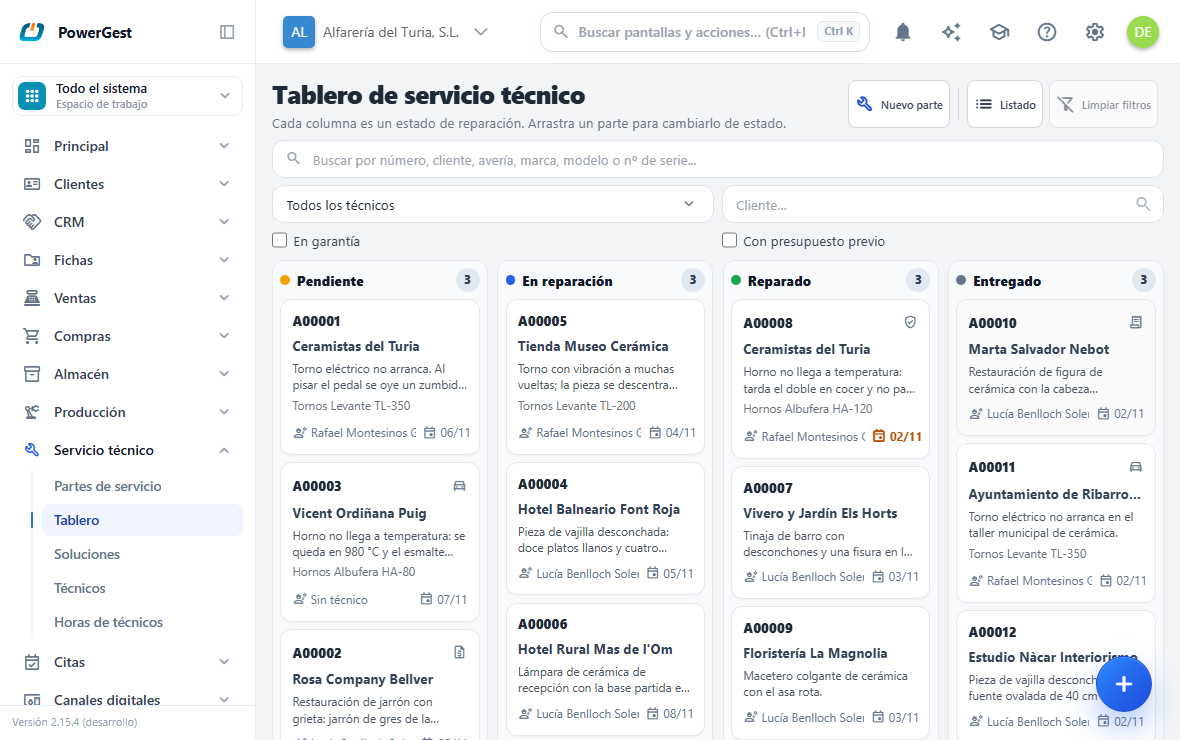
¿Qué es el tablero?
Cuatro columnas —Pendiente, En reparación, Reparado y Entregado— con una tarjeta por parte: número, cliente, avería, equipo, técnico y fecha de entrega. La entrega vencida sale en rojo; la de hoy, en naranja. La columna Entregado solo enseña los de los últimos treinta días; los demás están en el listado.
Se filtra por texto (número, cliente, avería, marca, modelo o número de serie), por técnico y por cliente, y con las casillas En garantía y Con presupuesto previo. Nuevo parte abre uno; Listado va a la lista completa.
¿Cómo cambio el estado desde el tablero?
Arrastra la tarjeta a la columna del estado nuevo y suéltala. Es lo mismo que pulsar el botón en la pestaña del parte: el programa comprueba que el cambio sea válido y, si no lo es, la tarjeta vuelve a su columna y un aviso dice por qué. Pulsar la tarjeta abre el parte.
Mover una tarjeta exige el permiso de modificaciones en el módulo; sin él, el tablero se mira pero no se arrastra.
¿Cómo salen las entregas en el calendario?
El Calendario tiene una capa Servicio técnico: cada parte que aún no se ha entregado y tiene Fecha de entrega aparece ese día, con el número, el cliente y la avería. Si el parte tiene Hora de entrada, el evento va a esa hora (y hasta la de salida, si la hay); si no, es de todo el día. El responsable del evento es el usuario del técnico, cuando su ficha de técnico está enlazada con la de empleado.
Pulsar el evento abre el parte. La entrega no se marca desde el calendario: se entrega desde el parte o desde el tablero.
¿Qué enseña la ficha del cliente?
La pestaña Servicio técnico de la ficha del cliente resume sus averías: cuántos partes tiene abiertos (sin entregar), cuántos en garantía, cuántos en el último año y el importe de esos. Debajo, sus últimos quince partes con fecha, avería, técnico, estado, entrega e importe; pulsar una fila abre el parte.
Nuevo parte abre un parte con ese cliente ya puesto; Ver todos lleva al listado filtrado por él. La pestaña solo aparece cuando el módulo está en el plan y el usuario tiene permiso de consulta.
Casos que aparecen a menudo
¿Puedo tener el parte también como tarea?
Sí, de forma opcional. Con Configuración → Servicios y agenda → Servicio técnico → Al asignar técnico, crear su tarea en el gestor de tareas, cada parte con técnico crea una tarea en el ámbito serviciotecnico, a nombre del usuario del técnico y con vencimiento en la fecha de entrega. Entregar el parte completa la tarea. La tarea se ve en Mis tareas y puede colocarse en un tablero del CRM. Completar la tarea a mano no cambia el parte: el parte manda.
¿Qué automatismos hay?
El programador de tareas escucha cuatro hechos del servicio técnico: parte abierto, técnico asignado, parte reparado y parte entregado. Cada empresa nace con dos programaciones de ejemplo, pausadas: «parte reparado → avisar al cliente» y «parte con presupuesto previo → preparar el presupuesto». Se activan en Tareas → Programaciones.
Si algo va mal
| Lo que ves | Qué ha pasado | Qué hacer |
|---|---|---|
| La tarjeta vuelve a su columna con un aviso | El cambio no es válido (por ejemplo, deshacer una entrega ya facturada) | Lee el aviso; anula antes lo que deriva del parte si procede |
| No puedo arrastrar | Sin permiso de modificaciones en el módulo | Pídelo a quien administra los permisos |
| Un parte no sale en el calendario | No tiene fecha de entrega, o ya está entregado | Ponle fecha de entrega en la pestaña del parte |
| La capa Servicio técnico no está en el calendario | El módulo no está en el plan o el usuario no tiene consulta | Igual que arriba |
Más sobre Servicio técnico (partes de avería, tablero y soluciones)
Incluido en Powergest
- Tablero de averias por estado, calendario de entregas y resumen en la ficha del cliente