¿Dónde está cada informe?
El ERP tiene varias pantallas que se llaman «informes» y no hacen lo mismo. Esta página dice cuál es cada una, qué saca de verdad y adónde ir según lo que necesites.
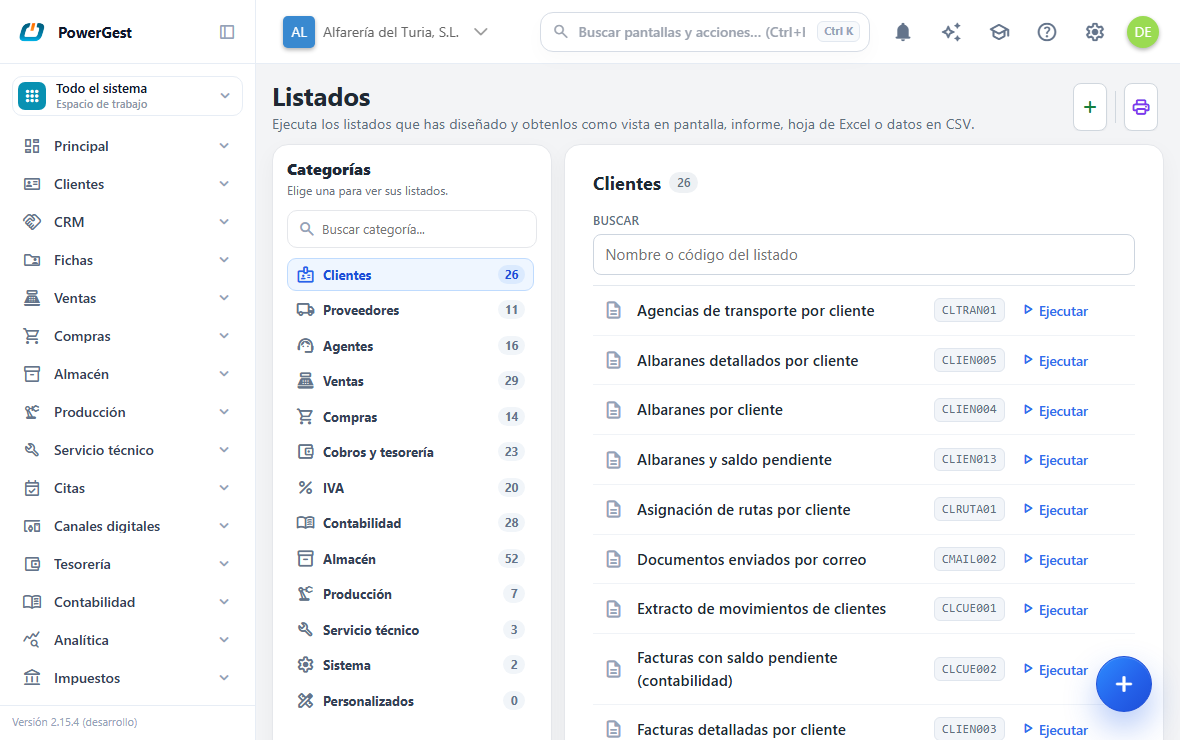
¿Cuál es la pantalla de informes buena?
Informes → Informes. Es la pantalla que ejecuta los listados, y la única que saca cualquier dato del ERP a papel o a fichero.
Un listado es un informe en forma de tabla que se ha diseñado antes: ventas por cliente, artículos con existencias, cartera de vencimientos, lo que haga falta. Se ejecuta con Vista, Informe o Datos.
No hay que diseñar nada para empezar. El ERP trae de serie un juego de listados de clientes, proveedores y agentes, y están disponibles desde el primer día. Se abren, se ejecutan y también se retocan: un informe de serie se edita igual que uno hecho a mano, desde los tres puntos (⋯ Más opciones) que salen al pasar el ratón por él.
¿Cómo retoco un informe de serie sin cambiar el original?
Pasa el ratón por el informe, pulsa los tres puntos (⋯ Más opciones) y elige Duplicado (Tu propia versión):
- Se abre el diseñador con una copia sin guardar. Arriba lo avisa: «Es una copia de «…»».
- El título ya viene puesto como «… (copia)» y seleccionado: escribe el tuyo o déjalo.
- Retócala y pulsa Guardar. Aparece como un informe tuyo, en Personalizados (y en el área que elijas en «Aparece en»). El de serie se queda como estaba.
Si sales sin guardar, no queda nada. También vale para copiar un informe tuyo y hacer una variante.
Si en cambio eliges Editar este informe en uno de serie, se edita en el sitio: el cambio lo ve todo el mundo y el original no queda guardado en ninguna parte. Y sigue siendo de serie, así que se queda en la pestaña de su área, no pasa a Personalizados. Para probar cambios, mejor el Duplicado.
Para lo que no cubran, se diseña un listado propio en Informes → Diseñador de listados, sin escribir nada técnico. Un listado propio lleva un área y sale en la pestaña de esa área y en la página de informes de su módulo, en Más listados; solo los que se guardan sin área van a la pestaña Personalizados: sacar un listado explica la diferencia.
Cómo se ejecuta: Sacar un listado. Cómo se diseña: Crear un listado a medida.
¿Qué saca «Informes clientes»?
Clientes → Informes clientes reúne los informes del área de clientes:
- Listado de clientes
- Facturas por cliente
- Facturas detalladas
- Albaranes por cliente
- Albaranes detallados
- Resumen de ventas
- Facturas con saldo pendiente (la de contabilidad, en Cuentas de clientes)
- Resumen de cobros
- Facturas pendientes de cobro (la de la cartera, en Cobros)
Cada uno ejecuta un listado que el ERP trae de serie. Se elige la opción, se rellenan los filtros y sale el informe. Todas las páginas de informes de módulo —clientes, proveedores, agentes, ventas, compras, cobros, IVA y contabilidad— funcionan igual: el menú de la izquierda es el del ERP de escritorio, agrupado como allí, y el último grupo, Más listados, reúne los informes de serie de ese área que no tenían entrada en aquel menú y los listados que hayáis diseñado para ese área.
Qué listados de serie hay en cada área, además de los de facturas, albaranes y vencimientos, y qué da cada uno: los listados de serie de cada área.
¿Qué saca «Informes de ventas»?
Ventas → Informes de ventas reúne los informes del área de ventas. En el menú clásico están los pedidos (lo pedido, lo servido y lo pendiente de servir de cada línea, ver sacar un listado) y los documentos (facturas, albaranes, presupuestos, rectificativas); Informes de compras tiene su grupo de pedidos igual. En Más listados, entre otros, los de análisis: Resumen de ventas por producto y Resumen de ventas por cliente dicen cuánto se ha vendido entre dos fechas; Análisis por producto y Análisis por cliente dicen otra cosa: qué parte del ejercicio cae en esas fechas, y a qué precio medio ha salido. Está explicado en analizar las ventas de un período.
Las opciones que todavía no tienen informe detrás no aparecen en el menú de la pantalla: lo que se ve, se ejecuta.
¿Y los informes de proveedores y de compras?
Tienen su página: Compras → Informes proveedores e Informes de compras, con el listado de proveedores, facturas de compra por proveedor, albaranes de compra por proveedor y resumen de pagos por proveedor, entre otros. También están en Informes → Informes, como listados de serie, y se ejecutan igual que cualquier otro listado, con Vista, Informe o Datos.
El grupo Pagos de esa página lleva la cartera de proveedores entera: el resumen de pagos, el análisis de saldos pendientes y los vencimientos por fecha de vencimiento, por cuenta y factura, por cuenta y vencimiento, por número de factura y por fecha de factura. Son los mismos seis que Tesorería → Informes ofrece para los cobros, mirados por el otro lado, y con su diálogo acotando por proveedor.
Los de pagos enseñan los dos números de factura: el nuestro, con el que el documento está registrado en el ERP, y el del proveedor (la columna Su factura nº), que es el que trae el papel y con el que se cotejan las facturas. El listado «por número de factura del proveedor» ordena por ese, y el diálogo deja buscar por él.
¿Dónde saco las facturas pendientes de cobro o de pago?
En Facturas pendientes de cobro y Facturas pendientes de pago. Es el mismo informe, que sale en cuatro sitios para que lo encuentres donde lo busques:
- Clientes → Informes clientes, grupo Cobros, y Tesorería → Informes de cobros: se abre con los cobros.
- Compras → Informes proveedores, grupo Pagos, y Tesorería → Informes de pagos: se abre con los pagos.
En su diálogo, Cartera cambia de cobros a pagos y viceversa, y el título, la columna del tercero y la de lo cobrado (o pagado) cambian con ella.
Saca cada plazo que queda por cobrar (o por pagar), agrupado por cliente (o proveedor) y con su subtotal: la factura, su fecha, el código y el nombre del tercero, el vencimiento, el importe, lo cobrado y lo pendiente. Se acota por cliente o proveedor, por agente, por la fecha de la factura, por la fecha de vencimiento y por número de factura.
Sus cifras son las de la pantalla de Cobros (o Pagos) con los recibos pendientes: cada plazo, lo que falta de él y el total de cada tercero coinciden. Por eso:
- Un recibo devuelto sale una sola vez, por el plazo que la devolución vuelve a dejar pendiente.
- Un abono pendiente sale en negativo y resta del total del cliente.
- Un pendiente que vino de otro ejercicio o de otro programa sin su factura sale igual, con la columna de la factura en blanco.
No hay que confundirlo con Facturas con saldo pendiente, que está en Cuentas de clientes (y en Cuentas de proveedores): ese mira la contabilidad, cuenta a cuenta, y este mira la cartera de recibos. Si los dos no dan lo mismo, la diferencia está entre los recibos y los asientos.
¿Y si quiero diseñar el mío?
Lo que no cubra un informe de serie se consigue diseñando un listado: las tablas de Documentos de venta y Documentos de compra cubren facturas y albaranes de cada ámbito, la de Terceros cubre clientes y proveedores, y la de Vencimientos cubre cobros y pagos.
¿Y «Informes almacén»?
Almacen → Informes almacén saca las existencias y el catálogo: las cinco opciones del grupo Existencias de almacén y el Catálogo de artículos (y, si trabajas con tallas, el Catálogo de artículos por tallas).
Está explicado con detalle en Sacar el listado de existencias.
¿Dónde se diseñan los informes y los formatos?
Hay dos diseñadores distintos y conviene no confundirlos.
| Quiero… | Voy a | Qué obtengo |
|---|---|---|
| Una tabla de datos: ventas por cliente, artículos, cartera | Informes → Diseñador de listados | Un listado, que luego se ejecuta desde Informes → Informes |
| Cambiar el papel de una factura, un albarán o un presupuesto | Informes → Formatos de impresión | Un formato de documento, con el que sale el PDF del documento |
Los dos están juntos en Informes. En Formatos de impresión eliges el documento, ves su formato y desde ahí lo diseñas, lo copias a otros documentos o decides cuál se imprime.
¿Cómo cambio el papel con el que sale una factura?
Son dos cosas distintas y se hacen en sitios distintos.
Elegir con cuál de los formatos disponibles sale un documento concreto se hace en el propio documento, con el desplegable Formato de la factura. Ver Elegir con qué formato se imprime un documento.
Dibujar un formato nuevo (mover el logotipo, cambiar las columnas del cuerpo, añadir un texto fijo) se hace en el editor de formatos. Ver Cambiar el diseño de una factura.
Si algo va mal
| Lo que ves | Qué ha pasado | Qué hacer |
|---|---|---|
| «Aún no hay ningún listado guardado.» | Ni siquiera están los de serie: algo falló al preparar la instalación | Avisa a quien administre el ERP; mientras, pulsa Diseñar un listado |
| Al pulsar PDF se abre el cuadro de impresión en vez de un visor | Es lo previsto: el informe va directo a imprimir | Elige «Guardar como PDF» si lo quieres en fichero |
| No veo Informes en el menú | Tu rol no tiene acceso a ese grupo | Pídelo a quien administre los permisos |
Ver también: Sacar un listado · Crear un listado a medida · Sacar el listado de existencias
Más sobre Informes, listados y formatos
- ¿Cómo agrupo y totalizo un listado?
- ¿Cómo veo qué parte del año se ha vendido en un período?
- ¿Cómo cambio el diseño de una factura?
- ¿Cómo creo un listado a medida?
- ¿Cómo elijo con qué formato se imprime un documento?
- ¿Cómo exporto un listado a Excel?
- ¿Cómo imprimo etiquetas?
- Sacar informes y dar formato a los documentos
- Los listados de serie de cada área
- ¿Cómo saco un listado?