¿Cómo preparo las tallas y colores de mi empresa?
Antes de que un artículo tenga variantes conviene saber con qué se combinan tus artículos: tallas, colores, modelos, tamaños… Cada una de esas cosas es una dimensión, con sus valores. Se preparan en Almacén → Tallas y colores, y cada familia dice cuáles usan sus artículos.
¿Qué necesito antes de empezar?
No necesitas nada creado. La empresa empieza con dos dimensiones, Talla y Color, sin valores. Si vendes ropa, ya te sirven tal cual; si vendes otra cosa, cámbiales el nombre o añade las tuyas.
Sí conviene tener decidido el orden de las dimensiones de cada artículo antes de crear su primera variante. No es lo mismo «vaquero talla 40 azul marino» que «vaquero azul marino talla 40»: el orden entra en el código de cada variante y no se cambia después.
¿Qué es una dimensión?
Es cada una de las cosas con las que se combina un artículo: la Talla, el Color, el Modelo, el Tamaño, el Largo… Cada dimensión tiene sus valores: la talla tiene S, M, L; el color, Blanco, Azul marino.
Cada artículo usa las dimensiones que necesita, hasta tres y en el orden que quieras:
- Una camiseta: Talla y Color.
- Un bolso: Modelo y Tamaño.
- Un pañuelo: solo Color.
- Un vaquero: Modelo, Color y Talla.
- Una taza: ninguna.
Todo eso convive en la misma empresa. Los valores se comparten: «Azul marino» es el mismo en todos los artículos que lo usan.
Tres es el máximo porque es lo que admiten todas las tiendas online con las que conecta el programa (Shopify, la más estricta, no pasa de tres).
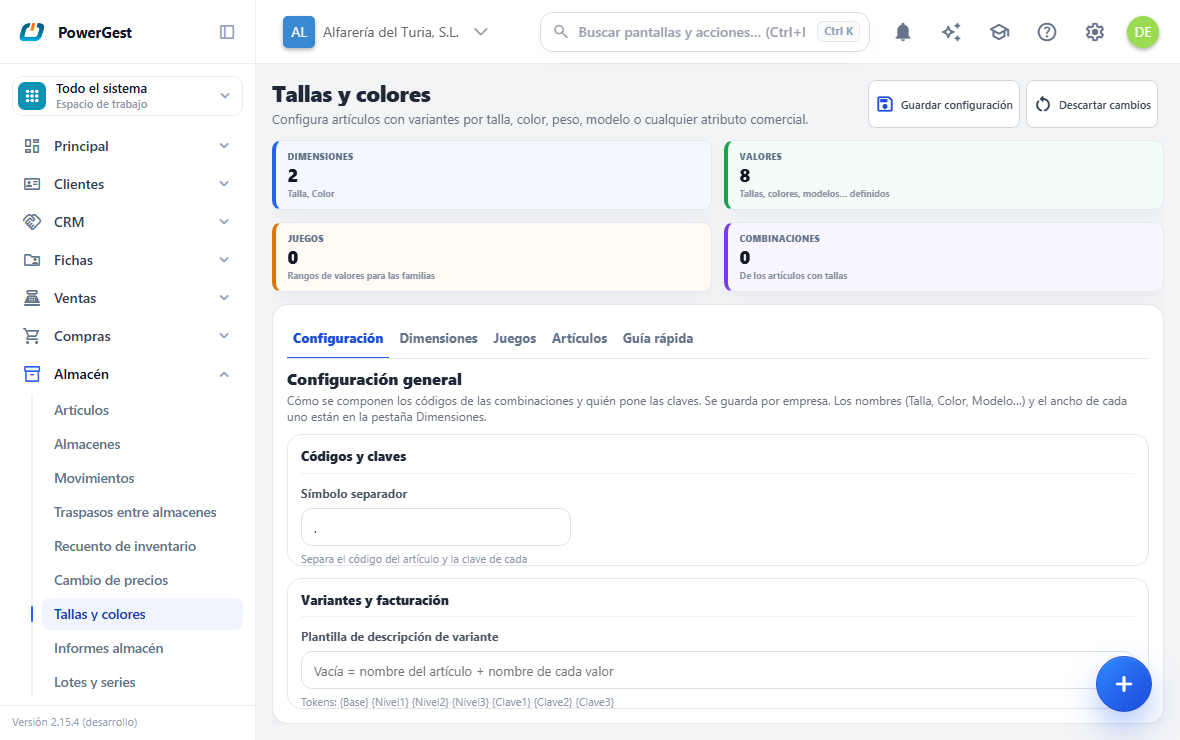
¿Qué hay en la pantalla de Tallas y colores?
La pantalla está en Almacén → Tallas y colores y tiene cinco pestañas:
- Configuración: cómo se forman los códigos de las combinaciones y quién pone las claves.
- Dimensiones: las dimensiones de la empresa y los valores de cada una.
- Juegos: rangos de valores con nombre, para que cada familia ofrezca solo lo suyo.
- Artículos: qué artículos ya trabajan por variantes, con sus combinaciones. Es solo consulta.
- Guía rápida: el resumen del procedimiento.
Arriba hay cuatro indicadores: el número de Dimensiones, de Valores, de Juegos y de Combinaciones de la empresa.
Guardar configuración, en la cabecera, guarda la pestaña Configuración. Cada dimensión y cada juego tienen su propio botón de guardado.
¿Cómo añado o cambio una dimensión?
La pestaña Dimensiones tiene a la izquierda la lista de las dimensiones de la empresa. Cada una dice su tipo (Texto o Color), cuántos valores tiene, su orden y un vistazo de sus valores: las muestras de color en una de tipo Color, los nombres en una de tipo Texto. A la derecha está la dimensión elegida, con sus datos y sus valores. En una pantalla estrecha (una tableta, una ventana pequeña) la lista se cambia por un desplegable Dimensión encima de la ficha.
- Pulsa Añadir dimensión, o elige en la lista la que quieras cambiar.
- Escribe su Nombre:
Modelo,Tamaño,Largo… No puede haber dos con el mismo nombre. - Elige el Tipo:
TextooColor. ConColor, cada valor gana una casilla de color que se usa en el catálogo y en la tienda web. - El Orden decide en qué posición sale en las listas.
- Pon el Ancho de clave, entre 1 y 6: cuántos caracteres ocupa la clave de cada valor dentro del código de la combinación. Las claves más cortas se rellenan con ceros a la izquierda.
- Añade sus valores con Añadir valor.
- Pulsa Guardar dimensión.
El tipo no dice si la dimensión es una talla o un color: solo si sus valores llevan muestra de color. La talla y el color son dos dimensiones distintas, y un artículo puede usar las dos a la vez.
Una dimensión solo se puede borrar con Eliminar dimensión si no tiene valores y no la usa ningún artículo, familia ni juego.
¿Qué lleva cada valor?
- Clave: la parte corta que entra en el código de la variante. No puede pasar del ancho de su dimensión y no se repite dentro de ella. Con la gestión de claves automática, Añadir valor ya trae puesta la siguiente libre (
01,02…); puedes cambiarla, y si la dejas vacía la pone el programa al guardar. Con la manual, el valor nuevo llega sin clave y la escribes tú. - Valor: lo que se lee en pantalla (
S,M,Azul marino). Es lo que se ve en la ficha del artículo, en los documentos, en la parrilla y en el detalle de stock; la clave no se enseña. En automática, si lo dejas vacío, se toma de la Descripción. - Orden: la posición en las listas y en la parrilla. Sin él, las tallas saldrían por orden alfabético (L, M, S, XL) en vez de S, M, L, XL.
- Descripción: el texto largo que compone la descripción de la variante (
Talla S,Blanco).
No hace falta crear aquí los valores: también se crean solos al escribirlos en la ficha del artículo.
¿Automática o manual?
Es la pregunta que decide cómo trabajará tu empresa con las tallas y colores. Se elige en la pestaña Configuración, en Gestión de claves.
- Automática (de fábrica). En la ficha del artículo se escribe el valor por su nombre —
XL,Azul marino— y, si la empresa no lo tiene, se crea solo con una clave que pone el programa. Nadie tiene que saber qué es una clave. Es lo que necesita casi todo el mundo: «añade otro color a esta camiseta». Se explica en tallas y colores de un artículo. - Manual. Los valores se definen aquí, en la pestaña Dimensiones, con la clave que quieras, y en la ficha solo se pueden añadir los que ya existen. Es para quien prepara sus tablas: un fabricante con la carta de colores de cada temporada, o quien quiere claves con significado.
Puedes cambiar de una a otra cuando quieras: lo ya creado no se toca.
¿Para qué sirven los juegos?
Un juego es un rango de valores de una dimensión, con nombre: «Tallas adulto» (de la S a la XXL), «Calzado» (del 38 al 46), «Colores fabricante X PV27». Sirve para que cada familia ofrezca solo lo suyo: sin juegos, las tallas de ropa y los números de pie saldrían juntos en cualquier artículo.
Cómo se crea, en la pestaña Juegos:
- Pulsa Añadir juego. Sale en la lista de la izquierda y se abre a la derecha.
- Escribe el Nombre del juego.
- Elige la Dimensión.
- En Valores del juego, marca los que entran. Cada valor sale con su descripción, para distinguir dos con el mismo código (el 36 de pantalón y el 36 de zapato). Marcar todos y Ninguno marcan o desmarcan de una vez.
- Pulsa Guardar juego.
La lista de la izquierda enseña cada juego con su dimensión, cuántos valores tiene y una muestra de ellos. Pulsa uno para abrirlo.
Puede haber todos los juegos que quieras, varios de la misma dimensión. Quien los usa es la familia: en su ficha elige, para cada dimensión, qué juego admiten sus artículos.
Un juego que usa alguna familia no se puede eliminar ni cambiar de dimensión.
¿Cómo hago que una familia tenga tallas y colores?
En la ficha de la familia (selecciónala en el árbol de Almacén → Artículos), en el bloque Tallas y colores de sus artículos:
- Elige su Primera dimensión, y si hace falta la Segunda y la Tercera.
- En Sus valores, elige el juego de cada una, o déjalo en Los que añada cada artículo.
- Pulsa Guardar en la cabecera de la ficha.
El bloque solo aparece si tu empresa trabaja con tallas (alguna dimensión con valores).
Desde ese momento, los artículos de la familia nacen con esas dimensiones y esos valores, sin hacer nada en cada uno. Es lo habitual y lo más rápido. Las subfamilias sin dimensiones propias heredan las de la familia padre.
Un artículo deja de seguir a su familia en cuanto se le tocan las tallas (se le añade un valor, se le eligen otras dimensiones o nace su primera combinación): desde ahí las dimensiones son suyas, y cambiar la familia ya no le afecta. Cambiar las dimensiones de una familia no convierte en «artículos con tallas» a los que ya tiene sin tocarlos.
¿Cómo se forma el código de una combinación?
Con el código del artículo, el Símbolo separador y la clave de cada valor, en el orden de las dimensiones del artículo y al ancho de cada una. Con . de separador, artículo CAM01, talla M (ancho 2) y color 05, el código queda CAM01.0M.05.
El Símbolo separador es un solo carácter, en la pestaña Configuración. Puedes dejarlo vacío: entonces el código se forma pegando las claves con su ancho fijo.
¿Por qué no me deja cambiar el separador o el ancho de una dimensión?
Porque ya están grabados en el código de alguna combinación.
- El separador queda fijo en cuanto existe la primera combinación de la empresa.
- El ancho de una dimensión queda fijo en cuanto algún artículo con combinaciones la usa. Una dimensión que no usa nadie se puede cambiar.
Lo demás se puede cambiar en cualquier momento: los nombres, los tipos, la plantilla de descripción y las casillas.
¿Para qué sirve la plantilla de descripción?
El campo Plantilla de descripción de variante decide el texto que se propone para cada combinación nueva.
Si lo dejas vacío, la descripción es el nombre del artículo seguido de las descripciones de sus valores: «Camiseta manga corta Talla M Rojo».
Si escribes una plantilla, se sustituyen estos textos: {Base} por el nombre del artículo, {Nivel1}, {Nivel2} y {Nivel3} por la descripción del valor de cada dimensión, y {Clave1}, {Clave2} y {Clave3} por su clave. Las dimensiones que el artículo no tenga quedan vacías y los espacios sobrantes se recortan.
La plantilla solo actúa al proponer una descripción nueva. Las ya escritas no se rehacen.
¿Qué hacen las casillas de abajo?
Parrilla en compras y Parrilla en ventas activan la parrilla de tallas en el cuerpo de los documentos de compra y de venta, cada una por su lado. Con la casilla marcada, teclear el código de un artículo con variantes abre la parrilla, y aparece un botón para volver a abrirla. Con la casilla sin marcar se abre en su lugar la ventana de selección de una variante. Se explica en vender un artículo con tallas.
De fábrica, Parrilla en compras está marcada y Parrilla en ventas no: al recibir mercancía suelen llegar muchas tallas y colores a la vez; al vender, pocas.
Combinaciones nuevas desde documentos dice en qué documentos se puede rellenar, en la parrilla, una combinación de tallas y colores que el artículo admite pero todavía no tiene. La combinación se crea al guardar el documento, con los precios del artículo. Las opciones son:
| Opción | Dónde |
|---|---|
| En compras y fabricación (de fábrica) | Compras y partes de fabricación: lo que entra en el almacén |
| En compras, fabricación y ventas | También en las ventas |
| Nunca: solo desde la ficha del artículo | En ningún documento |
Además, cada persona necesita el permiso Tallas: crear combinaciones desde documentos. Así quien cuida los juegos de tallas y colores decide quién puede crear combinaciones al comprar, y nadie las crea por error. El administrador lo tiene siempre; al resto se le da en su rol o en su usuario. Sin él, en los documentos solo se eligen combinaciones que ya existen.
Desde un documento no se crean tallas ni colores nuevos, solo combinaciones de los que el artículo ya admite. Se explica en vender un artículo con tallas.
¿Puedo cambiar o borrar un valor que ya se usa?
Su clave no. Si alguna combinación de cualquier artículo usa ese valor, cambiar su clave o eliminarlo se rechazan: la combinación guarda la clave, y cambiarla la dejaría apuntando a algo que no existe. Si necesitas otro valor, crea uno nuevo.
Su Valor, su Descripción y su Orden sí se pueden cambiar.
Tampoco se puede eliminar un valor que algún artículo admite, aunque no tenga combinaciones: quítalo antes de la ficha de ese artículo.
Si algo va mal
| Lo que ves | Qué ha pasado | Qué hacer |
|---|---|---|
| «El separador no puede cambiarse: ya existen combinaciones con él en su código» | Ya hay combinaciones creadas en la empresa | No se puede volver atrás. Decide el separador antes de crear la primera |
| «El ancho de «X» no puede cambiarse: ya está en el código de combinaciones de artículos» | Algún artículo con combinaciones usa esa dimensión | Crea otra dimensión si necesitas otro ancho |
| «El ancho de la clave debe estar entre 1 y 6» | Has puesto 0 o más de 6 | Corrige el valor |
| «El separador es un único símbolo (o vacío)» | Has escrito más de un carácter | Deja uno solo, o vacío |
| «Ya hay una dimensión que se llama «X»» | El nombre está repetido (sin contar mayúsculas ni acentos) | Usa otro nombre |
| «Estas claves no caben en los N caracteres de «X»» | Alguna clave es más larga que el ancho de la dimensión | Acorta esas claves, o sube el ancho si nadie la usa todavía. No se ha guardado nada |
| «La clave «X» está repetida en «Y»» | Dos valores de la misma dimensión con la misma clave | Cambia uno de los dos |
| «… lo usan combinaciones de artículos» / «La clave «X» la usan combinaciones…» | Intentas borrar o cambiar la clave de un valor en uso | Crea un valor nuevo en vez de tocar el usado |
| «… lo admiten artículos: quítalo antes de sus fichas» | Algún artículo admite ese valor | Quítalo en la pestaña Tallas de esos artículos |
| ««X» tiene valores: quítalos antes» / «… la usan artículos» / «… la usan familias» | Eliminas una dimensión que todavía se usa | Quita antes lo que la usa |
| «La clave «X» no es un valor de «Y»» | Guardas un juego con una clave que no está en su dimensión | Guarda primero la dimensión y vuelve a marcar el juego |
| «Ese juego lo usan familias: no puede cambiar de dimensión» / «… lo usan familias: quítalo antes» | Cambias o eliminas un juego que eligió alguna familia | Quítalo antes de esas familias |
| «No hay empresa activa: no se puede guardar la configuración de tallas» | No hay empresa seleccionada | Entra en una empresa y vuelve a guardar |
Ver también: Tallas y colores de un artículo · Vender un artículo con tallas · Ver el stock por tallas
Más sobre Tallas y colores
- ¿Cómo cambio la longitud de los códigos?
- ¿Para qué sirven las agencias de transporte?
- ¿Para qué sirven los gremios?
- ¿Para qué sirven las rutas de reparto?
- ¿Para qué sirven los tipos de cliente?
- ¿Cómo clasifico a mis clientes por tipo, ruta, gremio y agencia?
- ¿Cómo doy de alta un agente?
- ¿Cómo doy de alta un artículo?
- ¿Cómo doy de alta un cliente?
- ¿Cómo doy de alta un proveedor?
- ¿Cómo doy de alta los vehículos de mis clientes?
- ¿Cómo doy de alta una divisa?