El plan editorial
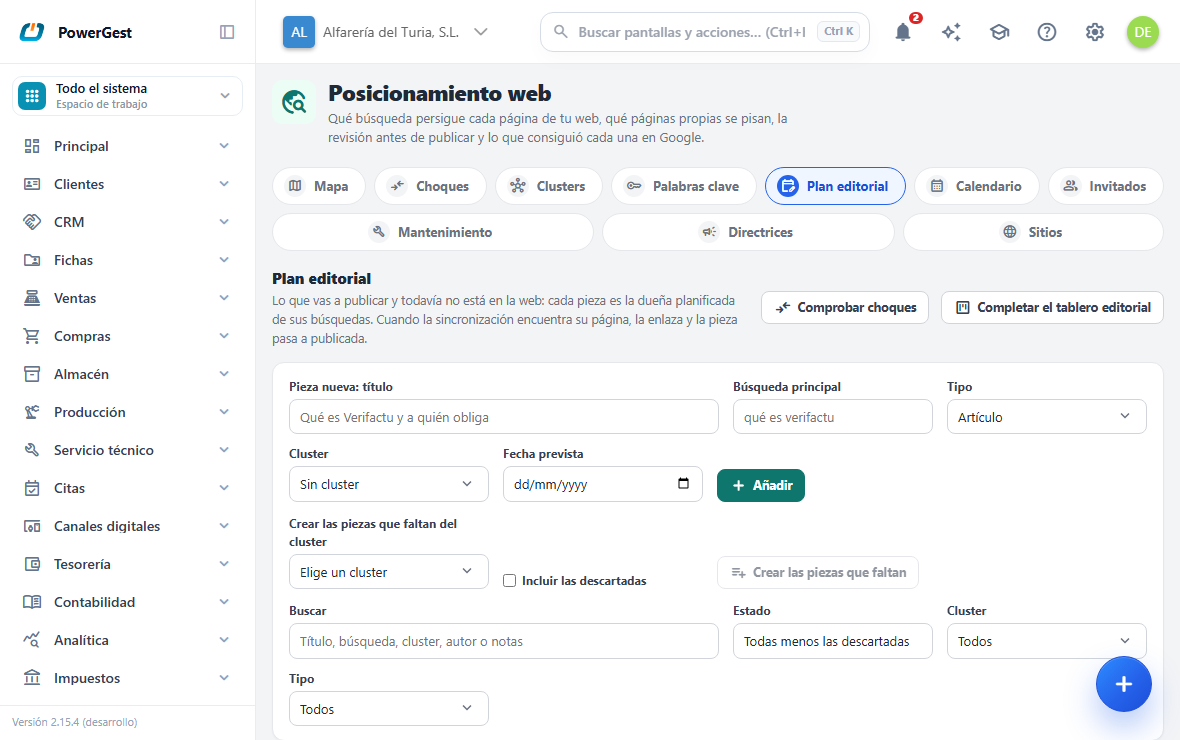
El plan editorial son las piezas que vas a publicar y todavía no están en tu web: artículos, pilares, páginas comerciales, entradas del glosario o guías. Cada pieza es la dueña planificada de sus búsquedas de Google, aunque aún no tenga dirección. Cuando la sincronización encuentra su página en la web, la enlaza sola y la pieza pasa a publicada. Está en Marketing → Posicionamiento web, pestaña Plan editorial.
¿Para qué sirve?
Para planificar sin pisarte. Una pieza que todavía es una idea ya ocupa su búsqueda: nadie más la persigue mientras tanto. Así marketing ve de un vistazo qué se va a escribir, quién lo lleva, quién lo escribe, para cuándo y con qué búsqueda.
¿Qué dice cada pieza?
| Columna | Qué es |
|---|---|
| Pieza | Su título provisional. Debajo, su página si ya está en la web, o la página que se le propone |
| Cluster | El tema de la web al que pertenece |
| Búsqueda principal | La búsqueda de Google que persigue. Debajo, cuántas secundarias cubre de paso |
| Tipo | Artículo, pilar, comercial, glosario, guía o invitado entrante |
| Responsable | La persona de tu empresa que la lleva |
| Autor | Quien la escribe si es de fuera: un contacto del CRM |
| Fecha prevista | El día en que se piensa publicar. El reparto de las fechas se ve en el calendario editorial |
| Estado | Idea, planificada, en curso, publicada o descartada. Debajo, su columna en el tablero de publicaciones y, en una publicada, su medición a los 30 y a los 90 días |
| Choque | Si la pieza choca con lo publicado, con lo planificado o con un artículo tuyo en otra web: Sin choque (verde), Revisar (ámbar), Choca (rojo) o Aceptado (gris). Al pasar por encima, qué conviene hacer. Ver los choques de contenido |
Un artículo que escribe un invitado en tu web es también una pieza, de tipo Invitado entrante: nace al registrarlo en la pestaña Invitados y se trata como las demás. Ver artículos invitados.
¿Cómo añado una pieza?
En la barra de arriba, escribe el título, la búsqueda principal (si la sabes) y el tipo, y pulsa Añadir. Si quieres, elige también el cluster y la fecha prevista. La pieza nace como idea (o planificada, si lleva fecha), contigo de responsable. Si la búsqueda no estaba en el banco de búsquedas, se añade.
Desde un hueco de un objetivo de marketing en el calendario editorial, Crear pieza aquí te trae aquí con el cluster y la fecha ya puestos.
Si esa búsqueda ya es la principal de otra página, de otra pieza o de un artículo tuyo en otra web, no se le quita: el aviso te dice de cuál es, y la pieza la cubre como secundaria, para que su choque lo recuerde. Puedes juntarlas o cambiar la búsqueda de una de las dos.
Al añadirla, el ERP comprueba sus choques con lo publicado y lo planificado, y el aviso te dice qué conviene hacer («Ya tienes /blog/verifactu/ en el puesto 14 por esa búsqueda: mejora esa página en vez de crear otra»).
¿Cómo creo las piezas de un cluster de una vez?
Con Crear las piezas que faltan. Está en la barra del plan (elige el cluster) y en la ficha de cada cluster, en la pestaña Clusters. Crea una pieza, como idea, por cada búsqueda del cluster que todavía no tiene dueña:
- La búsqueda pilar del cluster, como pieza Pilar.
- Cada búsqueda hija, como Artículo. Al tomarla, la pieza la hace su búsqueda principal.
No crea pieza para una búsqueda que ya tiene dueña (una página o una pieza), ni para una que marketing ha vetado o quiere solo para anuncios, ni para una cuya pieza descartaste: marketing ya dijo que no a esa pieza. Si la quieres otra vez, marca Incluir las descartadas antes de pulsar. El título de cada pieza es su búsqueda: cámbialo después. Pulsarlo otra vez no repite nada: solo crea las que falten. Cada pieza nueva sale ya con sus choques comprobados.
¿Cómo cambio una pieza?
Pulsa su título (o el lápiz) y se abre su ficha. Cambia lo que haga falta y pulsa Guardar: todo se guarda de una vez.
- Título provisional, tipo, intención de la página y cluster.
- Responsable (una persona de tu empresa) y autor de fuera: un contacto del CRM, con su lupa (F2).
- Fecha prevista: con fecha, una idea pasa a planificada; sin fecha, vuelve a ser una idea.
- Búsqueda principal y búsquedas secundarias, una por línea. Las que quites quedan libres.
- Dirección prevista (la dirección completa, la ruta o solo el slug) e id del borrador en WordPress: con ellos la sincronización enlaza la pieza con su página en cuanto aparece. Ver más abajo.
- Notas para quien la escriba.
El estado se cambia en su desplegable de la ficha, y se guarda al momento.
Si la pieza tiene fecha, al guardar el aviso dice también lo que avisa el calendario: otra pieza del mismo cluster demasiado cerca, una semana con demasiadas piezas o la misma intención repetida en el cluster. Avisar no impide guardar. Para ver el reparto entero, arrastrar piezas de un día a otro o saltar un aviso con su motivo, usa el calendario editorial.
Al guardar, sus choques se vuelven a comprobar. La ficha los enseña arriba: el color, lo que conviene hacer y cada señal con su prueba. Desde ahí puedes Aceptar el choque con un motivo, ir a la página que ya existe o volver a Comprobar. Ver los choques de contenido.
¿Y el guion de la pieza?
Abajo en su ficha, Guion de la pieza: lo que tiene que decir la pieza para ganar su búsqueda sin pisar a sus hermanas del cluster —título SEO, H1, meta descripción, apartados, preguntas, enlaces internos con su anclaje y lo que no debe tratar—. Preparar guion lo pide a la IA con los datos de tu web (el coste se dice al lado del botón: 60 créditos, solo si se guarda); lo puedes cambiar a mano, Guardar guion y Copiar para pasárselo a quien la escribe. Si lo cambiaste a mano, prepararlo otra vez te pregunta antes de sustituirlo. Ver el guion de una pieza.
¿Qué estados tiene?
| Estado | Qué quiere decir |
|---|---|
| Idea | Sin fecha. Se puede quitar, juntar o cambiar |
| Planificada | Con fecha prevista |
| En curso | Se está escribiendo, revisando o está lista para salir |
| Publicada | Ya está en la web |
| Descartada | No se va a escribir. Sus búsquedas quedaron libres |
¿Qué hago con varias piezas a la vez?
Marca sus casillas. Aparece una barra con:
- Pasar a y Cambiar estado.
- Llevar al tablero: una tarea por pieza en el tablero de publicaciones.
- Juntar todas en: elige la pieza que queda y pulsa Juntar. Las búsquedas de las demás pasan a ella como secundarias, y las demás se descartan. Así se juntan dos búsquedas en una pieza: una principal y la otra secundaria.
- Descartar: dejan de contar en el plan y sus búsquedas quedan libres. Una búsqueda de un cluster se queda en su cluster, sin dueña, esperando otra pieza o página. Una pieza que ya está en la web no se descarta.
Una pieza descartada se recupera desde su ficha (filtra por Descartada para verla), pero sus búsquedas no vuelven solas: dáselas otra vez. Mientras está descartada, recuerda qué búsquedas tenía: Crear las piezas que faltan no las vuelve a proponer.
¿Qué pasa con las piezas si cambio los clusters?
- Mover o dividir búsquedas a otro cluster se lleva también la pieza cuya búsqueda principal se va, si con ello todas sus búsquedas quedan en el mismo cluster. Si la pieza tiene búsquedas en clusters distintos, no se mueve sola: el aviso te lo dice y la cambias tú.
- Juntar dos clusters pasa sus piezas al que queda.
- Borrar un cluster deja sus piezas sin cluster (siguen en el plan) y sus búsquedas también. Una búsqueda que solo estaba en el cluster, sin dueña, sale de él.
¿Cómo se enlaza la pieza con su página?
Sola, en la sincronización de la web. El ERP reconoce la página de la pieza así, de lo más seguro a lo menos:
- Por el id del borrador en WordPress, si lo pusiste en la ficha.
- Por la dirección prevista: la dirección o la ruta completas, o solo el slug (vale si lo tiene una sola página).
- Por un título muy parecido, solo entre las páginas nuevas. Esto solo es una propuesta: la pieza dice «¿Es esta?» y tú decides en su ficha con Sí, enlazarla o No es esta (y no vuelve a proponerse).
Al enlazarla, la página pasa a ser la dueña de las búsquedas de la pieza, con todo lo que decidiste igual (papel, cluster). Si la página no tenía búsqueda objetivo, toma la principal de la pieza. La pieza queda publicada en cuanto la página está publicada en la web; si todavía es un borrador, la siguiente sincronización que la vea publicada la marca.
Lo que decides en el plan no lo cambia ninguna sincronización: solo enlaza la pieza y la marca publicada. Si la pieza es la de un artículo de un invitado, el invitado pasa también a publicado, con la dirección de la página.
¿Cómo sé si una pieza publicada posiciona?
Por su medición a los 30 y a los 90 días, debajo de su estado: lo que dijo Google de su página por su búsqueda principal al cumplir 30 y 90 días de publicarse. Por ejemplo, «A los 30 días (datos hasta el 27/09/2026): puesto 41,6 · 120 impresiones» o «Google no la enseñaba por su búsqueda principal».
Se anota sola, una vez, y ya no cambia: es la foto de ese momento. La anotan la programación «Medir a los 30 días», la revisión del mantenimiento de cada semana y abrir la pestaña Mantenimiento (con permiso de Modificaciones). Hace falta la web conectada con Google.
Si a los 90 días no sale entre los 10 primeros, el mantenimiento de lo publicado te propone refrescarla.
¿Y el tablero de publicaciones?
Una pieza se lleva al tablero de publicaciones aunque no tenga página: entra en Idea (o en la columna de su estado). Desde ahí:
- Mover su tarea en el tablero cambia el estado de la pieza: a Idea, idea (o planificada si tiene fecha); a Borrador, Revisión SEO o Listo, en curso; a Publicado, Refrescar o Medido, publicada.
- Cambiar el estado de la pieza mueve su tarea a la columna que le toca, si no está ya en una de ese estado.
- Descartar la pieza cancela su tarea.
- La fecha de la pieza va a la tarea al llevarla al tablero; cambiar después la fecha de la tarea no cambia la de la pieza.
- Cuando la pieza se enlaza con su página, la página sigue en la misma tarea: no nace otra.
Si no tienes el tablero, Crear tablero editorial, arriba a la derecha, lo crea; si ya lo tienes, el botón se llama Completar el tablero editorial y le añade las columnas y las programaciones de ejemplo que le falten.
¿Se lo puedo pedir al asistente?
Sí. «Qué artículos tenemos planificados para la web» o «qué piezas del cluster verifactu son todavía ideas» lee el plan, y «planifica un artículo sobre qué es verifactu para el 15 de noviembre» añade una pieza. «Si escribo un artículo sobre qué es verifactu, ¿choca con algo?» comprueba los choques de un título o una búsqueda antes de crear nada, y «qué sale en el blog este mes» lee el calendario con sus avisos y los huecos de los objetivos. «Prepara el guion del artículo de verifactu del plan editorial» prepara su guion (y gasta créditos). Como toda orden del asistente, te la enseña antes de hacerla, y hace lo mismo que la pestaña.
¿Qué permisos hacen falta?
Ver el plan y el guion de cada pieza, Consulta sobre Posicionamiento web. Añadir, cambiar, juntar, descartar, crear las piezas que faltan, comprobar los choques y aceptarlos, y preparar o cambiar el guion, Modificaciones. Crear o completar el tablero, Altas.
¿Qué no hace el plan editorial?
- Las búsquedas viven en el banco del panel de Google Ads: en una instalación sin él, las piezas no tienen búsquedas y sus choques solo miran el título y la intención.
- Descartar una pieza libera sus búsquedas, no las veta: con Incluir las descartadas, Crear las piezas que faltan vuelve a crearle una. Si no quieres pieza para una búsqueda nunca, vétala en Directrices o sácala del cluster.
- Por el título solo se proponen las páginas que aparecieron después de planificar la pieza. Un borrador empezado antes en WordPress se enlaza con su id o su dirección.
- Una pieza ya enlazada con su página no tiene columna Choque: desde ese momento la vigilan los choques entre páginas.
Volver al posicionamiento web.
Más sobre Posicionamiento web (mapa de contenidos, canibalización, revisión y medida)
- Artículos invitados
- Clusters propuestos
- Conectar tu web con Google: Search Console y Analytics
- Consultar datos reales de búsqueda: qué cuesta
- Cruces entre SEO y anuncios
- Dar de alta tu web y probar la conexión
- Datos de búsqueda: volumen, dificultad y resultados de Google
- Directrices de marketing: lo que marketing indica al plan
- El calendario editorial
- El guion de una pieza
- El mapa de contenidos: qué busca cada página de tu web
- El panel de Looker Studio: tu mapa de contenidos junto a lo que mide Google