¿Cómo emito una factura?
Mientras preparas una factura, es un documento borrador: puedes cambiar lo que quieras y no afecta a nada. Al pulsar Emitir pasa a ser una factura emitida, con su número definitivo, y entonces sí afecta al almacén, a los cobros y a Hacienda.
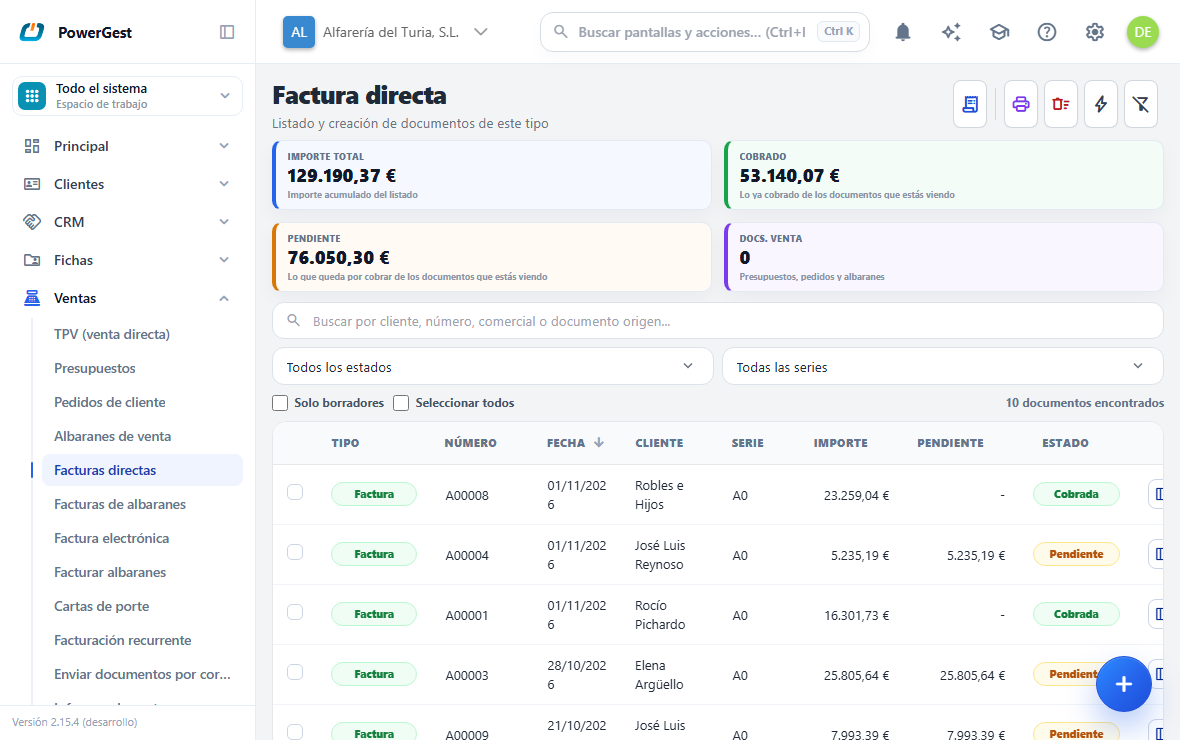
¿Qué necesito antes de empezar?
Necesitas el cliente dado de alta, con su forma de pago. De la forma de pago salen los vencimientos de cobro. Si la ficha del cliente no tiene ninguna, el documento toma la forma de pago por defecto de la empresa (de fábrica, la de contado), así que nunca se queda sin ella.
¿Dónde elijo la forma de pago por defecto?
En Configuración → Ventas y documentos → Facturar, campos Forma de pago por defecto en ventas y Forma de pago por defecto en compras. El desplegable enseña tus formas de pago activas; — Ninguna — deja el hueco vacío cuando la ficha no trae forma de pago. La de la ficha del cliente o del proveedor manda siempre sobre esta, y la que elijas a mano en el documento manda sobre las dos. Vale también para los pedidos y presupuestos que crea el asistente.
Los artículos también conviene tenerlos dados de alta. Si es algo puntual que no está en tu fichero, puedes escribir el concepto a mano en la línea.
Si tu empresa usa series de documentos, mira en cuál estás antes de empezar. El número sale del contador de esa serie, y una factura emitida ya no se puede cambiar de serie.
¿Cómo se hace?
- Entra en Facturación y pulsa Nueva.
- Escribe el código del cliente y pulsa Intro. Si no te lo sabes, escribe parte del nombre y elige de la lista. También puedes pulsar la lupa para buscar con más criterios.
- Añade las líneas. En cada una pones el código del artículo y la cantidad. El precio sale de la ficha del artículo, y puedes cambiarlo escribiendo encima. Da igual que pases de casilla con Intro o pinchando en otra con el ratón: si el código no existe, te avisa y abre el buscador de artículos, y la casilla no se queda con un código que la línea no tiene.
- Revisa el pie: forma de pago, descuentos, retención y totales. Si la ficha del cliente tiene Descuento, el documento lo trae ya puesto como descuento general; si escribes otro, manda el tuyo.
- Si aún no quieres emitirla, pulsa Grabar. Queda como documento borrador, con un número provisional del tipo
BOR0001, y la pantalla pasa a una factura nueva vacía. Puedes volver al borrador desde el listado las veces que haga falta. Si prefieres quedarte en la factura grabada para emitirla enseguida, desmarca Cerrar al grabar en el menú Otros (los tres puntos). - Cuando esté todo bien, pulsa Emitir: graba y emite de una vez, sin pasar antes por Grabar. Al acabar, la pantalla también queda con una factura nueva vacía, lista para la siguiente.
También puedes llegar aquí desde un presupuesto, un pedido o un albarán que ya tengas, sin volver a teclear las líneas. Eso se explica en de presupuesto a factura.
¿Dónde veo las facturas en borrador para emitirlas?
En el listado de Facturación, el mismo donde están las emitidas. Tienes dos formas de quedarte solo con los borradores:
- Marca la casilla Solo borradores, encima de la lista. Deja solo los documentos que todavía se pueden emitir.
- O elige Borrador en el desplegable de estado.
Desde ahí abres el que quieras y pulsas Emitir, o marcas varios y los emites de golpe. Los borradores se reconocen también por su número provisional, del tipo BOR0001. Lo mismo vale para presupuestos, pedidos y albaranes: cada listado tiene su casilla Solo borradores.
Si falta algún dato, la pantalla te avisa antes de terminar. Hay avisos que no impiden emitir. Por ejemplo, que se sirve menos cantidad de la pedida: aparecen al acabar y la factura sale igual.
Sobre el precio, conviene saber de dónde sale exactamente. Se toma el primer nivel de precio de la ficha del artículo. Si el artículo tiene variantes (tallas o colores) y esa variante tiene precio propio, manda el de la variante. La tarifa asignada al cliente no cambia el precio que se propone: se guarda en el documento, pero hoy no interviene en el cálculo. Si un cliente tiene precios pactados, hay que escribirlos en la línea.
¿Cómo se aplica la retención de IRPF?
La factura la pone sola, y puede venir de dos sitios:
- De tu empresa. Si facturas con retención —lo dijiste en la puesta en marcha, o está puesta en Configuración, en Tipo de IRPF en ventas—, toda factura nueva nace con ella, y al elegir un cliente que no lleve la suya te lo recuerda: «Retención del 15 % de tu empresa (la ficha no lleva ninguna)».
- De la ficha del cliente. Si en su pestaña Económico tiene una Retención IRPF, esa manda sobre la tuya al elegirlo, y te avisa con «Retención del 15 % heredada de la ficha» (con el porcentaje de su ficha).
En los dos casos la escribes encima si esta factura lleva otra: lo que teclees manda sobre las dos.
La retención se aplica a todas las líneas, también a las que añadas después. En el pie la ves en dos campos:
- Retención %: el porcentaje. Puedes cambiarlo escribiendo encima. Si lo dejas vacío o a cero, la factura queda sin retención.
- Importe retención: lo que se descuenta.
El Total ya viene con la retención restada: es lo que tiene que pagarte el cliente, y lo mismo pasa con los vencimientos de cobro. Por ejemplo, con 100 € de base, un 21 % de IVA y un 15 % de retención, el cliente paga 106 € (100 + 21 − 15).
Si ni tu empresa ni el cliente llevan retención, la factura sale sin ella. Y si cambias a un cliente sin retención en su ficha, la factura vuelve a la de tu empresa —o se queda sin ninguna, si tampoco la tienes puesta— y te lo avisa.
No se puede quitar la retención de una sola línea: el porcentaje del pie vale para toda la factura.
¿Qué IVA lleva la factura si el cliente es intracomunitario, exportación o recargo?
Lo decide el Régimen fiscal de la factura, que está en la pestaña Económicos, en el bloque Datos para cálculo del IVA. Al elegir el cliente, la factura toma el Régimen de su ficha y te avisa con «Régimen … heredado de la ficha».
| Régimen de la factura | IVA de las líneas |
|---|---|
| General | El de la ficha de cada artículo |
| Entrega intracomunitaria, Exportación, Exento o Inversión del sujeto pasivo | 0 %, aunque el artículo sea del 21 % |
| Recargo de equivalencia | El del artículo, más su recargo: 5,2 % con el 21 %, 1,4 % con el 10 % y 0,5 % con el 4 % |
Puedes cambiar el régimen a mano en el desplegable, y las líneas se ajustan solas. Si vuelves a General, cada línea recupera el IVA de su artículo. También puedes escribir otro IVA en una línea: se respeta, y en recargo de equivalencia el recargo cambia con él.
Las líneas que vienen de un albarán o un pedido conservan el IVA que tenían allí, y la factura toma el régimen de ese documento.
Al emitir, la factura se declara a Hacienda con la causa que corresponde a su régimen: exportación, entrega intracomunitaria o inversión del sujeto pasivo.
¿Qué IVA lleva una compra de importación, intracomunitaria o de aduanas?
En las compras el régimen también se toma de la ficha del proveedor, y se puede cambiar a mano. Solo uno de ellos cambia el IVA de las líneas:
| Régimen de la compra | IVA de las líneas |
|---|---|
| Importación | 0 %: la factura de un proveedor de fuera de la UE no lleva IVA |
| Aduanas | El de cada artículo: es el DUA, donde se paga el IVA de la importación |
| Adquisición intracomunitaria o Inversión del sujeto pasivo | El de cada artículo; ese IVA no se le paga al proveedor y no suma al total |
| General | El de cada artículo |
Si una compra sale de Importación, cada línea recupera el IVA de su artículo.
¿Dónde veo el IVA y el recargo de la factura?
En la misma pestaña Económicos, debajo del régimen, hay una tabla con una fila por cada tipo de IVA de la factura:
| Columna | Qué es |
|---|---|
| Base | Lo que suman las líneas de ese tipo, sin impuestos |
| IVA | El porcentaje de IVA |
| Recargo | El porcentaje de recargo de equivalencia, o «—» si ese tipo no lleva |
| Total | Los impuestos de ese tipo: el IVA más el recargo |
Por ejemplo, 25,60 € al 21 % con un 5,20 % de recargo: Total 6,71 € (5,38 de IVA más 1,33 de recargo). Si pasas el ratón por la fila, te dice las dos cuotas por separado.
Debajo está el TOTAL de la factura, con los impuestos ya sumados.
Esto vale también para las facturas importadas de Powergest: el recargo que traían se ve aquí.
¿Cómo cobro una parte al contado y aplazo el resto?
Escribe en Contado lo que te pagan en el momento. Contado y Aplazado suman siempre el total: el Aplazado se pone solo con lo que falta. También puedes escribir el aplazado, y el contado se ajusta.
Si la forma de pago era de contado y lo cobrado no llega al total, el documento pasa a una forma de pago aplazada, y te avisa de cuál. Es la de la ficha del cliente, si la tiene aplazada; si no, la de Configuración → Ventas y documentos → Facturar → Forma aplazada si el contado no llega (de fábrica, «APL», Aplazado). Como en el ERP de escritorio, manda el contado.
Por ejemplo, una factura de 31,39 € con 10 € al contado: Aplazado 21,39 €. Al emitirla, los 10 € quedan cobrados en caja y los 21,39 € quedan pendientes, con los plazos de la forma de pago aplazada. El asiento lleva solo los 10 € de la caja contra el cliente.
Algunas cosas que conviene saber:
- Si eliges una forma de pago de contado, se cobra el total y el contado parcial se olvida.
- Con una forma de contado y sin escribir nada en Contado, se cobra todo en el momento, como siempre.
- El contado no puede pasar del total ni ser negativo: el ERP no lo acepta y te dice por qué.
- Si no hay ninguna forma aplazada a la que pasar, tampoco lo acepta: elige tú una forma aplazada o fija la de por defecto en Configuración → Ventas y documentos → Facturar.
¿Qué más datos de cobro y envío guarda el documento?
- Contado y Aplazado, en el pie: lo que el cliente pagó en el momento y lo que queda para más adelante. Se explica arriba, en «¿Cómo cobro una parte al contado y aplazo el resto?».
- Caja o banco de cobro, en la pestaña Económicos. Un documento nuevo trae la de la configuración: Pago contado por defecto dice si es caja o banco, y la cuenta de caja o de banco dice cuál (Configuración → Traspaso). Si ninguna casa y hay varias, sale vacía y la eliges tú. Si la ficha del cliente tiene Cuenta de pago, al elegir el cliente el documento pasa a esa caja o banco; si no tiene, se queda la que había. Lo cobrado al contado entra ahí: si el cliente pagó por banco, pon el banco y el asiento lo lleva a la cuenta del banco, no a la caja. Solo manda más la forma de pago cuando dice ella misma su cuenta (una forma «Tarjeta» con su datáfono, por ejemplo).
- Cuenta, en la misma tarjeta: la cuenta de ventas (o de compras) con la que se asienta el documento. Cuando pones en una línea un artículo que tiene su cuenta de ventas (o de compras) en la ficha, el campo enseña esa cuenta, y la factura se asienta en ella. Si las líneas llevan artículos con cuentas distintas, o mezclas uno con cuenta y otro sin ella, pone Varias por artículo y cuáles (
Varias por artículo: 705000009, 705000010): cada línea va a la cuenta de su artículo. Las líneas de solo texto no cuentan. Sin cuentas de artículo, va a la de Configuración → Traspaso, que sale escrita en gris. Si este documento tiene que ir a otra (una venta de servicios a la 705, por ejemplo), escríbela o búscala con la lupa o F2: solo admite subcuentas en las que se pueda apuntar, y se teclea corta, como en un asiento (705.1). En la lupa puedes buscar por número o por nombre: al teclear un número (7000) salen primero las cuentas que empiezan por él. La que escribes tú es la que enseña el campo; las líneas cuyo artículo tiene cuenta propia siguen yendo a la suya, y la tuya manda para el resto. - Dirección de envío: la sucursal del cliente que eliges en el paginador de direcciones. Al reabrir el documento aparece la misma.
- Agencia transporte, en la tarjeta de direcciones de envío: la agencia con la que se envía. Al elegir el cliente se pone la de su ficha; si la cambias a mano, se queda la tuya. Se teclea el código o se busca con la lupa, entre las de Agencias de transporte.
- N.º de seguimiento, junto a la agencia: el número del paquete que te da la agencia, tal como lo escribes. En un pedido de la tienda web le llega al comprador con el aviso de envío; se explica en recibir los pedidos de la tienda.
- Talón, en Otros datos: el número del cheque o pagaré con que se pagó, tal como lo escribes.
- Vehículo, en Otros datos: el vehículo al que va el documento, por su matrícula. Se explica en dar de alta los vehículos de tus clientes.
- Referencia: la del cliente (su número de pedido o, en compras, el número de la factura del proveedor).
- Doc. origen, junto a la referencia: el número del documento del que viene (el albarán de una factura, por ejemplo). Solo aparece cuando el documento lo tiene.
En los documentos que vienen de Powergest, todo esto llega relleno como estaba en el ERP de escritorio, y el texto libre del pie aparece en las notas.
¿Qué columnas tiene la rejilla de líneas?
Con la empresa recién creada, cada línea enseña, en este orden: Unidades, Código, Concepto, Precio, Descuento, Importe, Total, Orden, Comisión (solo en ventas), Tarifa, Servido, Entrega, Almacén, Puntos, Existencias, IVA, U.Caja, Barras e Imagen. Importe es lo que vale la línea sin IVA; Total, con el IVA y el recargo dentro. Orden es el sitio de la línea en el documento, de cien en cien (100, 200, 300…). Si arrastras una línea por los puntos de su izquierda para cambiarla de sitio, las líneas se renumeran al momento, y así se guardan e imprimen. En el pie, Unidades suma las cantidades de las líneas que tienen algo; la fila vacía del final, la de escribir la siguiente, no cuenta. Puedes cambiar el ancho de cualquiera arrastrando el borde de su cabecera, y su orden arrastrando la cabecera misma.
El Concepto admite hasta 500 caracteres y de entrada su columna es ancha: se leen unos 100 sin que se corte. Si la quieres más estrecha, arrastra su borde; si ya le habías dado un ancho, se queda el tuyo.
El ancho que le das a una columna y el sitio al que la mueves se recuerdan: son tuyos, valen para todos los documentos (un pedido, un albarán, una factura de compra…) y siguen igual la próxima vez que entres. Las flechas del teclado recorren las columnas en el orden en que las ves. Cambiar de modo de tecleo (Normal, TPV, Completa) no lo toca: cada columna conserva el suyo. Cuando quedan pocas columnas a la vista, la rejilla las estira para llenar el ancho de la pantalla.
U.Caja son las unidades por caja. Al poner el artículo en la línea se copian de su ficha (Unidades por caja) y quedan grabadas en la línea: si después cambias la ficha, las líneas ya hechas no cambian.
Algunas solo aparecen cuando toca: Talla y Color si la empresa trabaja con tallas, Serie/Lote si gestiona lotes o números de serie, Comp. si fabrica, y Pend. origen mientras el documento se está haciendo a partir de otro.
- Entrega: la fecha en que se entrega esa línea, si es distinta de la fecha del documento. Se teclea como cualquier fecha (
15/02,+7…) y vacía significa «la del documento». - Pedido: de qué documento viene cada línea (el pedido de un albarán, el albarán de una factura). Está oculta de entrada, porque ocupa sitio y solo la tienen las líneas que vienen de otro documento; se enseña desde el botón Columnas (ver la pregunta siguiente). Si el documento de origen no está en el ERP (un pedido de Powergest que no se migró), enseña el número que tenía allí.
- Bruto y Dto. importe: unidades × precio, y lo que descuenta la línea en dinero. Bruto menos Dto. importe es el Importe: así se lee en la fila cuánto ha quitado el descuento. Están ocultas de entrada; se enseñan desde el botón Columnas. Con precios con IVA incluido van con el IVA dentro, como el precio. Si borras el Descuento de una línea (o pones 0), la línea se queda sin descuento de ningún tipo: el Dto. importe vuelve a cero, aunque fuera un descuento en importe que la columna Descuento no enseñaba. El canje de puntos no se quita así: se deshace desde el propio canje.
En los documentos que vienen de Powergest, la entrega y el pedido de origen llegan como estaban.
Las columnas no dependen del modo de tecleo: cambiar entre Normal, TPV y Completa cambia el orden en que se rellenan los campos, no lo que se ve.
¿Por qué el descuento general no cambia el precio ni el importe de las líneas?
Porque el descuento general (el Descuento del resumen, abajo) se aplica después de las líneas, igual que en el ERP de escritorio. Cada línea enseña su precio, su propio descuento y su Importe y Total sin el descuento general; en el resumen, Dto. neto dice cuánto quita, y Total Neto y Total ya lo llevan restado.
Por ejemplo, 96 unidades a 1,14 € con un 5 % de descuento general: la línea dice Importe 109,44 €, y el 5 % aparece una sola vez, en el resumen. Al imprimir pasa lo mismo: el precio y el importe de la línea salen sin el descuento general, y el descuento se ve en el pie del documento. El precio con descuento que imprime el formato sale con los decimales de precio de Configuración, como en pantalla.
¿Cómo elijo qué columnas se ven?
Con el botón Columnas, el icono de las barras verticales que hay junto al contador de líneas. Abre una ventana con todas las columnas que puede tener la rejilla en ese documento, en su orden. Cada una lleva su nombre y lo que enseña; al pasar el ratón por la fila lo ves entero.
- Pulsa el ojo de una columna para ocultarla, y el ojo tachado para volver a verla.
- Las que llevan un candado no se pueden ocultar: son las que se teclean al hacer una línea (unidades, código, concepto, precio, descuento, IVA) y las que abren las ventanas de la línea (talla, lotes, componentes). Sin ellas la línea no se podría completar.
- Restablecer deja las columnas como vienen de fábrica: cuáles se ven, su orden y su ancho.
La elección es tuya, no de la empresa: se recuerda para tu usuario en todos los documentos —también en el TPV, que tiene el mismo botón—, la próxima vez que entres, y no cambia lo que ven tus compañeros.
¿Cómo elimino una línea?
En el documento (por ejemplo, Ventas → Facturas directas), con el aspa que cada línea tiene a su izquierda, o con la tecla Supr desde cualquier casilla de la línea.
- Una línea vacía —sin código, concepto ni precio— se elimina sin preguntar.
- Una línea con datos pide confirmación en la ventana Eliminar línea: Eliminar la quita y Cancelar (o Escape) la deja. Con el teclado, la ventana se abre ya sobre Eliminar: basta Intro.
La ventana tiene dos casillas para no volver a verla o para despejar la rejilla:
- No volver a preguntar al eliminar una línea: desde entonces las líneas se eliminan sin confirmación.
- Ocultar icono de borrado de líneas (usar la tecla suprimir): el aspa de cada línea deja de verse y las líneas se eliminan con la tecla Supr.
Lo que marques se recuerda para tu usuario aunque pulses Cancelar, y vale en todos los documentos. Para cambiarlo después, abre Columnas: al final de la ventana, en Al eliminar una línea, están las dos casillas.
La línea no desaparece de verdad hasta que pulsas Grabar. Una línea ya servida o facturada no se puede eliminar: el aspa sale apagada y dice por qué.
¿Cómo dejo una línea en blanco para separar?
Ponte en la línea que irá debajo del hueco y pulsa Insert, o pulsa el icono Insertar línea que la línea tiene a la izquierda, junto al aspa: se abre una línea vacía encima, en ese sitio y no al final. Déjala sin nada y graba. Una línea vacía entre dos líneas se guarda como línea en blanco, sin unidades. La fila vacía del final, la de escribir la siguiente, no se guarda. En consulta el icono sale apagado: pulsa Modificar para insertar.
En el texto libre del pie también puedes dejar líneas en blanco entre párrafos: se conservan.
¿Por qué una línea sin código no lleva unidades?
Una línea sin código y sin precio es una separación: un rótulo, un comentario o un hueco. No pinta nada en el documento, así que su casilla Unidades queda en blanco, en la pantalla y en el papel impreso, y no suma en el total de unidades.
Si le pones precio, deja de ser una separación: es una línea libre que se cobra, y lleva sus unidades (1, salvo que teclees otras). Lo mismo si le pones código. Si tecleas unas unidades distintas de 1 en una línea sin código ni precio, se respetan y se ven.
¿El punto del teclado numérico escribe la coma?
Sí. En las casillas de números de las líneas —unidades, precio, descuento, medidas— el punto del teclado numérico escribe la coma decimal, como en una hoja de cálculo: tecleas 12.5 y queda 12,50. El punto del teclado principal sigue escribiendo un punto.
¿Cómo gano sitio para las líneas?
La pantalla del documento tiene tres bloques que se pliegan: Datos de Facturación arriba (en un documento de compra se llama Datos de Compra), Líneas del documento en medio y Resumen Económico abajo.
Con el modo compacto activado, la cabecera y el pie se pliegan solos: al entrar a teclear en las líneas se pliega la cabecera; al volver arriba se abre la cabecera y se pliega el pie, y al bajar al pie ocurre lo contrario. También puedes plegarlos o abrirlos tú con la flecha de su título. Las líneas no se pliegan nunca y siempre guardan sitio para unas cuantas filas.
Un bloque plegado no esconde lo importante. La cabecera plegada sigue mostrando en su título el código, la fecha y el cliente. El pie plegado sigue mostrando el total, el descuento, el vencimiento y la forma de pago.
¿Qué hace el modo compacto?
Es el botón de las dos flechas que hay en la barra de arriba de la pantalla del documento. Al pasar el ratón por encima te dice en qué modo estás.
Con el modo compacto activado, la pantalla se ajusta a la ventana y el desplazamiento vive dentro de la rejilla de líneas.
Con el modo compacto desactivado, la página se desplaza de forma normal mostrando la cabecera y el pie enteros.
El modo es tuyo, no de la empresa: se recuerda para tu usuario y sigue igual la próxima vez que entres, también desde otro equipo. Cambiarlo no afecta a lo que ven tus compañeros.
¿Qué hay en la barra de arriba del documento?
De izquierda a derecha:
- Iconos para lo que solo consulta o sale: el modo compacto, la divisa, Imprimir, Existencias (en los documentos que mueven almacén), Etiqueta (en los que la tienen) y la X naranja de Cancelar, que vuelve al listado. No llevan texto: al pasar el ratón por cada uno ves su nombre.
- Grabar y Emitir, con su texto, porque son lo que se usa a diario. En una orden de fabricación o un albarán con firma aparecen también los botones de su ciclo.
- Otros, el icono de los tres puntos, un menú con lo que se usa poco: Impresión directa (marcada, imprime sin vista previa por la impresora del puesto), Cerrar al grabar (marcada, Grabar pasa a un documento nuevo; desmarcada, te quedas en el grabado), Ver contabilización (en una factura), Etiquetas, Abonar, Sustituir, Deshacer sustitución y, la última y separada en rojo, Borrar (o Anular, en una factura emitida). Cada opción solo sale cuando procede en ese documento.
- El lápiz de Modificar / Modificando, siempre el último.
Borrar está dentro de Otros a propósito: al lado de Grabar y con el mismo aspecto, un clic despistado podía borrar en vez de guardar.
¿Qué diferencia hay entre Grabar, Imprimir y Emitir?
Los tres graban lo que tienes en pantalla. Cambia lo que hacen después:
| Botón | Qué hace |
|---|---|
| Grabar | Solo graba. Una factura queda en documento borrador; un pedido o un albarán, grabado. No saca el PDF. |
| Imprimir | Graba e imprime: abre el documento en el visor (desde ahí lo imprimes o lo descargas), o lo manda a la impresora del puesto si tienes marcada Impresión directa. |
| Emitir | Graba y emite la factura: número definitivo, Hacienda, almacén, cobros y contabilidad. Saca el PDF. Solo sale en las facturas. |
Al terminar, la pantalla queda con un documento nuevo vacío del mismo tipo: una factura tras otra, sin volver al listado. Lo que acabas de grabar está en el listado. Si al grabar prefieres quedarte en el documento, mira la pregunta siguiente.
Dos casos en que espera antes de pasar al documento nuevo:
- Si tienes marcada Etiqueta y se abre su ventana, espera a que la cierres.
- Si el navegador bloquea la pestaña del PDF, aparece Abrir PDF en la barra. Al pulsarlo se abre el PDF y la pantalla pasa al documento nuevo.
Cuando estás consultando un documento (el lápiz tachado), Imprimir solo imprime: no hay nada que grabar y el documento se queda en pantalla.
En una orden de fabricación, un parte de servicio técnico, un parte de fabricación o un traspaso de almacén no pasa al documento nuevo: el documento se queda en pantalla para seguir trabajando en él.
¿Cómo me quedo en el documento después de grabarlo?
Abre Otros (los tres puntos de la barra) y desmarca Cerrar al grabar. Desde entonces, al pulsar Grabar (o Imprimir) el documento se graba y te quedas en él, ya grabado: en una factura, de venta o recibida, puedes pulsar Emitir sin buscarla en el listado.
- Emitir sigue dejando un documento nuevo vacío: la factura emitida ya está terminada.
- La casilla se recuerda: sigue como la dejaste al abrir otro documento, otro día. Es de cada usuario y vale igual en ventas y en compras.
- Marcada, que es como viene, Grabar pasa a un documento nuevo, como se explica arriba.
¿Cómo emito varias facturas a la vez?
Desde el listado. Marca la casilla Solo borradores, marca las facturas que quieras y pulsa Emitir (N) (N es cuántas llevas marcadas). Se emiten una a una, en el orden en que se crearon, y cada una por su cuenta: si una falla, las demás se emiten igual.
Al acabar sale un informe con una fila por factura: Emitida, con sus avisos si los tuvo, o Error, con el motivo. Exportar CSV lo descarga para revisarlo. Las que fallaron siguen en borrador: corrige lo que dice el motivo y emítelas otra vez.
¿Por qué los botones de arriba se quedan solo con el icono?
Porque no caben con su texto en el ancho de la ventana. La barra de arriba del documento se ajusta sola: primero quita los textos que quedan (Grabar, Emitir, Otros…) y deja los iconos, y al pasar el ratón por cada uno ves su nombre. Si aun así no caben, los botones bajan a una segunda línea. Ninguno desaparece.
Lo mismo pasa en la barra de los listados, que además guarda en el menú ··· lo que no cabe. Por eso esos botones llevan nombres cortos —Nuevo pedido, Impresión, Borrado múltiple—, con el nombre completo al pasar el ratón. En la columna Tipo de los listados pasa igual: dice Orden o Parte, y el nombre entero aparece al pasar el ratón.
¿Dónde veo los borradores que me quedan por emitir?
En el listado de facturas: Ventas → Facturas directas (o el tipo de documento que quieras). Encima de la lista marca la casilla Solo borradores: se quedan solo los documentos que todavía se pueden emitir. Abre el que quieras y pulsa Emitir, o marca varios y emítelos juntos.
No hay una pantalla aparte de borradores: un borrador es un documento del listado que aún no tiene número definitivo.
¿Qué pasa cuando pulso Emitir?
Al emitir ocurren varias cosas de golpe. Si alguna falla, no se hace ninguna: el documento se queda como estaba y no se pierde nada.
Lo primero que hace es guardar lo que tengas en pantalla, aunque no hayas pulsado Grabar: así se emite exactamente lo que estás viendo. Si ese guardado falla, te lo dice y no emite nada.
Después comprueba al cliente, porque Hacienda lo exige:
- Una factura completa a un cliente español necesita su NIF en la ficha. El cliente es español si su ficha no tiene País o dice España.
- Un cliente extranjero (otro país de la lista en su ficha) puede ir sin NIF. Si la ficha trae escrito algo que no es un país («Valencia»), no se emite hasta que elijas su país. Se emite, pero el botón Emitir sale en naranja, con el icono de aviso, y al pasar el ratón dice Saldrá como factura completa sin NIF del cliente: Hacienda puede rechazarla: Veri*Factu pide identificar al cliente de una factura completa.
- El formato del número no impide emitir. Con un país distinto de España, el número se manda a Hacienda como el documento de su país, aunque no lleve el prefijo del país delante (de un cliente de Portugal, «380539890» va como «PT380539890»).
- Una factura simplificada (la de un cliente de contado) no puede pasar del límite de la simplificada que tenga la empresa en la configuración del TPV. Si lo pasa, pon un cliente con NIF.
Antes de pulsar Emitir ya lo sabes: al pasar el ratón por el botón dice Saldrá como factura simplificada o Saldrá como factura completa, según el cliente elegido, y por qué. Es simplificada cuando el cliente está en Configuración → TPV y terminales → Configuración TPV → Clientes de contado (el «Venta al público» o «Contado» de cada empresa); si quieres vender sin NIF a un cliente genérico, añádelo ahí.
Si algo de eso falla, no se emite nada y el mensaje dice qué falta. La factura se queda en borrador para que lo corrijas. Pasa igual emitas desde aquí, desde Facturar albaranes, desde el listado o desde el asistente. Una factura a cero sí se puede emitir.
También mira la fecha. Si cae en un periodo de IVA ya cerrado —su liquidación se hizo definitiva, o se cerró a mano—, emitir cambia lo que ya se declaró:
- Si tienes el permiso Emitir en periodo de IVA cerrado, sale un aviso que lo explica y eliges Emitir igualmente o Cancelar. Es la forma de hacer una factura complementaria para corregir un trimestre; después habrá que presentar la liquidación complementaria.
- Si no lo tienes, no se emite y el mensaje te dice qué permiso falta. Pídeselo a quien gestiona los permisos, o cambia la fecha.
Si tu empresa tiene **Veri*Factu** activado, además:
- Solo se emite en el ejercicio en curso. Un borrador de un ejercicio pasado no se emite: cámbiate al ejercicio actual y hazla allí. Como la fecha es siempre la de hoy, tampoco puede salir con una fecha futura.
- La numeración no deja saltos. La factura lleva el número siguiente a la última de su serie. Si ese número ya lo usa otra factura de la serie en el ejercicio, o ya está en el registro de Hacienda, se pasa al siguiente, como en el ERP de escritorio cuando se reinicia la numeración: un número ya usado no es un hueco. Si el contador de la serie apunta más adelante dejando números libres por medio, por detrás de la última factura, o el número no cabe en las cifras de la serie, no se emite y te dice por qué: lo arregla quien administre el ERP ajustando el contador.
Esto es lo que pasa:
- La factura toma la fecha de hoy. Hacienda exige que la fecha de una factura sea la del día en que se emite, y Veri*Factu pide enviarla en ese momento. Si el documento borrador tenía otra fecha (lo preparaste ayer), al acabar te avisa: «La factura se ha emitido con la fecha de hoy…; el borrador tenía el…». Las facturas de compra conservan su fecha: la puso el proveedor.
- La factura recibe su número definitivo de la serie. Es correlativo y sin huecos. El número provisional del documento borrador desaparece.
- Se descuenta el almacén, con el lote o el número de serie si el artículo los lleva.
- Se crean los vencimientos de cobro según la forma de pago. Si es al contado, además queda cobrada, con su movimiento de caja. Si cobraste solo una parte al contado, queda cobrada esa parte y el resto pendiente.
- Entra en los libros de IVA y se genera el asiento contable. Si es al contado, el cobro va en ese mismo asiento, detrás de la factura: cliente contra ventas e IVA, y después la caja o el banco contra el cliente. Un ticket del TPV se contabiliza igual.
- Se registra ante Hacienda, con una huella digital enlazada a la factura anterior. El envío en sí sale un momento después.
- Si el documento lleva agente, se calcula su comisión (ver la sección siguiente).
¿Cómo se calcula la comisión del agente?
Cuando un documento de venta lleva agente, su comisión se calcula y se guarda ya al grabarlo, sin esperar a emitirlo, y se vuelve a rehacer cada vez que lo modificas y al emitir. Vale para presupuestos, pedidos, albaranes, facturas, abonos y tickets. Es lo que enseñan los listados de vendedores.
El agente se coge de la ficha del cliente al elegirlo, igual que la forma de pago: si el cliente tiene agente, el documento sale ya con él. Dos matices:
- Lo que escribas a mano manda. Si pones un agente en el documento, elegir cliente no te lo cambia.
- Si cambias de cliente, el agente pasa a ser el del cliente nuevo — salvo que lo hubieras escrito tú.
Sin agente en el documento no hay comisión que calcular, y las dos casillas se quedan a cero.
El agente se pone solo: al elegir el cliente, el documento toma el Agente de su ficha. Si cambias de cliente, cambia también al del cliente nuevo (o se queda vacío, si ese cliente no tiene). Un agente que hayas elegido tú en la cabecera no se cambia. En compras pasa lo mismo con el agente de la ficha del proveedor.
El agente de la ficha del cliente llega también por los demás caminos cuando el documento no trae ninguno: al facturar un pedido o un albarán sin agente, en los pedidos de las tablets que llegan sin agente (antes que el agente de la tablet) y en los documentos que crea el asistente.
El documento guarda tres datos: el porcentaje del agente, la base sobre la que se aplica y el importe de la comisión.
- El porcentaje es el Comisión (%) de la ficha del agente, o el que teclees tú en el documento. Queda guardado en el documento: si luego cambias la ficha, este documento sigue con el suyo. Si cambias de agente, se toma el del agente nuevo.
- La base la decide Configuración → Ventas y documentos → Precios → Cálculo de comisión de venta:
- Sobre el precio de venta (el que viene de fábrica): lo que suman las líneas con su descuento, antes del descuento general.
- Sobre el precio neto de venta: con el descuento general ya aplicado.
- Sobre el precio de coste: el coste guardado en las líneas.
- Sobre el beneficio: el neto menos el coste.
- Las líneas pueden llevar su propio porcentaje en la columna Comisión. Esa línea comisiona lo suyo sobre su importe.
Cómo se juntan las dos cosas lo decide Configuración → Ventas y documentos → Precios → Tipo de comisiones:
- Por líneas y sobre el total (el que viene de fábrica): la comisión es el porcentaje del agente sobre la base del documento, más la de las líneas que tienen porcentaje propio.
- Solo por líneas: cada línea sin porcentaje toma el del agente, y la comisión del documento es la suma de la de sus líneas. Una línea con otro agente toma el porcentaje de ese agente.
Un ejemplo con el agente al 13 % y una línea de 4 × 10 €: la comisión es 5,20 €. Si esa línea lleva además un 5 % propio, con Por líneas y sobre el total la comisión es 7,20 € (2,00 + 5,20).
Si modificas un documento ya emitido, la comisión se vuelve a calcular entera con las líneas nuevas. Las facturas que vienen del ERP de escritorio conservan la comisión que traían. Las compras no llevan comisión de agente.
El porcentaje y el importe se ven en la pestaña Económicos, bloque Costes y comisiones: Comisión agente (el porcentaje) y Total comisión (el importe). Se ven antes de grabar: cambian en cuanto eliges el cliente o el agente y en cuanto tocas las líneas.
- Para pactar otro porcentaje con el agente en este documento, escríbelo en Comisión agente: el total se recalcula al momento y se guarda con el documento. Si lo vacías, vuelve el de la ficha del agente. Sin agente en el documento la casilla no se puede escribir.
- Con Solo por líneas, el porcentaje nuevo llega también a las líneas que tenían el del agente. Las líneas a las que les pusiste otro porcentaje lo conservan.
- Se puede cambiar también en una factura ya emitida: la comisión no es un dato fiscal.
- Si la casilla no se deja escribir, pon el ratón encima: dice por qué (falta el agente, el documento está en consulta, tu permiso es de solo consulta o viene del ERP de escritorio).
El porcentaje de cada línea se ve en la columna Comisión de la rejilla.
¿Por qué una factura anulada ya no sale en el listado?
Porque anular es un borrado con rastro: la factura conserva su número, su registro en Hacienda y su anulación, pero deja de estar entre las vivas. Con Todos los estados el listado enseña todo menos lo anulado; para verlo, elige Anuladas en el desplegable de estados. Vale igual para presupuestos, pedidos, albaranes y para los documentos de compra.
¿Qué ya no puedo cambiar después de emitir?
Una factura emitida no se puede borrar, ni cambiar de número, ni cambiar de serie. La ley lo impide y el programa también.
Si te has equivocado, la solución no es borrar: es rectificar, y tiene su propio procedimiento en rectificar una factura.
Si tu empresa tiene **Veri*Factu** activado, tampoco se cambia lo que ya consta en Hacienda: el cliente, la fecha, la divisa, el régimen de IVA, las bases, las cuotas de IVA ni el total. Eso se corrige con un abono.
¿Qué puedo cambiar de una factura ya emitida?
Depende de si tu empresa tiene **Veri*Factu enviando a Hacienda de verdad** (el entorno real). Con Veri*Factu apagado, o conectado al entorno de pruebas, es como sin él.
**Sin Veri*Factu real**, si tu empresa lo permite, cambias la factura entera: las líneas (añadir, quitar, cambiar artículo, cantidad o precio), el cliente, la fecha y el resto de datos. Cada cambio queda anotado en el registro de cambios: quién lo hizo, cuándo, y el valor de antes y el de después, línea a línea. Así siempre se sabe qué tenía la factura cuando se emitió.
Eso incluye las líneas que vienen de un pedido o un albarán: su artículo, su precio, su descuento y su IVA.
**Con Veri*Factu real**, la factura ya está registrada en Hacienda. Puedes cambiar:
- las líneas: el texto, el artículo, la cantidad o el precio, añadir o quitar líneas, siempre que las bases, las cuotas de IVA y el total sigan siendo los registrados. Por ejemplo, cambiar un artículo por otro del mismo precio;
- la referencia, el agente, la forma de pago, lo cobrado al contado, la agencia de transporte, el talón y el vehículo;
- la fecha de los vencimientos que todavía no se han cobrado.
El cliente, la fecha, la divisa y el régimen salen bloqueados. Si al grabar cambia una base, una cuota o el total, el programa no graba y te dice que hagas un abono.
En los dos casos: pulsa el lápiz de la barra de arriba, cambia lo que necesites y graba. El lápiz te recuerda lo que no se puede tocar al pasar el ratón.
Si solo cambias el texto de las líneas, la referencia, el transporte o las fechas de los vencimientos, se graba tal cual: no se rehace la cartera, ni el cobro de caja, ni el asiento. Si cambias las líneas, la forma de pago, el contado o el agente, la factura vuelve a calcular su stock, sus vencimientos, su asiento y su comisión.
Vale igual para un ticket del TPV: es una factura simplificada, y su botón Modificar lo abre aquí ya en modificación (consultar, reimprimir o devolver un ticket).
¿Cómo cambio la fecha de un vencimiento que todavía no se ha cobrado?
- Abre la factura y pulsa el lápiz para modificarla.
- Ve a la pestaña Económicos, a la tabla de vencimientos.
- En la columna Vencimiento, la fecha de cada plazo sin cobrar sale como un campo de fecha. Cámbiala.
- Pulsa Grabar.
Solo se cambia la fecha de un vencimiento pendiente del que no se ha cobrado nada. Uno cobrado, en parte o del todo, o devuelto, conserva su fecha: ya forma parte de su remesa. Para cambiar también importes o el número de plazos, mira la pregunta siguiente.
¿Cómo reparto los vencimientos en otros plazos o con otros importes?
En una factura emitida, debajo de la tabla de vencimientos de la pestaña Económicos, pulsa Modificar vencimientos. No hace falta pulsar el lápiz, y vale también con Veri\*Factu: los vencimientos son datos de cobro, no fiscales.
En la ventana puedes cambiar la fecha, el importe y la forma de pago de cada plazo, añadir plazos y quitar plazos. Lo único fijo es la suma: tiene que dar lo mismo que antes, y arriba se ve lo que falta por repartir. Al pulsar Guardar se graba en el acto.
Entran solo los vencimientos pendientes sin nada cobrado. Si tienes cambios sin grabar en la factura, el botón no sale: graba antes. Es la misma ventana que el botón Vencimientos de cobrar un vencimiento.
No se puede cambiar en el mismo grabado la fecha de un vencimiento y algo que vuelve a calcular los vencimientos (la forma de pago, el contado o el agente): se perdería la fecha que has puesto. Graba primero ese cambio y después las fechas.
Los vencimientos se cobran desde cobrar un vencimiento.
¿Por qué el documento se abre sin dejarme cambiar nada?
Porque abrir un documento es consultarlo. Al abrir un presupuesto, un pedido, un albarán o una factura que ya tenías, junto a su estado (por ejemplo Emitido) sale la etiqueta Consultando. Si dejas el ratón encima explica que no se puede cambiar nada. Si la ventana es estrecha, la etiqueta no sale. Así un toque de más no modifica un documento que solo querías mirar. Los campos salen bloqueados, salvo Documento, que sirve para ir a otro.
En una factura emitida con Veri*Factu que estás modificando pasa lo mismo con lo que ya consta en Hacienda: el almacén, el cliente o la fecha salen bloqueados. Las líneas y los datos que no son fiscales sí se escriben.
Para cambiarlo, pulsa el lápiz, el último botón de la barra (pone Modificar, con el lápiz tachado): se pone en color, pasa a decir Modificando y la etiqueta Consultando desaparece. Si lo vuelves a pulsar, vuelves a consultarlo; con cambios sin grabar no te deja, para no perderlos: grábalos o pulsa la X de Cancelar.
Si el documento no se puede modificar, el lápiz sale tachado y no se puede pulsar: tu permiso es de solo consulta, el documento está anulado o sustituido, o tu empresa no permite modificar facturas emitidas. Al pasar el ratón por encima te dice el motivo.
Abonar, Sustituir (en el menú Otros) e Imprimir no necesitan el lápiz: no cambian el documento que estás viendo.
¿Cómo abro un documento tecleando su número?
En el campo Documento, arriba a la izquierda, escribe el número y pulsa Intro. Si ese documento ya existe, el programa te pregunta qué quieres hacer, como en el ERP de escritorio:
- Consultar: lo abre para mirarlo, sin cambiar nada. Es la opción marcada, así que basta otro Intro.
- Modificar: lo abre ya modificando, con el lápiz en color.
- Cancelar (o Escape): te quedas en el documento que tenías, y el campo vuelve a su número.
Con las flechas pasas de una opción a otra. Si en el documento que tenías hay algo sin grabar, la pregunta te avisa de que se perdería.
También funciona mientras consultas: escribe otro número y saltas de un documento a otro sin volver al listado. La lupa del campo hace lo mismo: buscas el documento, lo eliges y aparece la misma pregunta.
Si el número no existe, el campo vuelve al número del documento que tenías y se abre la lupa buscando lo que has escrito. Se buscan los documentos del mismo tipo (facturas desde una factura, pedidos desde un pedido) y del ejercicio en el que estás trabajando. Si escribes solo la serie, en un documento nuevo, el documento pasa a esa serie y te propone su número siguiente.
¿Cómo imprimo o descargo una factura que ya tenía guardada?
No hace falta volver a grabarla. Abre la factura desde el listado y en la barra de arriba tienes Imprimir, que abre la factura en otra pestaña, en el visor de documentos. Ahí la ves tal como saldrá en papel y no se imprime nada hasta que lo pidas: el visor tiene en su barra los botones para imprimir y para descargar. Si solo querías verla, cierra la pestaña.
Justo al lado de Imprimir está Descargar (el icono de la flecha hacia abajo), que guarda el PDF en tu equipo. Si el navegador bloqueó la pestaña emergente, aparece también Abrir PDF.
Con Impresión directa marcada (menú Otros), Imprimir no abre el visor: manda la factura a la impresora del puesto. Si el puesto no tiene impresora preparada, se abre el diálogo de impresión del navegador para que no se quede sin imprimir.
Al abrirla la estás consultando, así que Imprimir solo imprime y la factura se queda en pantalla. Si pulsas el lápiz para modificarla, Imprimir graba primero tus cambios, imprime y deja un documento nuevo vacío, como Grabar.
Funciona con cualquier documento guardado, sea borrador o factura emitida, y también después de cambiarle el formato: el PDF se genera en ese momento, con el diseño que tenga puesto en ese momento.
El Formato se puede cambiar aunque estés solo consultando el documento: el PDF sale con el que elijas, sin guardarlo en el documento.
El aviso «Guarda el documento antes de imprimir» solo sale en un documento que todavía no existe, es decir, uno que estás creando y no has grabado nunca. Con uno guardado no puede salir.
Si las líneas no caben en una hoja, siguen en la siguiente al llegar al final del recuadro de líneas, como en el ERP de escritorio: nunca se pintan encima de los totales. El marco y los datos de arriba (empresa, cliente, número) salen en todas las hojas; la base, el IVA, el total y los vencimientos, en la última.
¿Qué dirección de envío sale en la factura impresa?
La que eligió el documento en el paginador de direcciones. Si el formato tiene recuadro de envío —muchos albaranes y facturas lo tienen—, ahí salen el nombre, la calle, el código postal, la población y la provincia de esa dirección: la tienda a la que va la mercancía, no el domicilio fiscal del cliente. Los datos fiscales del cliente siguen saliendo en su recuadro de siempre.
El recuadro de envío repite los datos de la ficha del cliente cuando:
- el documento no tiene dirección de envío elegida;
- la dirección elegida ya no existe en la ficha del cliente;
- la dirección elegida no tiene calle.
Si la dirección tiene calle pero no nombre, sale con el nombre comercial del cliente. Vale igual para albaranes, pedidos, presupuestos y documentos de compra que tengan dirección de envío.
La línea de población del papel sale completa, «código postal, población (provincia)», tanto en la dirección del cliente como en la de envío.
¿Y si no tengo stock suficiente?
Si tu empresa lleva existencias, te enteras al escribir la línea, no al emitir. En un pedido, un albarán o una factura de venta, si escribes un artículo o una cantidad que supera lo que hay en el almacén, sale una ventana: «Solo hay 3 de … en el almacén y pides 10. ¿Seguir?». Cuenta también lo que ya llevan las otras líneas nuevas del mismo documento.
- Seguir (o Intro) pone la cantidad que has escrito.
- Deshacer (o Escape) deja la línea como estaba, con la celda lista para corregir.
Si tu empresa no permite vender sin existencias, no hay pregunta: la línea no admite la cantidad y te dice cuántas hay. En las compras no se pregunta nunca. Tampoco se pregunta por un artículo que no tiene marcado Control de existencias en su ficha. La pregunta solo sale si en Configuración → Almacén y producción → Almacén Preguntar por las existencias al escribir la línea está en Preguntar. De fábrica está en No preguntar, y se enciende sola cuando al poner en marcha la empresa dices que llevas existencias. Si fabricas bajo pedido o no llevas el stock al día, déjala en No preguntar. La columna Existencias de la rejilla enseña lo que hay de cada artículo en su almacén.
Al emitir, depende de cómo esté configurada tu empresa. Hay dos comportamientos, y son muy distintos:
- Facturar igual (lo más habitual): se factura la cantidad que has puesto y el almacén se queda en negativo. Es lo que se espera cuando vendes algo que aún no ha llegado. De fábrica no hay más aviso que la pregunta al escribir la línea. Si quieres que al grabar se avise además de cada línea que deja el almacén en negativo, quien administre el ERP lo enciende en Configuración → Almacén y producción → Almacén, bloque Control, lotes y series: Avisar de stock insuficiente al grabar.
- Servir solo lo que hay: la cantidad se ajusta a lo disponible y te avisa del recorte. Lo que falta queda pendiente en el documento de origen, si venía de un pedido.
En ninguno de los dos casos se impide emitir por falta de existencias, salvo que se haya configurado así a propósito.
¿Y si quieres que NO te deje emitir sin stock? Se puede, y es un solo ajuste: en Ajustes → Almacén, Comprobar existencias a Controlar existencias. A partir de ahí, una línea que deje el almacén en negativo no se admite al escribirla. Lo que ya está escrito se graba siempre: la falta de existencias nunca impide grabar ni emitir, solo avisa. Así una factura ya hecha se puede volver a abrir para cambiarle la forma de pago aunque el almacén haya quedado en negativo. Enciéndelo solo si llevas el stock al día: si vendes lo que aún no ha llegado, te bloqueará ventas buenas. Lo normal es la pareja de Preguntar por las existencias al escribir la línea y Avisar de stock insuficiente al grabar, que te enteras en los dos momentos y decides tú.
¿Dónde está el botón de facturas electrónicas?
En el listado de documentos de venta, arriba a la derecha, con el nombre Facturas electrónicas. Lleva a Gestión de facturas electrónicas, donde una factura emitida se convierte en el fichero Facturae que se envía a la Administración.
Solo aparece en las secciones que producen una factura de venta: Factura directa y Factura de albaranes. En Presupuesto, Pedido de clientes y Venta con albarán no está, porque esos documentos no se emiten como factura electrónica.
En compras tampoco aparece. La factura electrónica es una obligación de quien emite, y en una compra emite el proveedor.
Si la barra de arriba está estrecha, el botón se recoge en el menú ··· del extremo derecho junto al resto de acciones secundarias. Sigue estando ahí.
¿Cómo paso de aquí a la contabilidad de la factura?
En una factura emitida tienes Ver contabilización en el menú Otros (los tres puntos) de la barra de arriba. Te lleva al Diario contable y te deja colocado en el asiento de esa factura, resaltado.
El asiento no se abre para editarlo: se enseña. Vienes a mirar, no a tocar.
Arriba del diario aparece ← Volver a la factura. Con ese enlace vuelves justo a donde estabas, sin buscar la factura otra vez.
El botón aparece apagado con el mensaje «Esta factura no está contabilizada» cuando todavía no hay asiento. Pasa mientras es un documento borrador: el asiento nace al Emitir. En cuanto emites, el botón se enciende sin recargar la pantalla.
En un presupuesto, un pedido o un albarán el botón no aparece: esos documentos no generan asiento.
Si algo va mal
| Lo que ves | Qué ha pasado | Qué hacer |
|---|---|---|
| «Ese documento no existe o no es de esta empresa» y vuelve al listado | Se ha abierto un número de documento que no existe, o uno de otra empresa (un enlace antiguo, o se cambió de empresa) | Búscalo en el listado; si es de otra empresa, cambia a ella arriba a la izquierda |
| «El cliente … está bloqueado: no admite documentos nuevos» | En su ficha está marcada la casilla Bloqueado | Si ya se puede volver a facturarle, quita la casilla en la pestaña Económico de su ficha |
| «El cliente … está de baja» o el cliente no aparece al buscarlo | Su Estado es «De baja» | Cámbialo a «Activo» en la pestaña General de su ficha |
| «El documento no existe» | El documento borrador se borró, o estás en otra empresa | Mira arriba en qué empresa y ejercicio estás |
| Tras grabar o emitir, la factura sigue en pantalla | Está abierta la ventana de la Etiqueta, o el navegador bloqueó la pestaña del PDF | Cierra la etiqueta, o pulsa Abrir PDF: entonces pasa al documento nuevo. Si no sale ninguna de las dos, el grabado falló: lee el aviso |
| Tras grabar, la factura sigue en pantalla y dice que está grabada | Tienes desmarcada Cerrar al grabar en Otros | Es lo que pide esa casilla: puedes emitirla ahí mismo. Márcala si prefieres pasar a una nueva al grabar |
| Al grabar, la pantalla se va a una factura nueva y tengo que buscar el borrador para emitirlo | Cerrar al grabar está marcada (es como viene) | Desmárcala en Otros: te quedarás en la factura grabada y podrás pulsar Emitir |
| «Guarda el documento antes de imprimir» | El documento no se ha grabado nunca | Pulsa Grabar. Si te sale en una factura que ya está guardada, avisa a soporte |
| «No se ha podido generar el PDF del documento…» | El formato con el que se imprime no se puede maquetar (un diseño roto, una imagen que el motor no sabe pintar) | El propio mensaje dice el motivo. Elige otro formato en el desplegable, o avisa a quien lleve los diseños |
| Te pide el lote o el número de serie | El artículo los lleva y falta repartir la cantidad | Abre el desglose de la línea y reparte hasta que cuadre |
| Aviso de que se sirve menos cantidad | No había existencias suficientes | Revisa el pendiente. Si esperas mercancía, factura más tarde |
| El número no es el que esperabas | Estás en otra serie o en otro ejercicio | No cambies el número por tu cuenta: avisa a quien administre el ERP |
| «El contador de la serie … va por el … y la última factura es la …: emitir dejaría un salto…» | Con Veri*Factu, el contador de la serie está por delante de sus facturas y saldría un número con hueco | No emitas: avisa a quien administre el ERP para ajustar el contador de la serie. La factura se queda en borrador y no se gasta ningún número |
| «La factura saldría con el número …, que no cabe en las … cifras de la serie…» | El contador de la serie se ha pasado de sus cifras | Igual: avisa a quien administre el ERP para revisar el contador |
| «Esta factura es del ejercicio … y hoy es …» | Con Veri*Factu solo se emite en el ejercicio en curso | Cámbiate arriba al ejercicio actual y haz allí la factura |
| Aviso «La factura se ha emitido con la fecha de hoy…» | El borrador era de otro día | Nada: la ley pide la fecha del día en que se emite. Emite el borrador el mismo día que lo preparas |
| Ver contabilización está apagado | La factura todavía no tiene asiento | Si sigue siendo un documento borrador, pulsa Emitir |
| «No se puede emitir: el cliente no tiene NIF» | Es una factura completa y la ficha del cliente no tiene NIF | Ponle el NIF en su ficha (o su documento y país, si es extranjero) y vuelve a emitir. Si es un cliente genérico de mostrador («Venta al público»), añádelo en Configuración → TPV y terminales → Configuración TPV → Clientes de contado: sus facturas salen simplificadas y no piden NIF |
| «No se puede emitir: … supera el límite de la factura simplificada» | El cliente es de contado y el total pasa del límite de la empresa | Cambia a un cliente con NIF para emitir factura completa |
| «El IVA de … ya está cerrado. Para emitir una factura con esa fecha hace falta el permiso…» | La fecha cae en un periodo de IVA cerrado y tu rol no tiene Emitir en periodo de IVA cerrado | Cambia la fecha, o pide el permiso a quien gestiona los permisos |
| Ver contabilización lleva al diario pero no marca el asiento | El diario tiene puestos filtros que dejan fuera ese asiento | Pulsa Limpiar en la búsqueda del diario y repite |
| La comisión del documento sale a cero | La ficha del agente no tenía Comisión (%) cuando se emitió | Ponlo en la ficha y vuelve a guardar el documento: toma entonces el porcentaje |
| Un documento sin agente no tiene comisión | La comisión es siempre de un agente | Pon el agente en la cabecera y guarda |
| Al abrir un documento no puedo escribir nada | Se abre en consulta (lápiz tachado) | Pulsa el lápiz de la barra de arriba |
| El lápiz tachado no se puede pulsar | No tienes permiso para modificar, el documento está anulado o sustituido, o tu empresa no permite modificar facturas emitidas | Pasa el ratón por el lápiz: dice el motivo |
| «La factura está registrada en Veri*Factu: puedes cambiar sus líneas…» | Con Veri*Factu activado, el cambio altera el cliente, la fecha, una base, una cuota de IVA o el total de una factura emitida | Corrígela con un abono (rectificar una factura). Las líneas sí se cambian mientras los importes sigan siendo los mismos |
| ¿Quién cambió una factura emitida y qué tenía antes? | Sin Veri*Factu la factura emitida se modifica entera | Míralo en el registro de cambios: cada campo, también los de cada línea, con su valor anterior y el nuevo |
| «Has cambiado las fechas de los vencimientos y también algo que los vuelve a calcular…» | En el mismo grabado hay fechas de vencimientos cambiadas y otra forma de pago, otro contado u otro agente | Graba primero ese cambio y después vuelve a poner las fechas |
| «El vencimiento del … ya está cobrado o devuelto: su fecha no se cambia.» | Ese vencimiento ya tiene un cobro, aunque sea parcial | Su fecha forma parte del cobro. Si hay que cambiarla, primero se deshace el cobro desde Cobros |
| Al grabar con Avisar de stock insuficiente al grabar encendido sale «Stock insuficiente de …» | La línea deja el almacén en negativo; la factura se ha grabado igual | Es solo un aviso. Si molesta, se apaga en Configuración → Almacén y producción → Almacén |
| «Hay cambios sin grabar…» al pulsar el lápiz para volver a consultar | Volver a consulta tiraría lo que has cambiado | Graba, o pulsa Cancelar para salir sin guardar |
| Escribo el número de un documento y se abre la lupa | Ese número no existe en ese tipo de documento o en el ejercicio en el que estás | Búscalo en la lupa, o cambia de ejercicio si es de otro año |
Siguiente: Rectificar una factura · De presupuesto a factura
Más sobre Facturación
- ¿Cómo agrupo las líneas de un documento en secciones con su subtotal?
- ¿Cómo borro un documento?
- ¿Cómo hago la carta de porte de un envío?
- ¿Cómo cobro unos portes o unos gastos sin IVA?
- Configurar las series de numeración
- ¿Cómo convierto varios documentos de golpe?
- ¿Por qué mi factura sale con un céntimo de diferencia y cómo lo cuadro?
- ¿Cómo paso de un presupuesto a un pedido, un albarán o una factura?
- ¿Puedo dejar un documento a medias e ir a otra pantalla?
- ¿Cómo sirvo un pedido en varias entregas?
- ¿Cómo añado un texto para el cliente en un documento?
- ¿Cómo facturo una cuota que se repite cada mes?
Incluido en Powergest
- Emitir facturas, presupuestos, pedidos y albaranes
- Ergonomia de teclado tipo terminal (sin raton)