¿Cómo doy y muevo citas en la agenda?
La agenda enseña las citas del día, de la semana o del mes, con una fila por cada persona que atiende o por cada recurso (cabina, sala, elevador). Se pulsa un hueco para dar una cita y se arrastra una cita para cambiarla de hora o de fila. El programa no deja que dos citas se pisen.
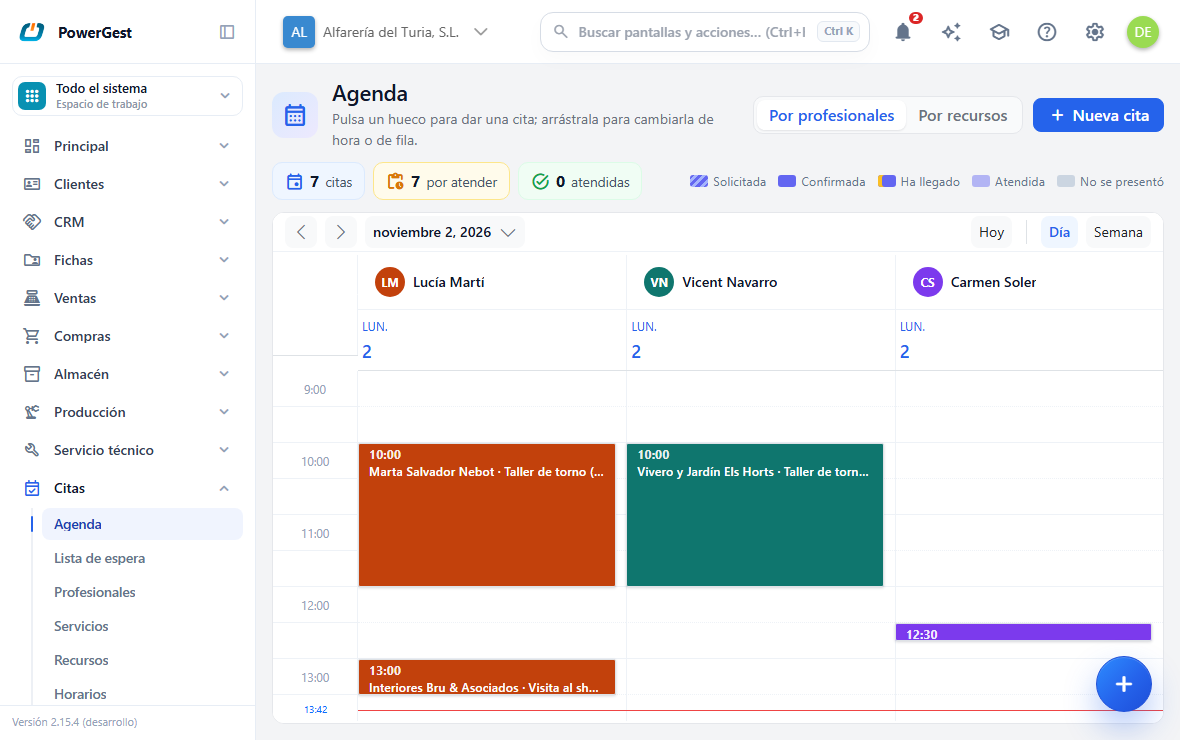
¿Dónde está?
En el menú Citas → Agenda. Arriba hay dos botones para elegir cómo se ve: por las personas que atienden o por los recursos. Los nombres de los botones, del grupo del menú y de las filas son los que tu empresa haya puesto en Configuración → Servicios y agenda → Nombres de profesionales y recursos (estilistas, mecánicos, cabinas…).
Encima de la agenda están las cifras del día que se ve (cuántas citas hay, cuántas faltan por atender, cuántas se han atendido y cuántos no vinieron) y la leyenda de cómo se pinta cada cita: rayada si está solicitada, con una franja amarilla si el cliente ha llegado, más clara si ya se atendió y tachada si no se presentó. Cada columna lleva arriba el nombre y el color de quien atiende o del recurso.
¿Puedo ver el mes entero?
Sí. Arriba a la derecha de la agenda están Día, Semana y Mes. En la vista Mes cada día enseña sus citas, y pulsar un día da una cita a las 9:00 de ese día (luego la cambias de hora). Para ver solo la agenda de una persona, elígela antes en el desplegable de arriba (ver la pregunta siguiente): con muchas personas, el mes entero sale muy ancho.
¿Puedo ver solo las citas de una persona?
Sí. Arriba, junto a los botones de la vista, está el desplegable Todos (con el nombre que tu empresa use: «Todos: estilistas», «Todos: monitores»…). Ábrelo y marca a una o varias personas: la agenda enseña solo sus columnas y sus citas, en el día, en la semana y en el mes, y las cifras de arriba cuentan solo las suyas. Para volver a verlas todas, marca Todos.
En la vista por recursos el desplegable lista los recursos: marca uno o varios y se ven solo las citas que los ocupan. Lo que eliges para las personas y para los recursos se recuerda por separado mientras sigas en la agenda.
El desplegable solo sale si hay más de una persona (o más de un recurso).
¿Qué es cada cajita de color?
Cada cita es una cajita en su hora y en la columna de quien la atiende (o del recurso que ocupa). Dentro lleva la hora, el nombre del cliente o del contacto y los servicios. El color es el de la persona que atiende, y el dibujo dice en qué está la cita, como explica la leyenda de arriba. Pulsa la cajita para abrir la cita.
¿Cómo pongo en marcha la agenda la primera vez?
Si todavía nadie atiende citas o no hay nada que citar, la agenda no enseña una rejilla vacía: enseña Prepara tu agenda en un minuto. Elige tu Tipo de negocio (o deja General (sin sector)) y pulsa Preparar la agenda. Quedan dados de alta:
- dos personas que atienden, con su color y su horario de lunes a viernes, de 9:00 a 14:00 y de 16:00 a 20:00 (solo si no tenías a nadie; si ya tenías personas, pasan a atender citas);
- unos servicios de ejemplo con su artículo para cobrarlos;
- los recursos de ejemplo de ese tipo de negocio.
Después cambias lo que quieras: los nombres en Profesionales, los precios y duraciones en Servicios. Lo que ya tenías no se toca. Debajo del botón, la tarjeta dice qué falta y lleva a cada pantalla.
¿Cómo doy una cita?
- Pulsa el hueco de la fila y la hora que quieras. Se abre el formulario con esa hora y esa persona (o ese recurso) ya puestos. También vale el botón de arriba a la derecha, que abre el formulario en la siguiente media hora.
- Elige para quién es: un cliente o un contacto del CRM que todavía no es cliente.
- Añade los servicios uno a uno en Añadir. La cita dura lo que sumen, y el formulario dice a qué hora Termina. Solo se pueden añadir los artículos que tengan duración en Citas → Servicios.
- Deja El primero libre o elige quién la atiende y con qué recurso.
- Pulsa Guardar.
La cita es una sola cita: no se repite salvo que lo pidas. Si es la misma cita cada semana (una clase, una rehabilitación), marca Repetir cada semana y di cuántas semanas (ver grupos, repeticiones y lista de espera).
Para no buscar a ojo, Ver huecos libres de ese día enseña las horas en que caben todos los servicios con alguien libre y con los recursos que piden. Pulsa una hora para tomarla.
¿Qué pasa si la hora no está libre?
Si la persona o el recurso ya tienen otra cita en ese rato, la cita no se guarda y el programa dice quién está ocupado. No hay forma de saltárselo: así nadie da dos citas a la vez a la misma persona, aunque se reserve desde dos puestos en el mismo segundo.
Una cita que acaba a las 10:00 deja libre las 10:00: tocarse no es pisarse.
¿Y si la hora queda fuera del horario?
Se avisa, pero se puede dar igual: en el mostrador a veces se atiende fuera de hora. El formulario enseña el aviso («Esa hora queda fuera del horario de Ana», «Ana no atiende ese día (Vacaciones)») y el botón Reservar igualmente. Hasta pulsarlo no se guarda nada.
Los horarios, las vacaciones y los festivos se ponen en Citas → Horarios.
¿Cómo cambio una cita de hora o de persona?
Arrástrala a su nueva hora o a otra fila. El programa comprueba lo mismo que al darla: si pisa a otra cita, vuelve a su sitio y lo dice; si queda fuera de horario, aparece arriba un aviso con Moverla igualmente y Dejarla donde estaba.
En la vista por recursos, arrastrar a otra fila cambia el recurso por otro de la misma clase.
¿Cómo marco que ha llegado, que se atendió o que no vino?
Pulsa la cita y usa los botones de abajo del formulario: Confirmar, Ha llegado, Atendida, No se presentó y Cancelar la cita. Solo salen los que tienen sentido en ese momento.
Una cita cancelada desaparece de la agenda y deja libre su hueco. Una atendida o una que no se presentó se queda para que se vea lo que pasó, y ya no se mueve.
¿Las citas salen en el calendario del CRM?
Sí: el Calendario del CRM tiene una capa con las citas, cada una con la persona que la atiende. Pulsarla la abre en la agenda.
¿Puedo pedirle las citas al asistente?
Sí. Puedes preguntarle «¿qué huecos hay mañana para un corte?», «¿qué citas tiene Ana esta semana?» o pedirle «dale cita a María López el jueves a las 10» o «pasa la cita de María a las 12». Los huecos que te da son los mismos que enseña la agenda, y antes de dar o mover una cita te enseña lo que va a hacer y espera a que digas que sí. Si la hora ya no está libre te lo dice; si queda fuera de horario, te pregunta si la quieres igualmente.
El asistente da y mueve citas de clientes; las de un contacto del CRM se dan desde la agenda.
¿Y el chat de mi web?
Si tienes el chat del asistente en tu web, un visitante le puede preguntar si hay hora un día para un servicio, y le contesta con las horas libres. No reserva: le invita a llamar o a dejar sus datos, y la cita la das tú.
Más sobre Citas y reservas (agenda, servicios, recursos, horarios y nombres)
- ¿Qué le llega al cliente de su cita y cómo veo mi agenda en el móvil?
- ¿Cómo llevo los bonos de sesiones de mis clientes?
- ¿Cómo hago que el programa llame a las cosas como en mi negocio?
- ¿Cómo cobro una cita y cómo cito desde el CRM?
- ¿Cómo doy clases de grupo, citas que se repiten y llevo una lista de espera?
- Citas y reservas: la agenda de tu negocio
- ¿Cómo doy de alta mis productos sin entrar en la ficha del artículo?
- ¿Cómo dejo que mis clientes reserven cita por internet?
- ¿Qué hay que preparar antes de dar citas?