¿Cómo aprovecho las averías ya resueltas?
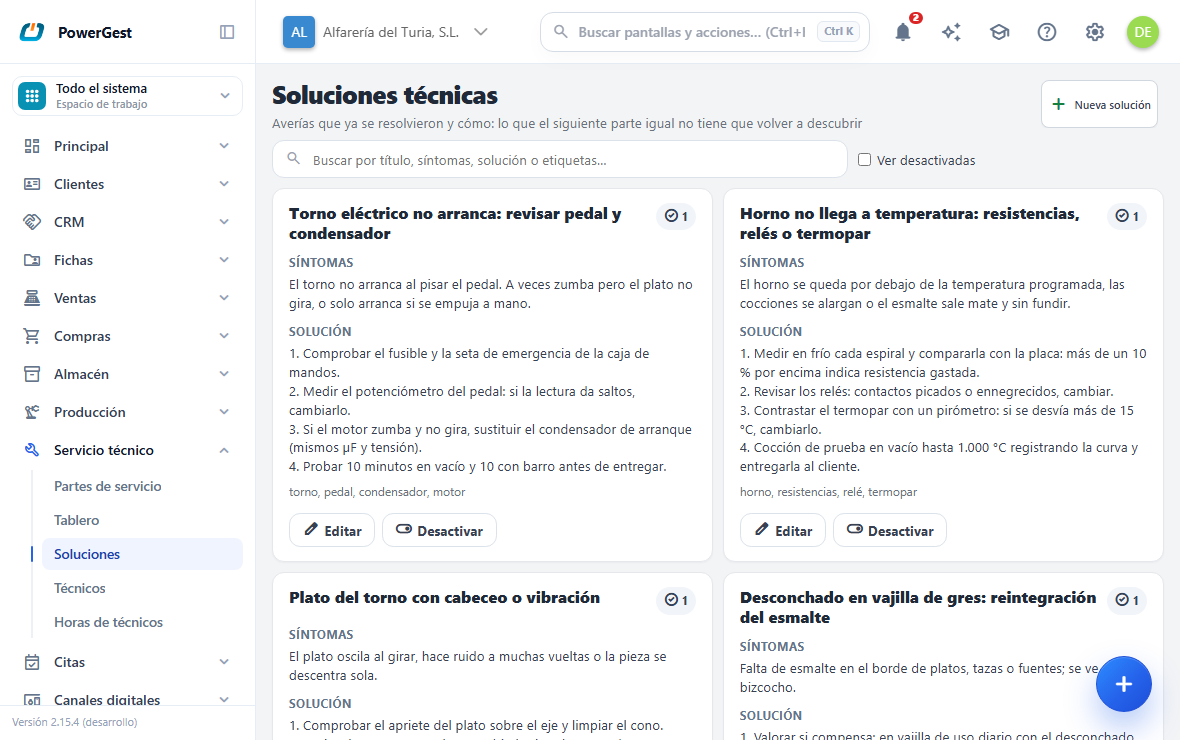
El programa guarda las soluciones conocidas: una avería que ya se resolvió y cómo. Al teclear una avería en un parte, la pestaña propone las soluciones parecidas y los partes ya resueltos con una avería como esa, y Aplicar copia la solución. Están en Servicio técnico → Soluciones.
¿Qué necesito antes de empezar?
Nada. La base nace vacía y se llena con el trabajo: desde los partes que se reparan o tecleando las soluciones a mano.
¿Cómo se hace?
- Abre un parte y, en la pestaña Servicio técnico, escribe la Descripción de la avería. Al salir del campo aparece el panel Parecidos, con las soluciones guardadas y los partes ya resueltos que se parecen. Los partes del mismo cliente van primero; después, las soluciones más veces aplicadas.
- Lee la solución propuesta y, si vale, pulsa Aplicar. El texto pasa a la Solución técnica del parte (debajo de lo que ya hubiera) y la solución cuenta una aplicación más.
- Cuando una reparación merezca recordarse, con el parte grabado y la solución escrita, pulsa Guardar como solución en la cabecera de la Solución técnica. La avería pasa a síntomas, la solución a solución y la marca y el modelo a etiquetas.
- Para verlas todas, editarlas o crear una a mano: Servicio técnico → Soluciones y Nueva solución (título, síntomas, solución, etiquetas y, si aplica, el artículo).
¿Qué pasa cuando lo hago?
La búsqueda de parecidos no distingue mayúsculas ni tildes: «no enciendé» encuentra «NO ENCIENDE». Busca en el título, los síntomas, la solución y las etiquetas de las soluciones, y en la avería y la solución de los partes ya resueltos. Hacen falta al menos tres letras.
Una solución no se borra: se desactiva, y deja de proponerse. La que se aplicó en partes antiguos sigue existiendo.
Casos que aparecen a menudo
¿Puede el asistente usar las soluciones?
Sí, de dos formas. Siempre puede buscar parecidos: «¿cómo se arregla una caldera que no enciende?» o «¿ya hemos tenido un equipo que hace ruido al arrancar?». Y, con Configuración → Servicios y agenda → Servicio técnico → Espejar las soluciones técnicas en el conocimiento de la empresa activado, cada solución activa pasa además al conocimiento de la empresa que el asistente cita en sus respuestas; al editarla se actualiza y al desactivarla se retira.
¿Cómo apunto una solución que no vino de ningún parte?
En Servicio técnico → Soluciones, Nueva solución. El título en pocas palabras («No enciende: fuente de alimentación»), los síntomas y la solución.
¿Cómo veo todas las soluciones de un tema?
En Servicio técnico → Soluciones, elige la etiqueta en Todas las etiquetas. Las etiquetas son un vocabulario de la empresa: si escribes una que ya existe con otras mayúsculas o sin tilde, se guarda con la forma que ya tenía. Es la misma base que la de Atención al cliente, si la empresa tiene ese módulo: ver la base de soluciones.
Si algo va mal
| Lo que ves | Qué ha pasado | Qué hacer |
|---|---|---|
| El panel Parecidos no aparece | La avería tiene menos de tres letras, o no hay nada parecido | Escribe la avería con más detalle |
| «El parte no tiene solución escrita: no hay nada que guardar» | Se pulsó Guardar como solución sin solución | Escribe la solución, graba y vuelve a pulsar |
| «La solución está desactivada» | Se intenta aplicar una desactivada | Actívala en Soluciones o elige otra |
Más sobre Servicio técnico (partes de avería, tablero y soluciones)
Incluido en Powergest
- Base de conocimiento de averias y soluciones, con parecidos al teclear la averia