
Antes de crear cualquier producto compuesto o movimiento de producción, es imprescindible crear previamente todos los artículos que formarán parte del producto en el almacén.
PowerGest solo permite asociar componentes que ya existan como artículos registrados.
Orden correcto de trabajo
- Crear los artículos simples en el almacén.
- Crear el producto compuesto o producto terminado.
- Registrar existencias de los componentes.
- Realizar ventas o movimientos de producción.
PASO 1: CREACIÓN DE ARTÍCULOS EN EL ALMACÉN
Acceso: Desde la barra superior de PowerGest acceder a:
Almacén → Control de Almacén
También puede utilizarse el icono de la Caja señalado en la barra de herramientas.
Una vez abierta la ventana de Gestión de Artículos, pulsar el botón Nuevo Registro (icono con el símbolo +).
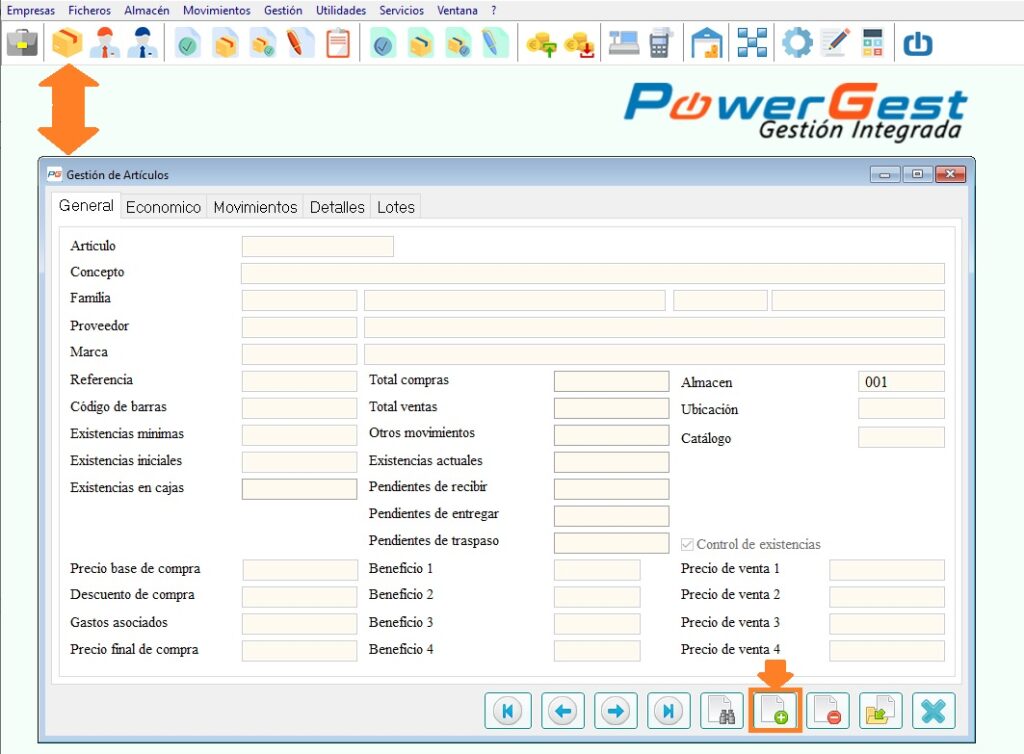
DATOS PRINCIPALES DEL ARTÍCULO
En la pestaña General deberán completarse los datos básicos.
- Artículo: Código interno que identificará al artículo.
- Concepto: Nombre o descripción del artículo.
- Familia: Permite clasificar el artículo dentro de una categoría (en caso de que el artículo pertenezca a una).
- Existencias iniciales: Cantidad disponible al dar de alta el artículo.
- Control de existencias: Se recomienda mantener activada esta opción para que PowerGest controle automáticamente las entradas y salidas de stock
PRECIOS DE COMPRA Y VENTA
MUY IMPORTANTE: Los precios de compra y venta deben estar siempre informados en la ficha del artículo.
Especialmente importante es el Precio Base de Compra.
¿Por qué es obligatorio?
PowerGest calcula el coste de fabricación utilizando el coste de los componentes que intervienen en la producción.
Si los componentes no tienen precio de compra:
- No podrá calcularse correctamente el coste del producto terminado.
- Los movimientos de producción pueden generar costes incorrectos.
- La valoración del almacén será errónea.
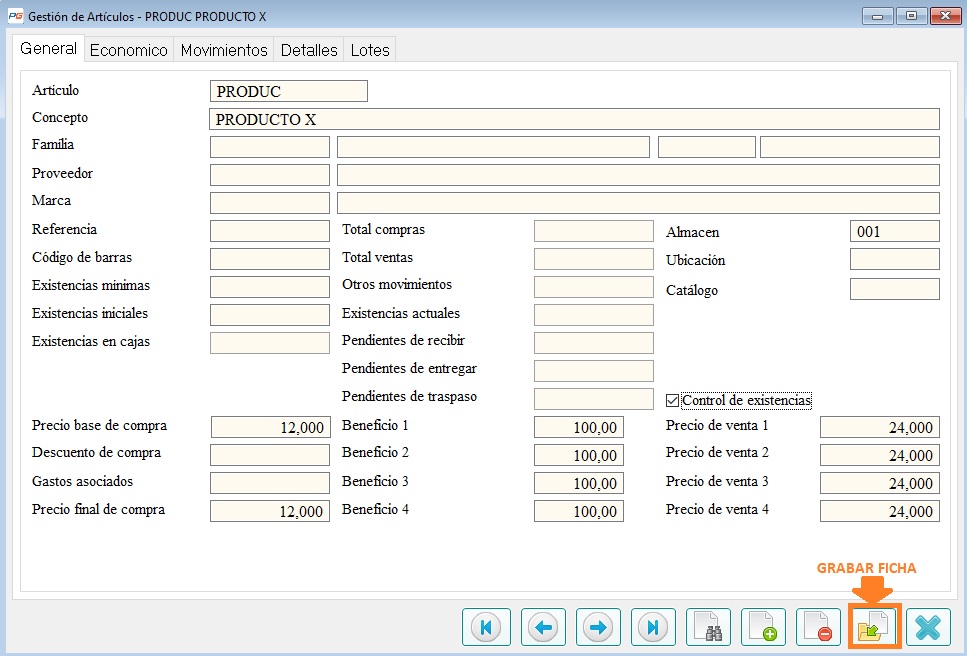
RECOMENDACIÓN IMPORTANTE
Antes de comenzar a trabajar con productos compuestos verificar siempre que:
- Todos los componentes están creados.
- El producto terminado está creado.
- Todos los artículos tienen precio de compra informado.
- Todos los artículos tienen control de existencias activado.
- Existen unidades disponibles en almacén.
¿Qué es “Producción” en PowerGest?
En PowerGest, Producción es el proceso de “fabricar” o “montar” un producto compuesto a partir de varios artículos simples.
Durante una producción:
- Se consumen los componentes o materias primas.
- Se genera stock del producto terminado.
- Se calcula el coste del producto fabricado a partir de los precios de compra de los componentes utilizados.
Cómo se crea PASO A PASO
PASO 1
Entrar en: Ficheros → Componentes → Crear Componentes
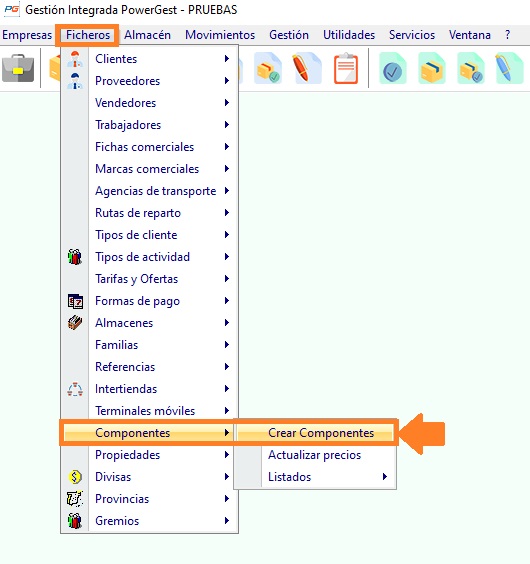
PASO 2
Elegir el producto que ya debe estar creado previamente en el almacén.
En este ejemplo se han creado dos artículos de venta: HARINA 5GR y HARINA 10GR.
A cada uno de estos artículos se le ha asociado un componente de producción denominado PRODUCTO X, que representa la materia prima o producto base utilizado para su fabricación.
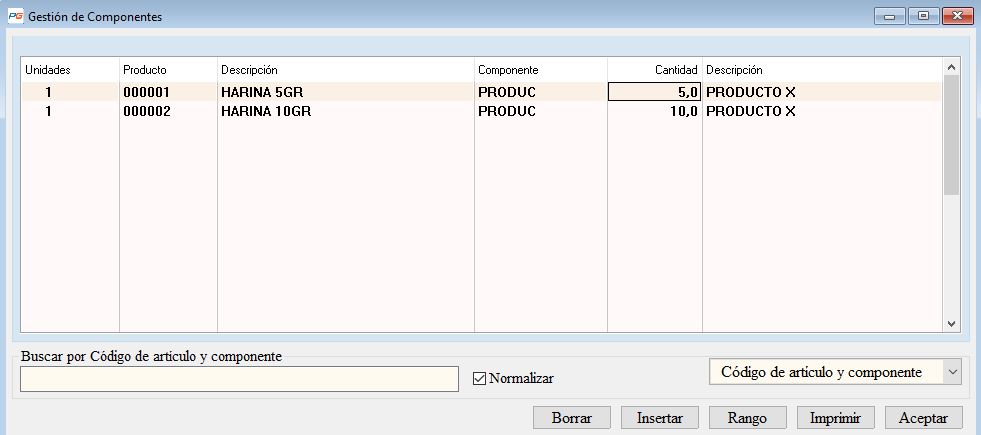
La relación configurada es la siguiente:
- Para fabricar 1 unidad de HARINA 5GR, se consumen 5 unidades de PRODUCTO X.
- Para fabricar 1 unidad de HARINA 10GR, se consumen 10 unidades de PRODUCTO X.
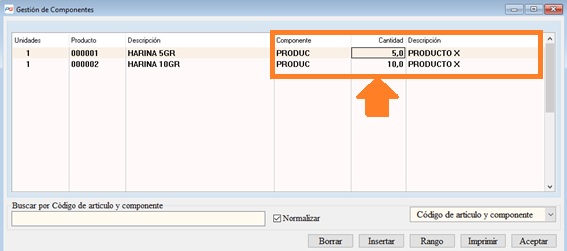
De esta forma, cuando se registre una producción de cualquiera de estos artículos en PowerGest, el programa descontará automáticamente del stock la cantidad correspondiente de PRODUCTO X según la fórmula definida.
Esta configuración permite controlar el consumo de materias primas y mantener actualizado el inventario durante el proceso de producción, por lo que se tiene que realizar el mismo procedimiento para todos los artículos del almacén.
PASO 3: Control de Existencias
Para gestionar adecuadamente el control de existencias, es necesario registrar un albarán de entrada. Este procedimiento se puede realizar de las siguientes formas:
- Accediendo a Movimientos → Movimientos de Compra → Albarán de Compra.
- Utilizando el icono específico correspondiente en la interfaz del sistema (ver captura adjunta).

Ejemplo práctico: Compramos 1000 gramos del Producto X.
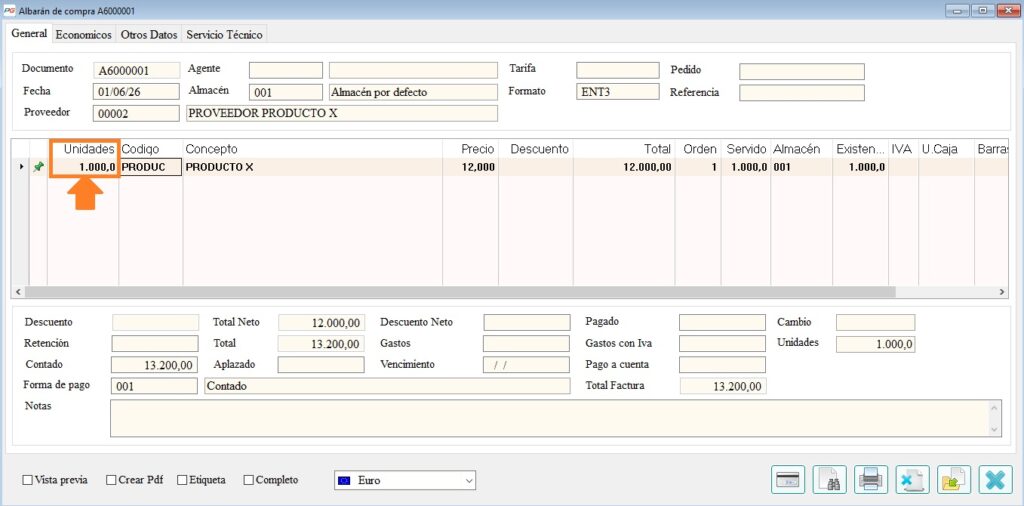
Efectos al registrar el albarán: Si se adquieren 1,000 gramos del Producto X, al registrar esta compra mediante el albarán de entrada:
- Las existencias actuales del Producto X se actualizan automáticamente.
- Se genera un albarán de entrada que documenta y controla el movimiento de stock, garantizando la trazabilidad de la mercancía.
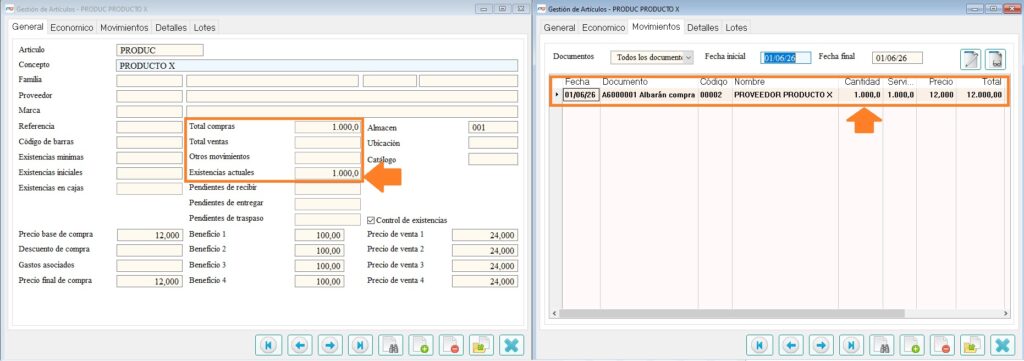
Este procedimiento asegura que el inventario refleje con precisión las cantidades disponibles, facilitando la gestión y planificación de recursos.
PASO 4: Venta del producto compuesto
Este procedimiento se puede realizar de las siguientes formas:
- Accediendo a Movimientos → Movimientos de venta → Factura de Venta
- Utilizando el icono específico correspondiente en la interfaz del sistema (ver captura adjunta).

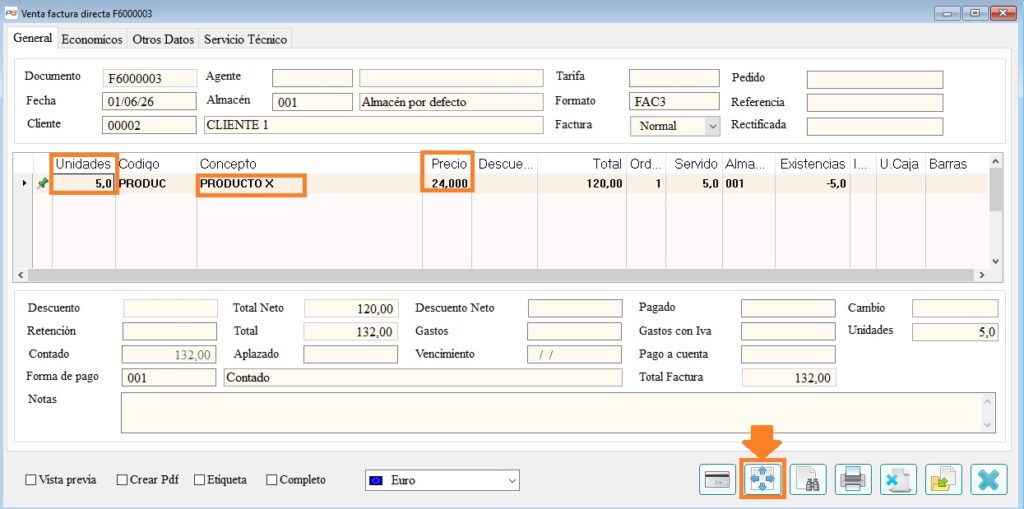
Aquí haces una factura normal.
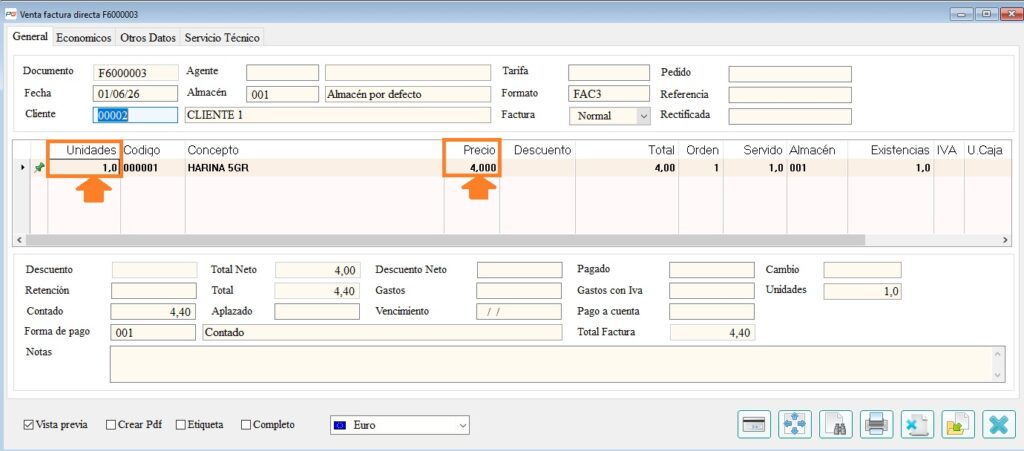
En la línea aparece: Harina 5GR
Todavía NO se ven los componentes. En este momento PowerGest entiende que: estás vendiendo un producto compuesto.
Cuando pulsas el botón señalado con la flecha “Mostrar líneas de detalle de la Factura”:
- PowerGest “abre” el producto compuesto.
- Y muestra los artículos internos y la cantidad que hemos compuesto. Si una unidad de Harina de 5GR son 5 unidades del Producto X.
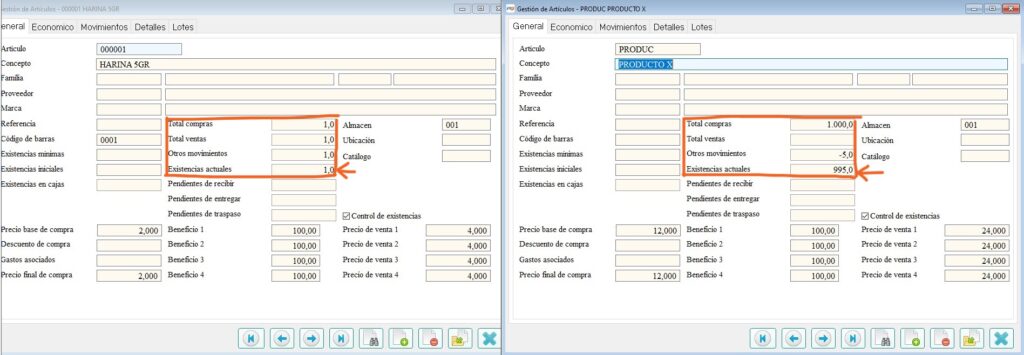
¿Por qué disminuyen las existencias del Producto X cuando vendo Harina 5GR?
Aunque a simple vista ambos artículos parecen independientes, en realidad están relacionados a través de la configuración de producción.
En este caso, al definir los componentes del artículo HARINA 5GR, se estableció que para fabricar o generar una unidad de este producto son necesarias 5 unidades del PRODUCTO X.
Por tanto, PowerGest interpreta que el PRODUCTO X es una materia prima o componente consumido por HARINA 5GR.
Cómo funciona PowerGest internamente
Cuando se utiliza el módulo de Producción, PowerGest mantiene una relación entre:
- Producto fabricado (producto final).
- Componentes o materias primas.
- Cantidades necesarias de cada componente.
Por ejemplo:
Producto fabricado | Componente | Cantidad |
HARINA 5GR | PRODUCTO X | 5 unidades |
Esto significa que:
Cada vez que se genera, fabrica o descuenta una unidad de HARINA 5GR, el sistema considera que han sido necesarias 5 unidades de PRODUCTO X.
Qué ocurre al realizar una venta
Cuando se vende HARINA 5GR, PowerGest ejecuta automáticamente los movimientos de stock asociados a su estructura de producción.
El sistema:
- Detecta que HARINA 5GR utiliza PRODUCTO X como componente.
- Consulta la cantidad definida en la composición.
- Descuenta las unidades correspondientes del componente.
- Registra ese consumo como un movimiento interno de almacén.
Por ese motivo aparece:
- Compras: 1.000
- Otros movimientos: -5
- Existencias: 995
Esas 5 unidades descontadas corresponden al consumo generado por la relación de producción.
Por qué aparece en «Otros movimientos»:
El descuento no se registra como una venta directa del PRODUCTO X.
Desde el punto de vista del sistema:
- La venta se ha realizado sobre HARINA 5GR.
- El PRODUCTO X solamente se ha consumido como materia prima.
Por ello el movimiento se contabiliza normalmente en: Otros movimientos y no en Total ventas
Relación entre ambos artículos
Aunque comercialmente sean productos distintos, para PowerGest sí están vinculados porque existe una relación de producción configurada.
La relación creada es:
HARINA 5GR
└── Consume 5 unidades de PRODUCTO X
Por tanto, cualquier movimiento de fabricación, transformación o consumo de HARINA 5GR puede afectar automáticamente al stock de PRODUCTO X.
Si no se desea este comportamiento
Debe revisarse la estructura de producción del artículo:
- Eliminar el componente PRODUCTO X de la composición.
- Modificar la cantidad asignada.
- O cambiar la configuración de control de existencias en producción.
Mientras exista la relación:
1 HARINA 5GR = 5 PRODUCTO X
PowerGest seguirá descontando automáticamente existencias del PRODUCTO X cada vez que se genere el consumo asociado al artículo HARINA 5GR.
Resumen
La disminución de existencias del PRODUCTO X no es un error del sistema. Se produce porque en el módulo de Producción se configuró que HARINA 5GR consume 5 unidades de PRODUCTO X. Cuando se registra una venta o un movimiento que implica el consumo de componentes, PowerGest descuenta automáticamente esas unidades del stock del componente y las registra como Otros movimientos, actualizando las existencias disponibles del PRODUCTO X.