
- ¿Qué son los lotes?
Los lotes son agrupaciones de unidades de un mismo producto que se gestionan como un conjunto único dentro del inventario. Cada lote puede tener:
- Número de lote: Identificador único para el grupo de unidades.
- Caducidad: Fecha límite de uso o venta del producto.
Los lotes permiten controlar el stock por fecha de caducidad, hacer trazabilidad de productos y asegurar que se venden o consumen los productos correctos según su antigüedad.
- Configuración de los lotes en PowerGest
Antes de poder usar los lotes, es necesario configurarlos y activarlos en el programa:
- Accede a la configuración general de PowerGest.
- Busca la opción de activación de lotes y habilítala.
- Configura las reglas de numeración de lotes y de caducidad según tu política de inventario.
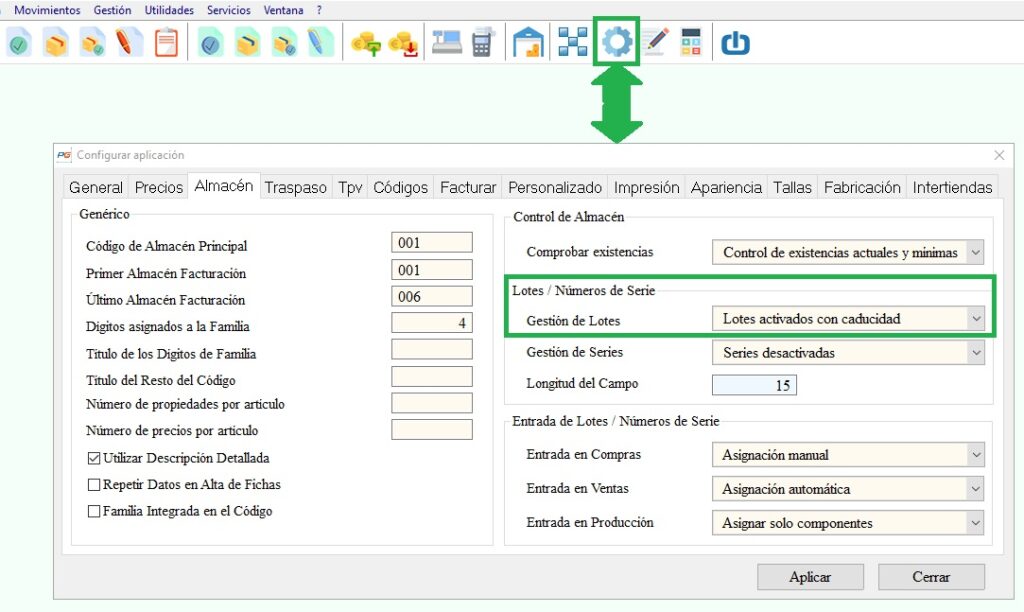
⚠️ Sin activar los lotes, PowerGest no permitirá asociarlos a productos ni a movimientos de stock.
- Cómo añadir lotes al inventario
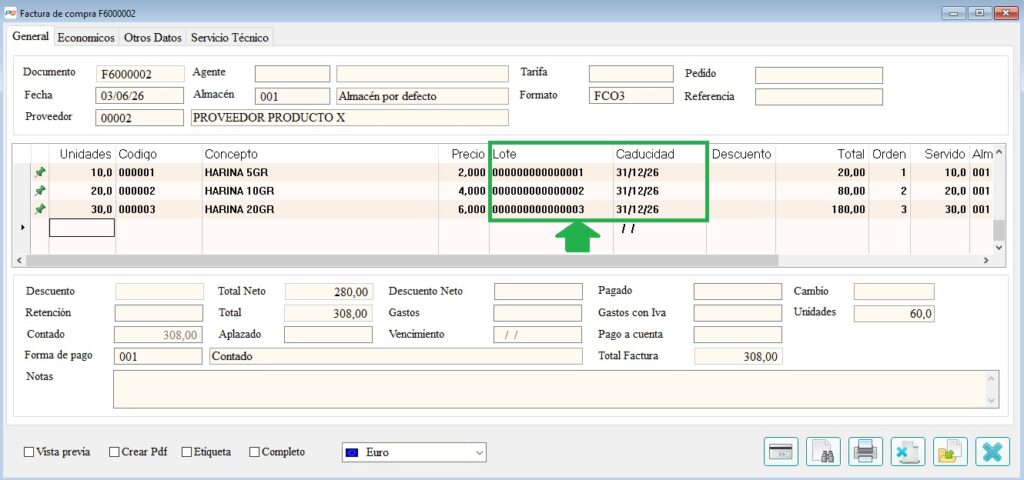
Los lotes no se crean directamente desde la ficha de artículo, sino que se generan al registrar entradas de stock mediante:
- Facturas de compra
- Albaranes de compra
Ejemplo:
- Crear una factura de compra para un proveedor.
- Ingresar las unidades de los productos adquiridos.
- Introducir el número de lote y la fecha de caducidad correspondiente a cada artículo.
- Guardar la factura.
Una vez creada la entrada, el lote queda registrado en el sistema y asociado a las unidades correspondientes.
- Visualización de los lotes en la ficha del artículo
Para verificar los lotes de un producto:
- Abre la gestión del artículo desde Almacén – Control de Almacén o desde el icono que señalamos en la siguiente captura (por ejemplo, HARINA 5GR).
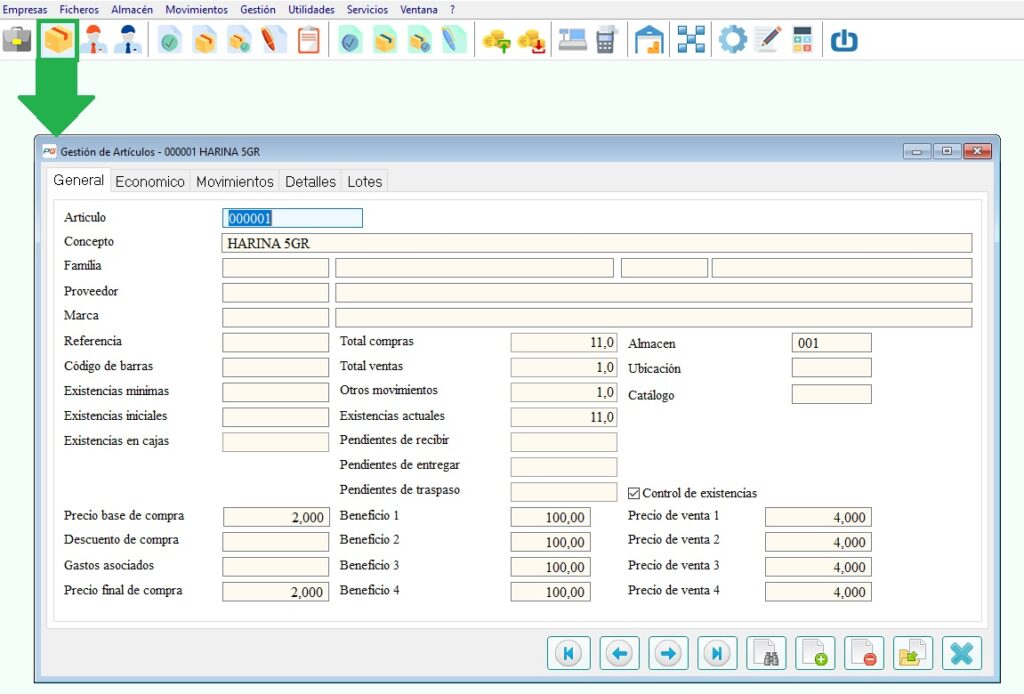
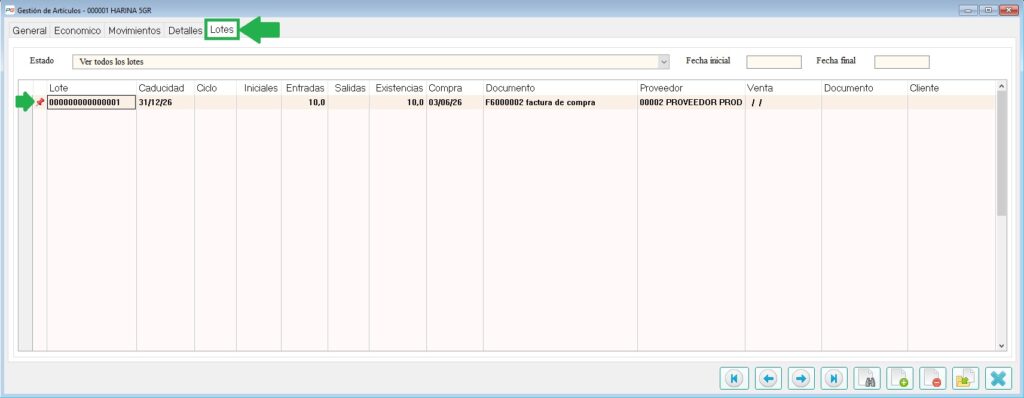
2. Ve a la pestaña “Lotes”.
3. Allí se mostrarán todos los lotes disponibles con información como:
- Número de lote
- Caducidad
- Entradas y salidas
- Existencias actuales
- Documento de compra y proveedor
En las imágenes que proporcionamos, por ejemplo, se ve el lote 000000000000001 con caducidad 31/12/26 y 10 unidades en stock.
- Uso de la caducidad
- Cada lote puede asociarse a una fecha de caducidad.
- Si un artículo no tiene caducidad definida, PowerGest automáticamente asignará el último lote registrado para la salida de stock.
- Salidas de lotes
- Las salidas de inventario se realizan principalmente a través de facturas de venta o documentos de salida.
- El sistema descontará automáticamente las unidades del lote correspondiente, siguiendo las reglas de caducidad o del último lote.
- Control de lotes desde listados
PowerGest permite un control centralizado y detallado de todos los lotes a través del menú:
Menú: Almacén → Control de Lotes y trazabilidad
Opciones principales:
- Listado de Lotes por Número
- Muestra todos los lotes ordenados por número, con caducidad, entradas, salidas y existencias.
- Listado de Lotes por Artículo
- Agrupa los lotes por producto.
- Salidas y Entradas por Artículo, Número, Fecha o Cliente
- Permite ver cómo se han usado los lotes en ventas y compras.
- Movimientos de Lotes
- Detalla cada movimiento de stock de un lote para auditar inventario.
- Trazabilidad detallada o resumida
- Permite generar reportes de lotes por documentos o productos, cumpliendo con controles internos o normativas.
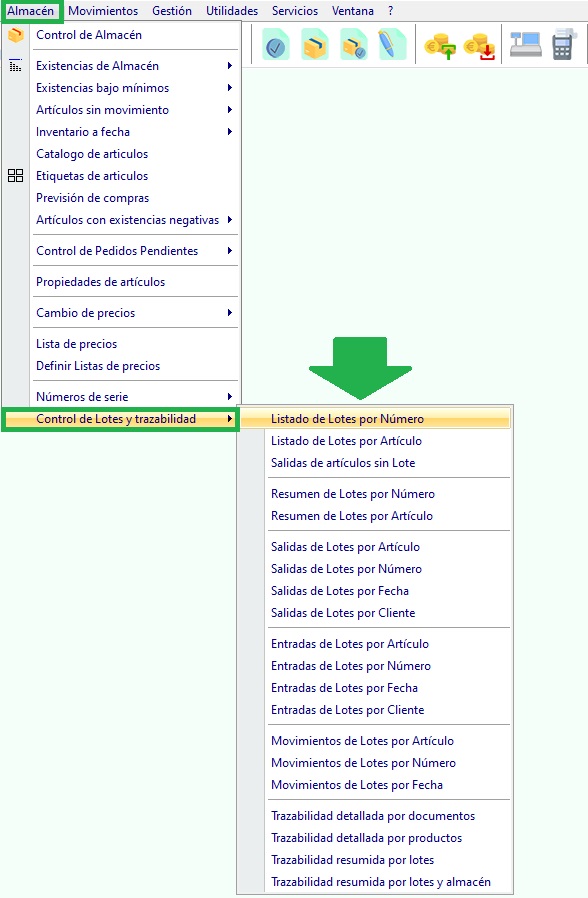
Esto complementa la información de la ficha del artículo y facilita el seguimiento y control total del stock por lotes.