
PowerGest Facturación es un software integral diseñado para simplificar la gestión de ventas y devoluciones de tu negocio. Entre sus múltiples funcionalidades, destaca la capacidad de emitir vales de descuento, una herramienta que permite ofrecer a tus clientes un abono por devoluciones de productos, en lugar de un reembolso en efectivo.
¿Qué es un vale de devolución?
Un vale de devolución es un documento emitido a un cliente cuando este devuelve un artículo. Este vale tiene un valor monetario equivalente al artículo devuelto y puede ser utilizado como descuento en futuras compras. Es una solución práctica que mantiene la satisfacción del cliente y facilita el control contable dentro de tu negocio.
Para poder utilizar esta funcionalidad en el sistema de facturación Powergest, es necesario activar una opción mediante una configuración interna en el programa. En esta guía, explicamos paso a paso cómo activar los vales de descuento y cómo usarlos dentro del programa de facturación.
Paso 1: Activar los Vales de Descuento en la Configuración de Powergest
Para comenzar a utilizar los vales de descuento, primero debe activarse la opción correspondiente en la configuración del sistema. Siga estos pasos para activar los vales:
- Acceda a la carpeta de instalación del programa: La carpeta de instalación del programa Powergest se encuentra comúnmente en la ruta C:\Ifswin o en la ubicación que hayas configurado en tu instalación inicial.
- Abra la carpeta Espwin: Dentro de la carpeta principal de Ifswin, encontrarás una subcarpeta llamada Espwin. Ingresa en esa carpeta.
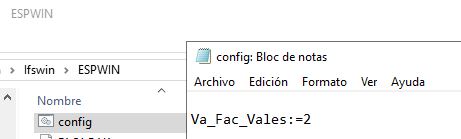
- Accede al archivo de configuración config.cmd: Dentro de la carpeta Espwin, busca el archivo llamado config.cmd. Este archivo contiene todas las configuraciones del programa.
- Edita el archivo config.cmd: Has clic derecho sobre el archivo config.cmd y selecciona «Abrir con» para abrirlo con un editor de texto, como Notepad++ o el Bloc de notas. Es importante que no realices cambios con otros editores, ya que pueden no mostrar correctamente los caracteres del archivo.
- Configura la variable para habilitar los vales: Una vez dentro del archivo config.cmd, busque la línea que contiene la siguiente variable:
Va_Fac_Vales:=2
Esta variable debe estar presente en el archivo para que los vales de descuento estén habilitados en el sistema. Si no la encuentra, agrega esta línea en una ubicación apropiada dentro del archivo de configuración.
6. Guarda los cambios: Una vez que hayas agregado o confirmado que la variable está configurada como Va_Fac_Vales:=2, guarda los cambios realizados en el archivo config.cmd y cierra el editor.
7. Reinicie el programa Powergest:
Si Powergest ya estaba abierto, asegúrese de reiniciarlo para que los cambios surtan efecto.
Paso 2: Usar los Vales de Descuento dentro del Programa de Facturación Powergest
Una vez que hayas activado los vales de descuento en la configuración, puede comenzar a utilizarlos en el programa de facturación Powergest. Sigue los siguientes pasos para utilizar esta funcionalidad:
- Acceder a la ventana de TPV
- Abrir el módulo TPV (Terminal Punto de Venta).
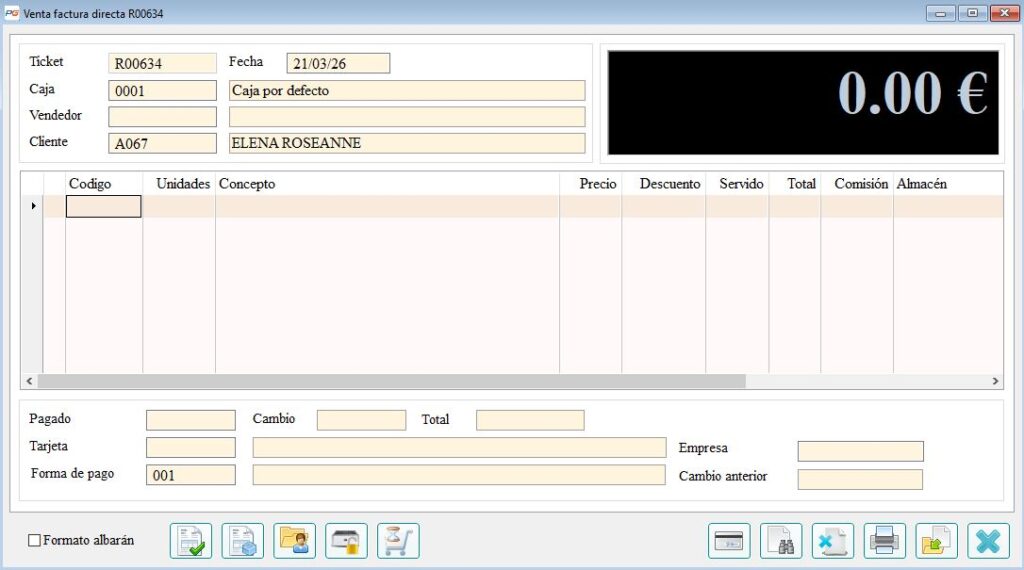
- Se mostrará la ventana Venta factura directa, donde se registran los artículos vendidos.
En la parte superior se visualizan los datos de la venta:
- Ticket: número de ticket generado automáticamente.
- Fecha: día de la venta.
- Caja: caja desde la que se realiza la operación.
- Vendedor: usuario que realiza la venta.
- Cliente: cliente asociado a la venta (normalmente aparece CLIENTE CONTADO).
En la parte central se encuentra la tabla donde se introducen los productos vendidos.
- Introducir los artículos de la venta
Para registrar una venta:
- En la tabla central introducir los productos vendidos.
- Se puede hacer de dos formas:
- Escribiendo el código del artículo en la columna Código.
- Utilizando un lector de códigos de barras.
- Indicar:
- Unidades
- Producto
- Precio
El sistema calculará automáticamente el importe total, que se muestra en la parte superior derecha de la pantalla.
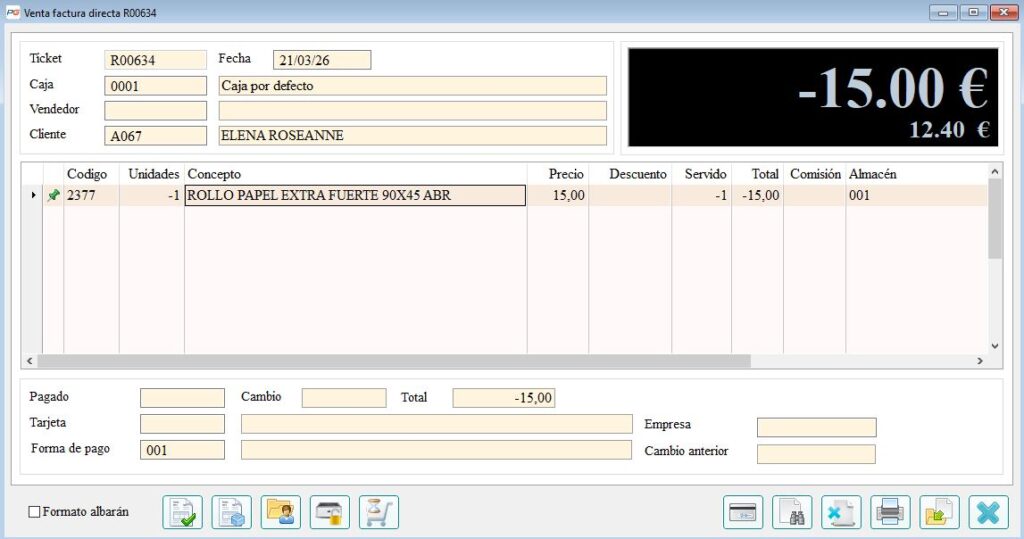
- Crear un ticket negativo para la devolución
Antes de emitir el vale, debes registrar la devolución:
- Genera un ticket en negativo por el artículo que el cliente devuelve.
- Esto asegura que el importe del artículo devuelto se refleje correctamente en el sistema.

- Activar la opción de vale de abono
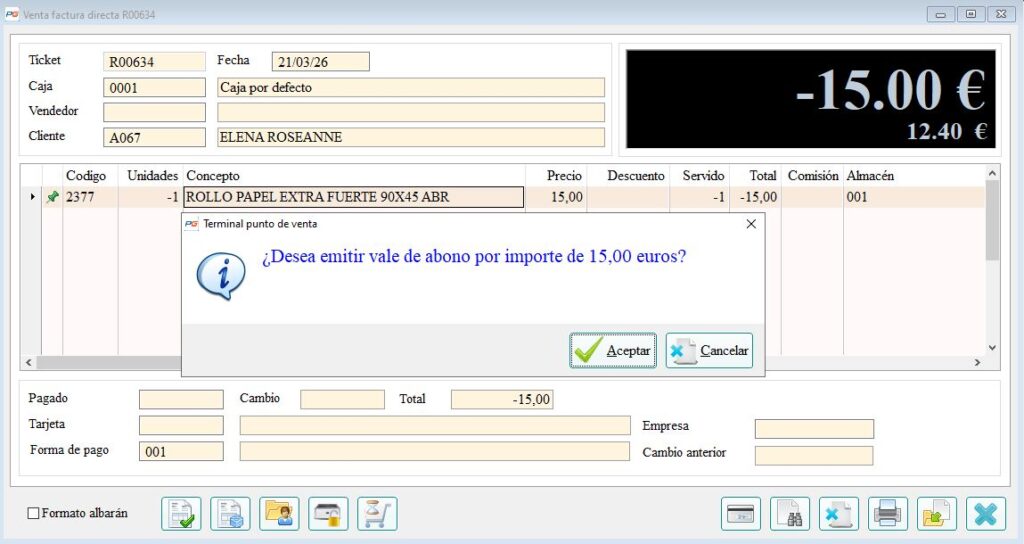
- Una vez registrada la devolución, haz clic en el icono de «Tarjeta» ubicado en la parte inferior de la pantalla.
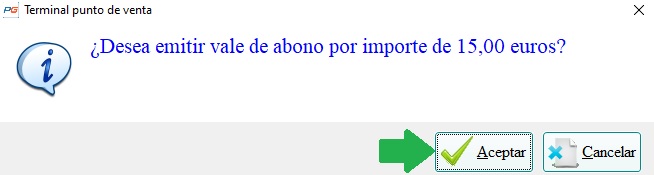
- Aparecerá una ventana emergente con el mensaje:
«¿Desea emitir un vale de abono por importe de XX,XX€?»
- Este importe corresponde al valor del artículo devuelto.
- Aceptar y generar el vale de abono
- Haz clic en Aceptar para que el sistema genere automáticamente el vale de devolución.
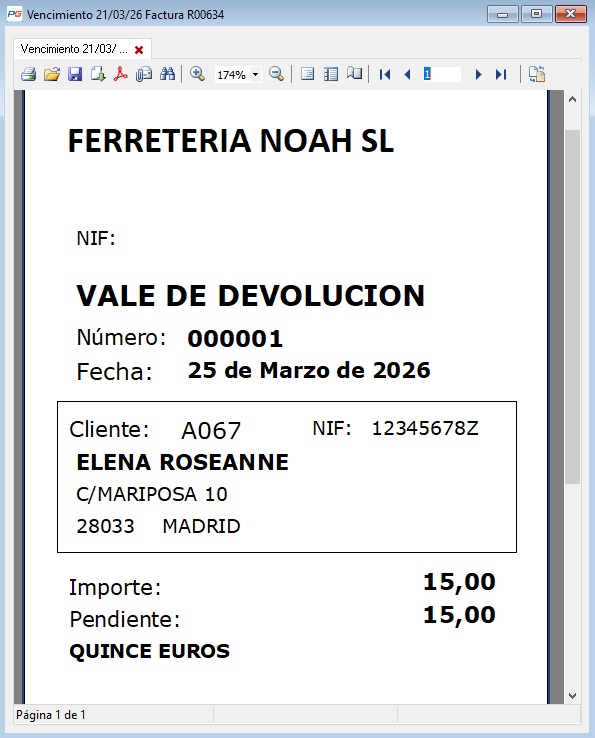
- Se imprimirá un documento con:
- Datos del cliente
- Importe del vale
- Fecha límite para utilizarlo
Este ticket es el comprobante que el cliente podrá usar en su próxima compra.
- Imprimir y entregar el vale al cliente
- El sistema imprimirá el ticket de devolución con toda la información relevante.
- Entrega el ticket al cliente, quien podrá usarlo como descuento en su próxima compra.
Además, el vale de devolución aparece registrado en la ficha del cliente como un documento de tipo “Venta factura directa”, con un importe negativo que refleja el abono.
- Este documento se visualiza en la pestaña Documentos de la ficha del cliente.
- También se refleja en la pestaña Cobros, permitiendo un control completo de los movimientos asociados al cliente.

De esta forma, tanto tú como el cliente tienen un registro claro y accesible del vale, asegurando transparencia y facilidad en futuras compras.
- Cómo utilizar el vale de devolución en una nueva compra
Para utilizar el vale en una nueva compra, el cliente debe realizar una compra por un importe igual o superior al valor del vale. El proceso para aplicar el vale es el siguiente:
- Realiza una nueva venta al mismo cliente, asegurándote de que el importe de la compra sea igual o superior al valor del vale.
Por ejemplo, si el cliente tiene un vale de -15,00 € y realiza una compra de 31,50€, el sistema aplicará automáticamente el descuento del vale.
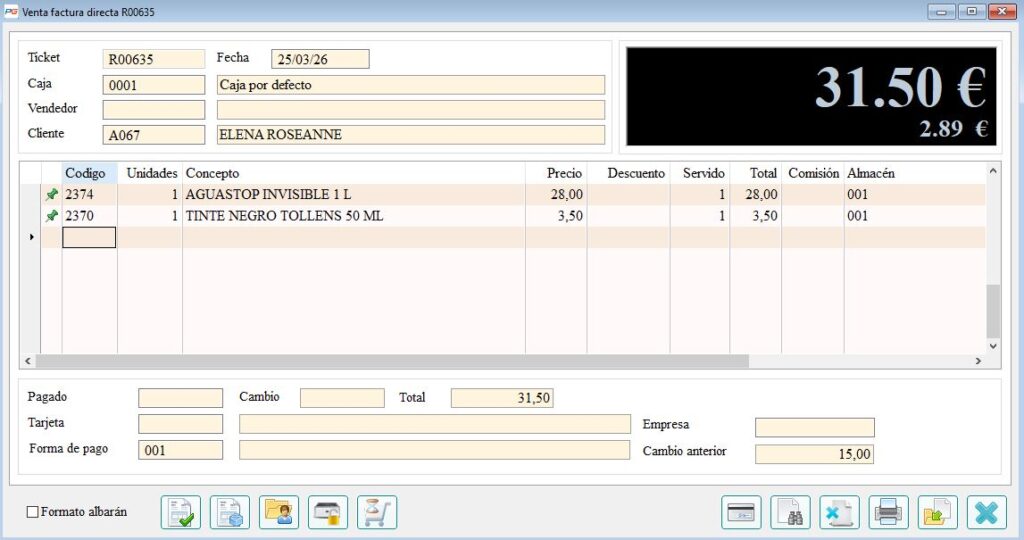
- Haz clic en el icono de «Tarjeta». Aparecerá una ventana emergente mostrando el importe a cobrar por la compra.
- El sistema descontará automáticamente el valor del vale de devolución. En nuestro ejemplo: 31,50 € de compra menos 15,00 € del vale = 16,50 € a pagar.
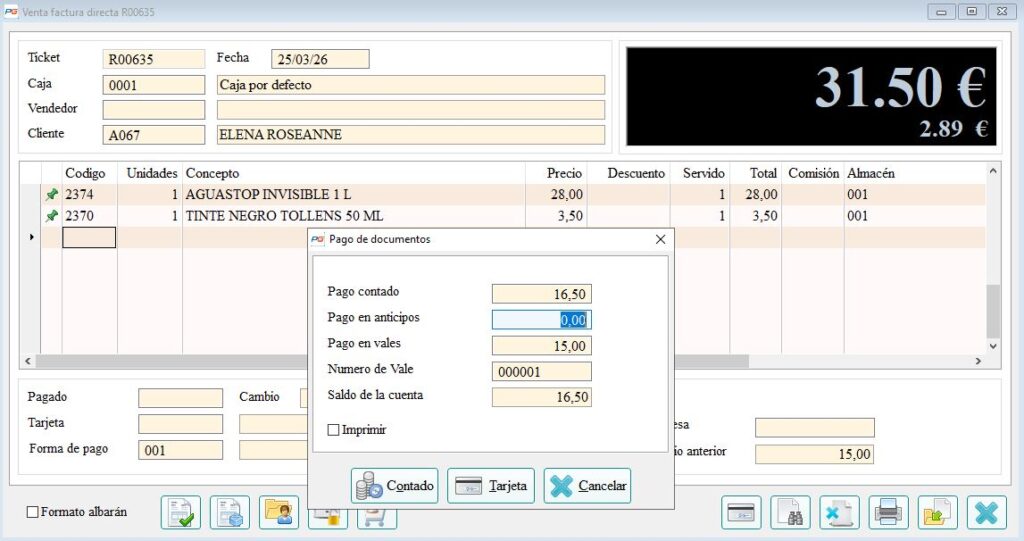
- El cliente podrá elegir entre pagar al contado o con tarjeta para completar el pago.
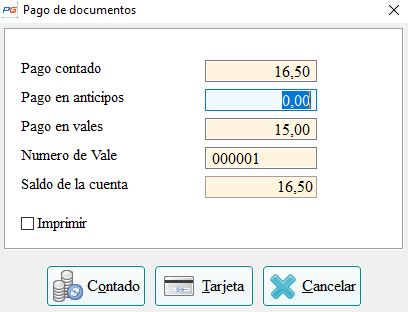
Una vez completado el pago:
- En la pestaña Documentos de la ficha del cliente, verás que ambos documentos aparecen registrados:
- El vale de devolución (importe negativo)
- La nueva compra (importe positivo)
- En la pestaña Cobros, también se reflejan ambos documentos como pagados, mostrando que el vale fue correctamente aplicado.
- En la pestaña Documentos de la ficha del cliente, verás que ambos documentos aparecen registrados:
Esto asegura un control completo y transparente de los movimientos del cliente, confirmando que el descuento se aplicó correctamente y que los pagos están conciliados.
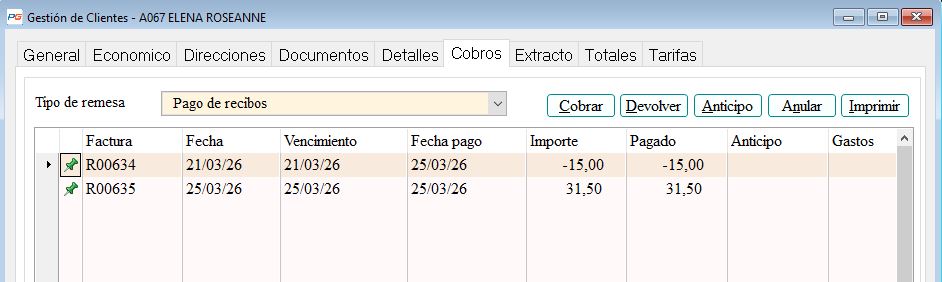
Este procedimiento asegura que el cliente pueda utilizar su vale de devolución de manera eficiente y disfrutar de su descuento en una nueva compra.
En la imagen que se muestra, podemos ver un extracto de la Gestión de Clientes dentro del sistema de facturación Powergest. Aquí se registra un historial de transacciones para un cliente llamado Elena Roseanne, con una serie de operaciones como ventas, devoluciones y pagos.
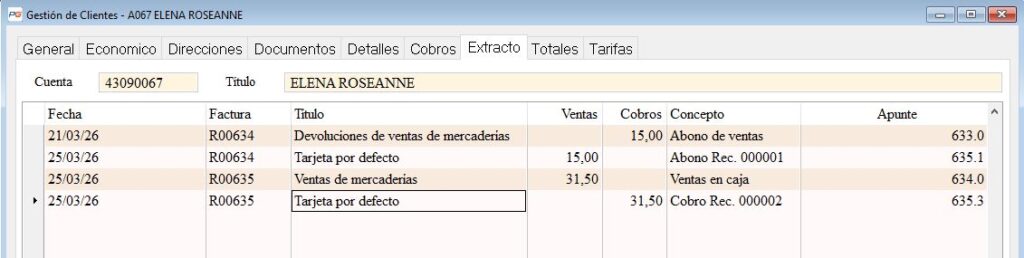
En este extracto podemos observar varios detalles importantes:
- Ventas y Devoluciones:
- El 21 de marzo de 2026, se realizó una devolución de ventas de mercaderías por un monto de 15,00. Esto está reflejado con la factura R00634, y en la columna de «Cobros», se observa que se abona como un Abono de ventas con el apunte 633.0.
- El 25 de marzo de 2026, se realizaron dos operaciones:
- Venta de mercaderías por un total de 31,50, reflejada en la factura R00635. Esta venta se muestra bajo el concepto Ventas en caja, con el apunte 634.0.
- En la misma fecha, se registra el pago correspondiente a una tarjeta por defecto, con un cobro de 31,50 reflejado como un Cobro Rec. 000002, con el apunte 635.3.
- Cómo se contabilizaría un vale de descuento en contabilidad:
Si en el caso de la venta de mercaderías (factura R00635), se hubiera aplicado un vale de descuento, este se reflejaría en la misma manera que cualquier otro descuento o abono. Por ejemplo, si se aplica un vale de descuento de 5,00 a esa compra de 31,50, la nueva venta quedaría registrada como 26,50.- El cobro sería modificado para reflejar el nuevo total de la compra con el descuento, y el apunte contable reflejaría el descuento aplicado.
- A nivel contable, el vale de descuento se registraría en el sistema como una reducción de ingresos en la cuenta correspondiente, lo cual afectaría el total de la venta y su liquidación.
- El pago realizado por tarjeta:
Es importante notar que, después de la venta, el pago se realizó mediante tarjeta por defecto (registrado con el apunte 635.3), y el monto total de 31,50 se ha contabilizado como Cobro Rec. 000002. Este pago podría ser verificado en el sistema contable de la empresa, donde se hace el seguimiento de los cobros, permitiendo conocer el estado de la deuda de este cliente.
En resumen, esta pantalla de Gestión de Clientes muestra el registro detallado de las transacciones realizadas por el cliente, como ventas, devoluciones y pagos, permitiendo una contabilidad precisa, incluida la gestión de vales de descuento si se aplican en futuras transacciones.
CONCLUSIÓN:
Activar y utilizar los vales de descuento en el sistema de facturación Powergest es un proceso sencillo que requiere realizar algunos ajustes en la configuración del programa. Con estos pasos, podrás ofrecer a tus clientes descuentos o promociones de manera eficiente, mejorando la experiencia de compra y potenciando la fidelización de tus clientes.